
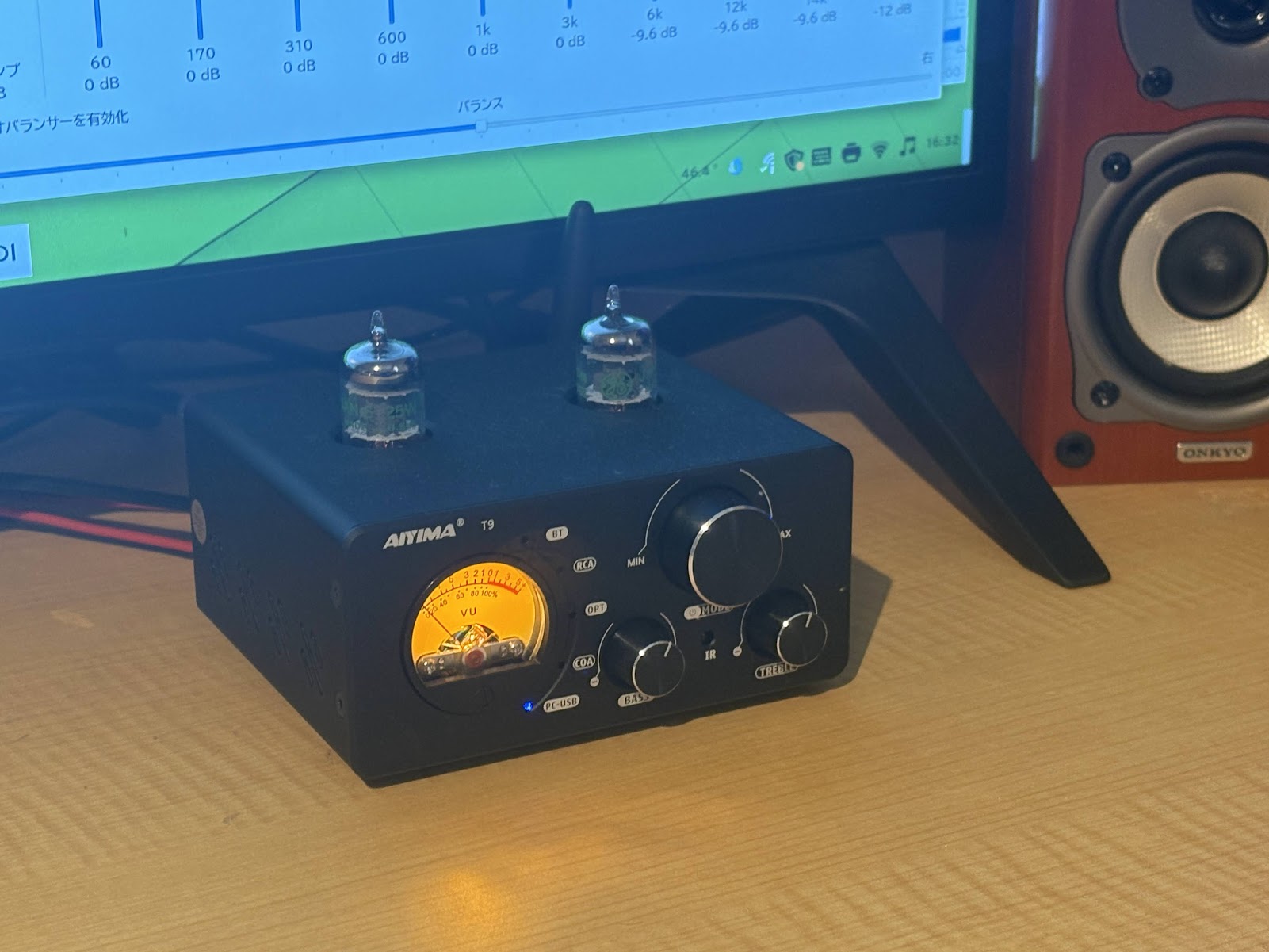
Amazonでたまたま目に入った真空管アップに一目惚れしてしまい、思わず購入してしまいました。
AIYIAMA T9という機種です。
ここ数年、「CDなどの物理メディアを使わず、LANやWi-Fiを通じて音楽を再生するオーディオ機器」であるネットワークプレイヤーが人気ですが、ネットワークストリーマーや専用プレーヤーは、高価なものだと数十万円してしまいます。
しかし、Linux MintのPCとDAC内蔵のアンプ & スピーカーがあれば、設定次第では、それらに匹敵する「ピュアオーディオ環境」が手に入るのではないかと、ロマンを抱きながらポッチってしまったワケです。
ネットワークプレーヤー(ネットワークオーディオ)とは?
CDやレコードなどの物理メディアを使わずに、パソコン内のデータ、NAS(ネットワークHDD)、またはSpotifyやAmazon Musicなどの音楽ストリーミングサービスを聴くことができる環境で、膨大なライブラリから一瞬で曲を選べる利便性と、CDを超える情報量を持つ「ハイレゾ音源」を劣化なく再生できることで、いい音質の楽曲を楽しめるワケです。
専用のネットワークプレーヤーは、内部のノイズ対策が徹底されていまるものと思いますが、実はLinux PCも設定次第でこれに負けないクリーンな信号出力が可能だと思います。
今回は、普段使っているPCを、ネットワークプレーヤーへと変貌させてみます。
なぜWindowsではなく「Linux Mint」なのか?
音楽愛好家の間で、WindowsよりもLinux(特にMintなどの安定したディストリビューション)が支持されているようなのですが、その理由として、Windowsと比較した際に考えられるのは以下の通りです。
オーディオスタックの透明性
Windowsでは、標準のオーディオエンジンが強制的にサンプリングレートを変換したり、音量を均一化する処理(リミッターなど)を加えたりすることが多く、原音を維持するのが困難なんだそうです。
Linux(ALSA)は、OSの介入を完全に排除してDACへデータを送る「ビットパーフェクト」の構築が非常に容易なものとなっています。
バックグラウンド処理の少なさ
Windowsは常に多くの更新プログラムやバックグラウンドサービスが動いており、これがCPUやUSBバスに微細なノイズや遅延(ジッター)を生む原因となってしまいます。
Linux Mintは動作が軽量で、音楽再生にリソースを集中させやすいため、音が「静か」に、そして「深く」感じられるわけです。
USB DACとの親和性
AIYIMA T9のようなUSB DACデバイスは、Linuxでは「USB Class Compliant」として非常に安定して動作します。
ドライバの相性問題に悩まされることが少なく、接続した瞬間から最高音質を引き出せる土壌があります。

今回のシステム構成
- PC: Linux Mint(音源・ストリーマー役)
- AMP: AIYIMA T9(USB DAC兼 真空管アンプ)
- Speaker: Onkyo(ブックシェルフスピーカー:ハードオフで購入)
AIYIMA T9は、USB DACを内蔵しているため、PCとUSBケーブル1本で繋ぐだけで「デジタルノイズを排除した音」を鳴らせる素晴らしいアンプとして人気なんですね!
【最重要】オーディオエンジンの設定(PipeWire)
Linux Mintの音を良くするための設定です。
実は、標準では48kHzに固定されてしまっている音の制限を解放し、ハイレゾ音源をそのままアンプに送る設定となります。
1,フォルダを作成する
ファイルマネージャーでフォルダーを新規に作成してもいいのですが、面倒なので、端末(ターミナル)で以下を実行します。
mkdir -p ~/.config/pipewire/pipewire.conf.d2,設定ファイルを用意する
自分のホームの配下にテキストエディタで新規ファイルを作成します。
ファイルマネージャーの「表示」>「隠しファイルを表示」にチェックを入れて、隠しディレクトリとなる「.config」>「pipewire」>「pipewire.conf.d」を開いて、空きスペース上で右クリック。「空のドキュメント」を選択。
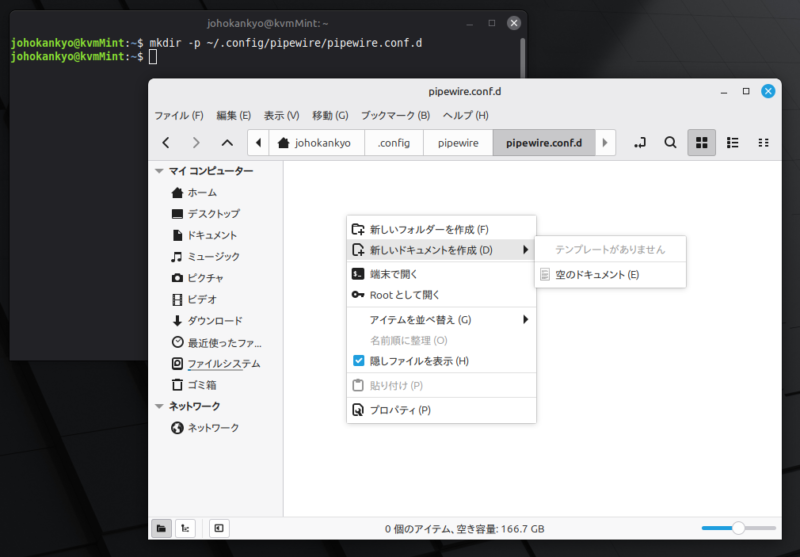
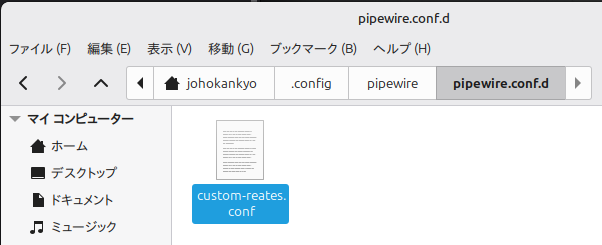
ファイル名を「custom-rates.conf」にします。これが設定ファイルとなります。
この設定ファイルの中に、以下の内容を貼り付けて保存します。
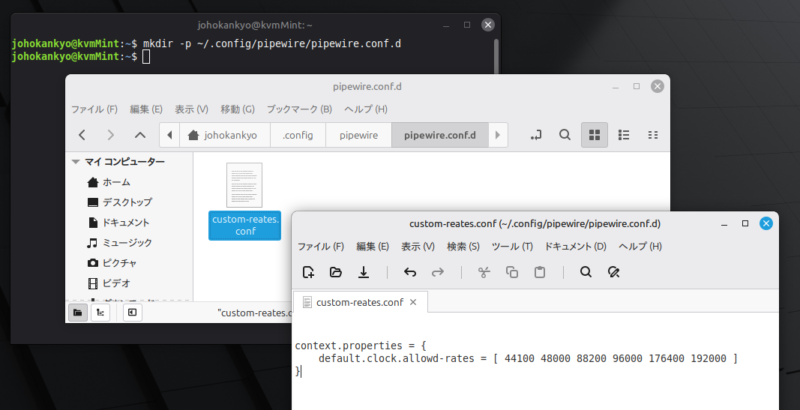
context.properties = {
default.clock.allowed-rates = [ 44100 48000 88200 96000 176400 192000 ]
}
以下のコマンドで一発で設定ファイルを開くこともできます。
xed ~/.config/pipewire/pipewire.conf.d/custom-rates.conf*xed= Linux Mint標準のテキストエディタ。Ubuntuの場合はgeditに置き換えます。
3,設定を反映させる
次のコマンドで設定を反映させます。
systemctl --user restart pipewireStrawberry Music Player で「ビットパーフェクト」を実現
再生ソフトには、オーディオマニアに評判らしい「Strawberry Music Player」を使います。
Linuxには多くの音楽プレーヤーがありますが、Strawberryが「最高音質」を求めるユーザーに選ばれるのには明確な理由があるようです。
オーディオマニア専用設計: 私も長年愛用してきたClementineから派生し、「音源コレクションの管理」と「究極の音質」に特化して開発されています。
強力なALSAサポート: OSのミキサー(音を加工してしまう部分)を完全にバイパスして、DAC(AIYIMA T9)に生のデータを届ける能力に長けています。
ハイレゾ・DSD対応: 24bit/192kHz以上のハイレゾ音源はもちろん、DSDなどの特殊な高音質フォーマットも劣化なく再生可能です。
余計な加工をしない: 標準設定ではイコライザーや音量正規化が無効化されており、アーティストが意図した「そのままの音」を出すことに徹しているんだそうです。
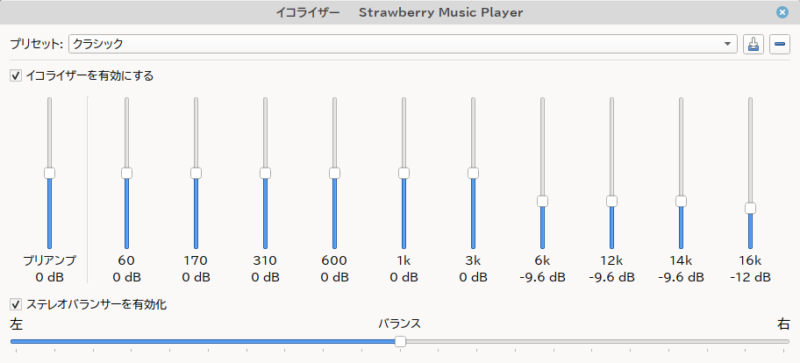
*イコライザーで自分の好みの音に加工することも可能です。
Strawberryアプリ内での設定手順
Strawberryの「ツール」>「設定」を開きます。
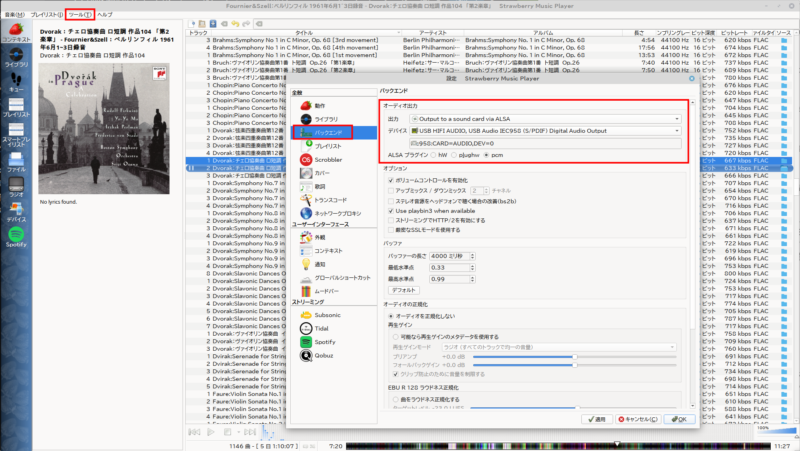
左メニューから「バックエンド」を選択し、「出力」で「Output to a sound card via ALSA」を選択。
「デバイス」のリストには好みに応じて沢山の選択肢があるのですが、私は単純に左右のステレオスピーカーで聴くので、「USB HIFI AUDIO, USB Audio IEC958(S/PDIF) Digital Audio Output」(*DAC機器によって表記は変わります)にしています。
【トラブル解決】「デバイスがビジー」で再生できない場合
高音質な「ALSA独占モード」を使用していると、YouTubeなどのブラウザ音声と競合し、再生エラーが出ることがあります。その際の対処法は以下の通りです。
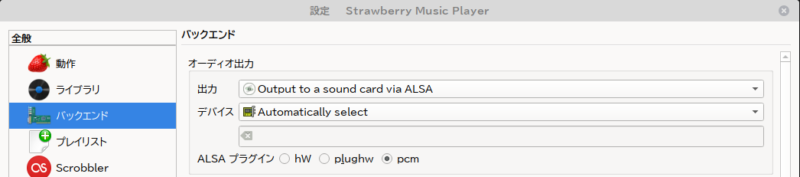
その場合は「デバイス」で「Automatically select」に切り替えれば大丈夫。この場合、ALSA独占(最高音質)とはなりませんが、音源とDAC(デジタル アナログ コンバーター)の橋渡しをスムーズにしてくれます。
真空管アンプ「AIYIMA T9」ならではの良さ
今回私が購入したAIYIMA T9は、デジタルとアナログが融合したハイブリッドアンプです。
真空管は、音を増幅する際に「偶数次倍音」という成分を付加する特性があるそうで、これは楽器の響きに近い成分で、人間の耳には「温かみがある」「音が豊か」と感じられるんだそうです。
実際、デジタルの硬い音が、まるでアナログレコードのような柔らかな質感に変わるのがわかります。
ハイレゾ音源は非常に精密ですが、時に「冷たい」「聴き疲れする」と感じてしまうんですよね。
真空管を通すことで、高域のトゲが適度に丸められ、長時間聴いても疲れない、艶のある音になるんです。
暗闇でオレンジ色に光る真空管の火と、音楽に合わせて振れるVUメーター。
この「アナログな演出」が何とも言えずいい感じです。











コメント