
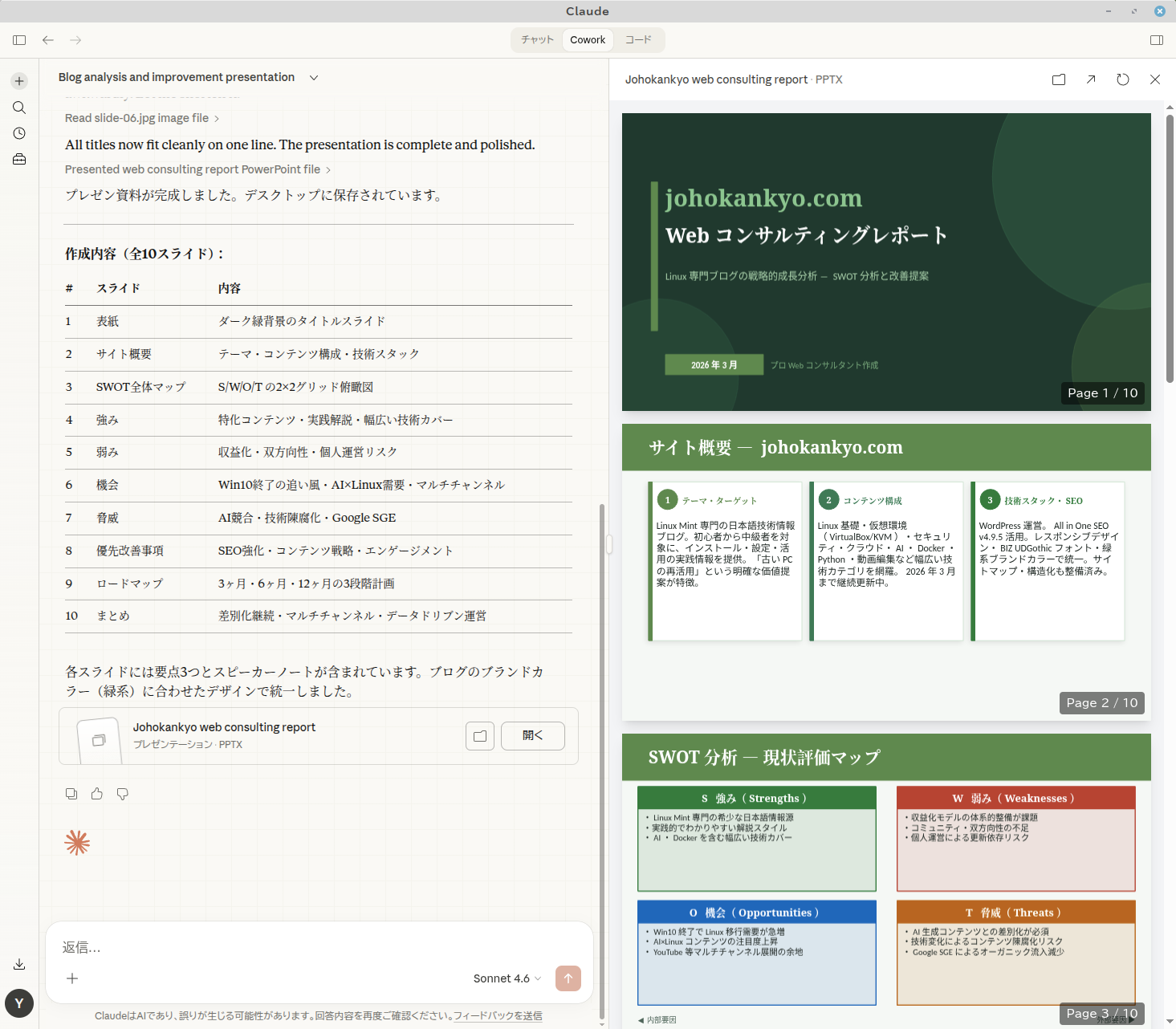
何かと話題のAnthropic社。同社が手掛けるAIコーディングアシスタント「Claude Code」は、話し言葉で指示することでプログラムコードを書いてくれうのはもちろん、パソコンの操作や業務の多くを代行してくれることで急速に人気が上昇しているAIです。
Linux Mintでも利用できるのですが、公式に対応しているのは、端末(ターミナル)上で動くCLI版。
MacやWindws向けにはデスクトップ版があるのですが、現時点では、残念ながらLinux Mintは公式サポート外となっています。
デスクトップ版には「Cowork」機能という、PCのファイル操作、ドキュメント作成などの作業を自律的に代行してくれる機能があり、Linux Mintユーザーにとっては残念な状況ではありますが、心配は無用です。
Antropic社非公式ですが、便利なCowork機能にも対応した、コミュニティ版デスクトップアプリがあり、MacOS版、Windows版と同様に利用できています。
本記事では導入手順を解説しますが、まずは、実際にLinux Mintでどのように「パソコンの操作や業務の多くを代行」させることができるのか、実例を見てみましょう。
Linux版 Claude Desktop コミュニティ版 Cowork 活用例10選
⚠️ 前提:コミュニティ版のCoworkはbubblewrapまたはKVMバックエンドで動作します。以下はすべてローカルファイルへのアクセス許可を与えたフォルダ内で実行する想定です。
Claudeデスクトップ版を起動すると上部に「チャット」「Cowork」「コード」の3つから選択できます。
今回はこの中の「Cowork」で、PCのファイル操作、ドキュメント作成などの作業を自律的に代行してもらいます。
活用例1:ディレクトリ内のファイルの整理
下記画像の赤枠部分のようにフォルダー選択ができるようになっています。この例では「ピクチャ」フォルダを選んだ状態で次のように指示します。
このフォルダー内の画像について、日付ごとのファオルダーを新たに作成して分類して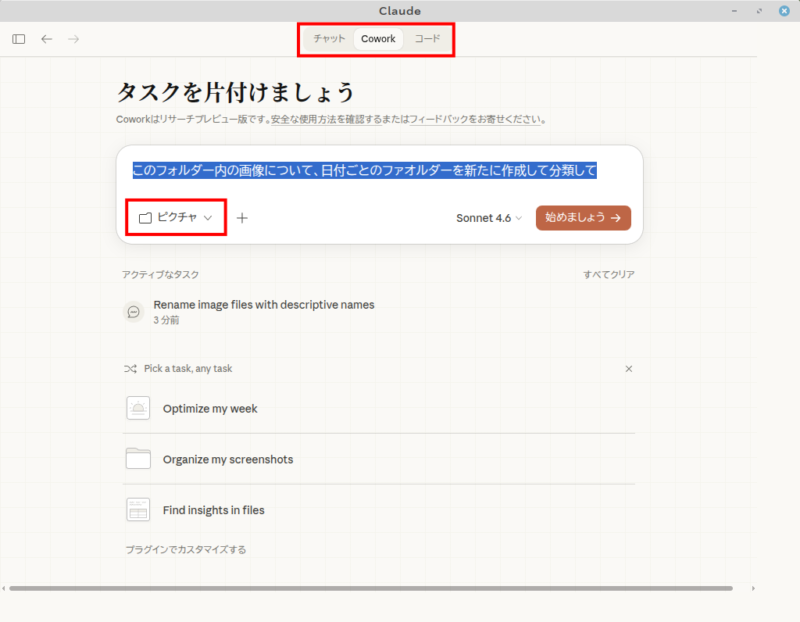
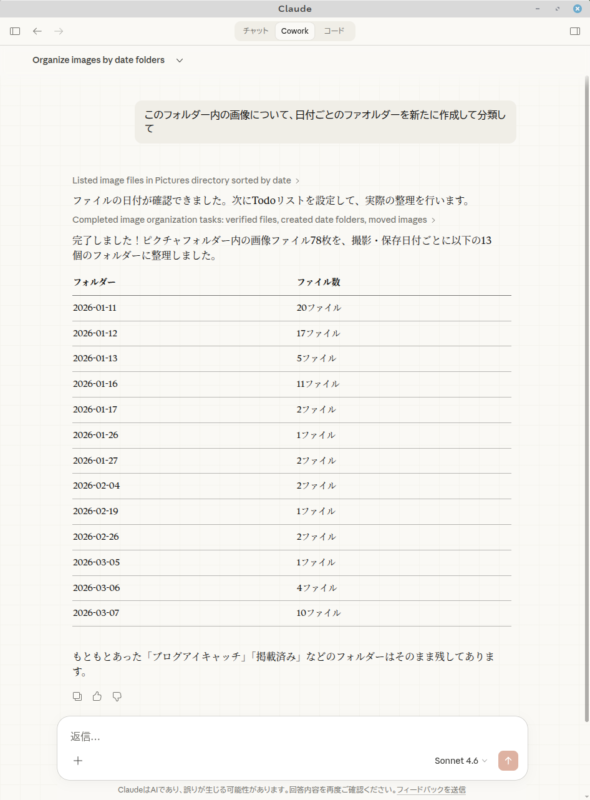
手作業では大変な作業を代行してくれます。
活用例2:領収書・請求書PDFの自動集計
~/ドキュメント/invoices フォルダにある請求書PDFをすべて読んで、
取引先名・請求日・金額・税額をExcelにまとめて。
ファイル名も「日付_取引先_金額.pdf」の形式にリネームして。
内部のデータを読み取ってファイル名自体を変換できるのがポイントで、OCRツールを別途用意しなくても請求書管理を自動化できます。
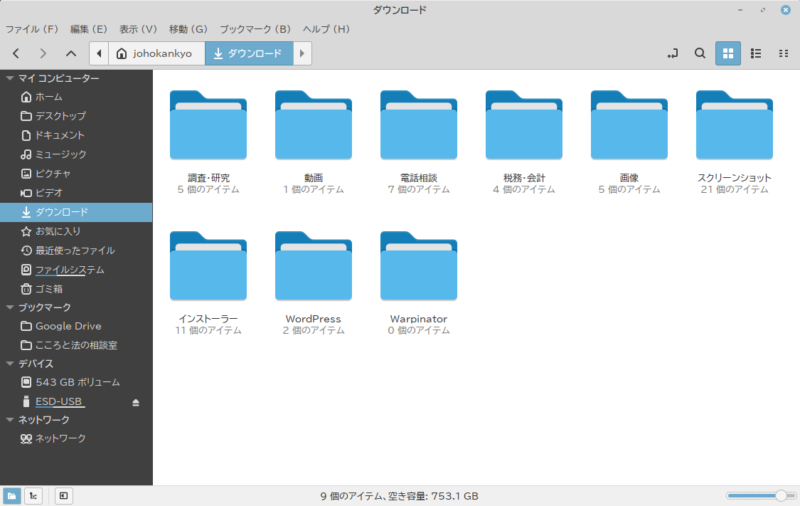
活用例3:ダウンロードフォルダの大掃除
~/ダウンロード フォルダを整理して。
ファイルの中身を見て、種類・プロジェクト・日付ごとにサブフォルダを作って振り分けて。
半年以上更新されていないものはArchivesフォルダにまとめて。
ファイル名が違っても内部のハッシュで重複を検出できるため、名前を変えて保存してしまった同一ファイルも発見・整理できます。
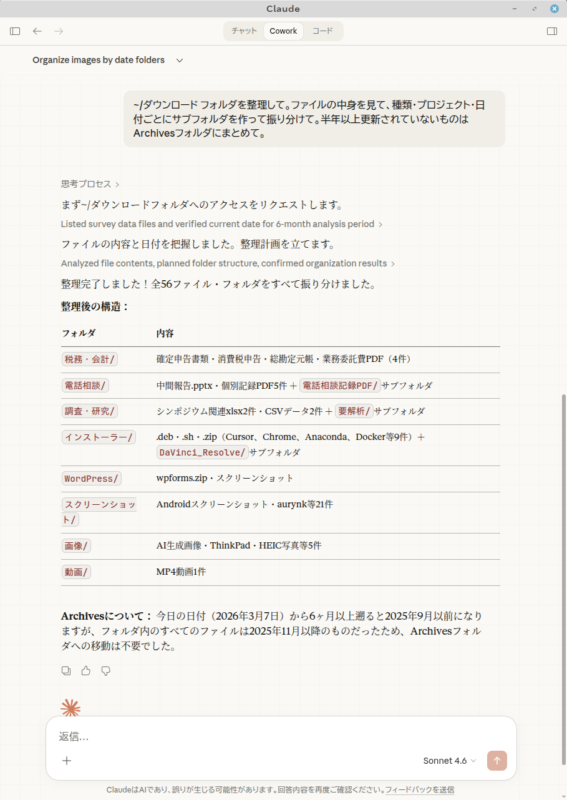
指定した「ダウンロード」ディレクトリの中は、雑然としていたのですsが、きれいに、分かりやすく整理整頓してくれました。
活用例4:複数文書の横断分析
ドキュメントフォルダ内の資料の中からAntigravityに関すて記述された書類を読んで、
「Antigravityを用いてレポートを作成する方法」という新たな資料を作成して。
複数ファイル・複数ステップにまたがり、成果物がファイルシステムに直接保存される作業は、Coworkが最も得意とするタスクです。
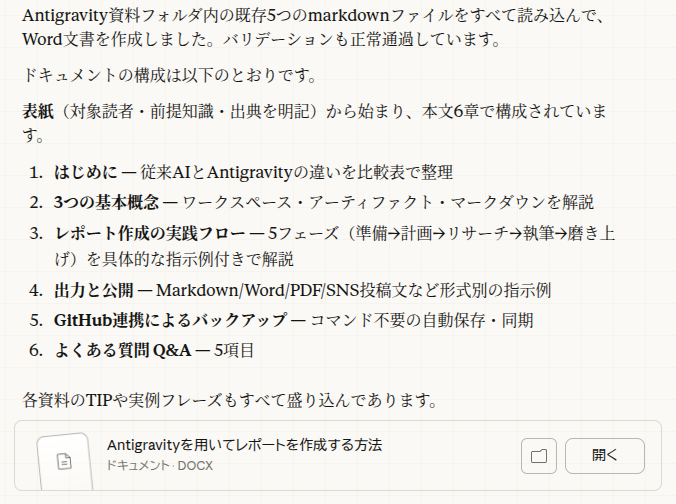
とてもわかり易い文書としてまとめてくれました。技術資料、ホワイトペーパーの作成に便利です。
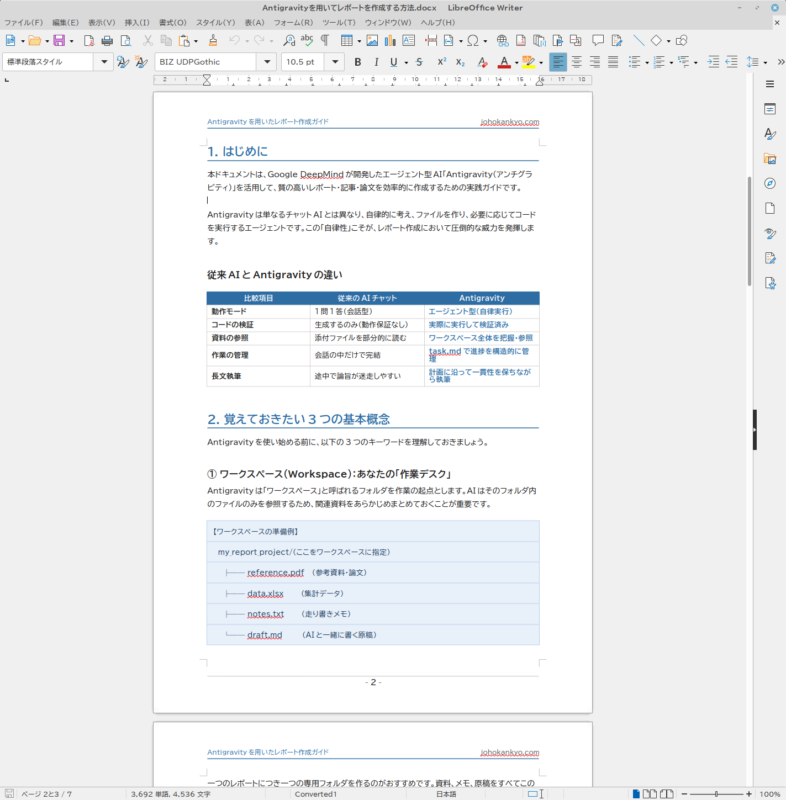
*Word形式で保存されたファイルは、ファイルをダブルクリックすると、Linux MintではLibreOfficeが起動し、編集することができます。
活用例5:議事録からのアクション管理表作成
~/Documents/meetings にある先月分の議事録テキストファイルをすべて読んで、
誰が・何を・いつまでに やるべきかを抽出して
Excelの進捗管理表(担当者・タスク・期限・ステータス列)にまとめて。
Coworkはフォルダを直接読み書きできるため、ファイルを手動でアップロードしたりダウンロードしたりする手間なく、実際に使えるExcelファイルが出力されます。
*Excel形式のファイルもLibreOfficeで開いて編集することができます。
活用例6:財務データの分析レポート自動生成
~/Documents/finance/2025.xlsx の支出データを分析して、
カテゴリ別の割合・月次推移・上位3費目を含むWord文書レポートを作成して。
要約と表・グラフを含めて。
ExcelスキルとWordスキルを組み合わせることで、スプレッドシートのデータ分析からフォーマット済みWord文書の生成までを一つの指示で完結させられます。
活用例7:プレゼン資料の自動作成
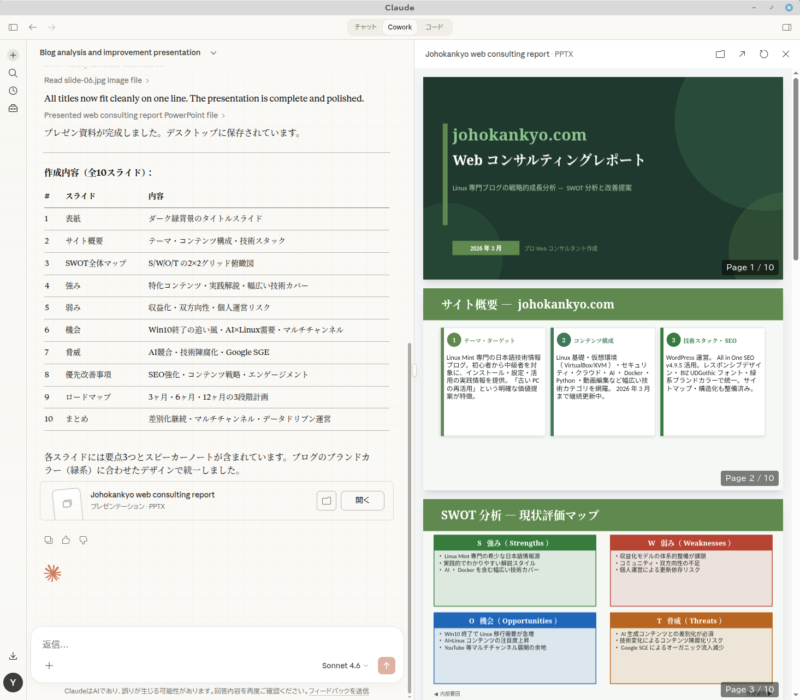
私が運営しているブログであるhttps://johokankyo.comについて分析を行いプレゼン資料を作成して。
プロのWebコンサルタントとして、SWOT分析を行い、改善すべき点を抽出し、今後の展開について提案を行うこと。プレゼンの構成は10枚程度。各スライドにタイトル、要点3つ、スピーカーノートを含めて。
Webサイトににアクセスして、その内容/指示に沿ってプレゼンを自動生成できます。出力は編集可能な.pptxファイルです。
活用例10:定期タスクのスケジュール自動実行
/schedule
毎週月曜朝9時に ~/Documents/weekly-log を確認して、
先週の作業ログをもとに週次サマリーレポートを作成し
~/Documents/reports/weekly に保存して。
Coworkにはスケジュール実行機能があり、タスク入力欄で /schedule と打つと定期実行の設定ができます。コンピューターが起動中でClaude Desktopが開いている間、自動でタスクを実行してくれます。
Claude Code利用にあたっての前提条件
Claude CodeをLinux Mintで利用するには次の要件を満たす必要があります。
- Linux Mint 21以降(Ubuntu/Debian系)
- インターネット接続
- Claude有料プラン(Pro・Max・Team・Enterpriseいずれか)
- 無料プランではClaude Codeは使用できません。私は月額20ドルのPro版をサブスクしています。
コミュニティ版デスクトップアプリ(Cowork対応)
Linux MintでもCowork機能(ファイル操作・ドキュメント作成などを自律的にこなすエージェントモード)を使いたい場合、有志によって作成されたLinux向けコミュニティ版(非公式)アプリが公開されています。
https://github.com/aaddrick/claude-desktop-debian
⚠️ 注意:これは非公式のコミュニティプロジェクトです。Anthropicによるサポートはありません。Claude Desktopのアップデートにより動作しなくなる可能性があります。自己責任でご利用ください。
インストール手順
インストールは難しそうに見えますが実はカンタン。
端末を起動して、下記のコードをコピペしてEnterするだけです。
ステップ1:aptリポジトリを追加してインストール
# GPGキーを追加
curl -fsSL https://aaddrick.github.io/claude-desktop-debian/KEY.gpg \
  | sudo gpg --dearmor -o /usr/share/keyrings/claude-desktop.gpg

# リポジトリを追加
echo "deb [signed-by=/usr/share/keyrings/claude-desktop.gpg arch=amd64,arm64] \
  https://aaddrick.github.io/claude-desktop-debian stable main" \
  | sudo tee /etc/apt/sources.list.d/claude-desktop.list

# インストール
sudo apt update
sudo apt install claude-desktop以降はsudo apt upgrade することで、最新バージョンに自動的にアップデートされます。
ステップ2:Cowork用の依存パッケージを確認
claude-desktop --doctorこのコマンドで環境診断が実行されます。Coworkに必要なコンポーネントの過不足が表示されます。
KVMバックエンドを使う場合(推奨)、以下を入れておくといいでしょう。
sudo apt install qemu-system-x86 qemu-utils socatbubblewrapバックエンドを使う場合:
sudo apt install bubblewrapステップ3:起動
アプリケーションメニューの中に「Claude」が追加されるので、アイコンをクリックして起動します。
ターミナルからする場合は次を打ち込んでEnterします。
claude-desktopステップ4:Coworkを使う
- アプリ内でAnthropicアカウントにログイン
- 上部のタブから「Cowork」を選択
- アクセスを許可するフォルダを指定
- 前述の活用例のように、タスクを自然言語で入力して実行します。
トラブルシューティング
アプリケーションメニューに表示されない
ログアウト後に再ログインするか、以下を実行します。
update-desktop-database ~/.local/share/applicationsアプリが起動しない
クリーンインストールを試みます。
claude-desktop --clean-installCoworkが「サポート外」と表示されてしまう
--doctor で診断し、不足しているパッケージをインストールします。
仮想環境であるKVMが使えない環境ではbubblewrapまたはホストフォールバックに自動切り替えされます。
Claudeがコードベース全体を読み、該当ファイルを特定して修正案を提示・適用してくれます。
(公式)Claude Code CLIのインストール
Claude Codeがターミナルで動作するCLIツールです。
公式にLinuxをサポートしており、最も安定した方法です。
インストール
ネイティブインストーラーを使うのが推奨されています。Node.jsは不要です。
次のコマンドを端末にコピペしてEnterするだけです。
curl -fsSL https://claude.ai/install.sh | bashインストールが完了すると「Setup notes:」という文字に続いてアプリを実行するにあたってパスを通す必要があるので次を実行するように書かれています。

この赤枠部分(下記)をコピペして改めてEnterします。
echo 'export PATH="$HOME/.local/bin:$PATH"' >> ~/.bashrc && source ~/.bashrcこれで端末内からClaude Codeが起動できるはずです。新しいターミナルを開いてバージョンが確認できれば成功です。
claude --version認証
claude初回起動時にブラウザが開くので、Anthropicアカウントでログインします。
動作確認
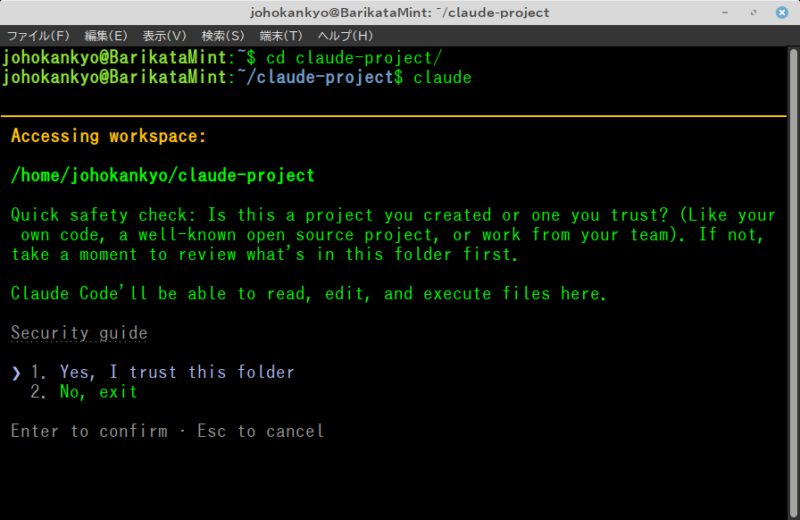
例として「claude-project」という作業用のディレクトリを作成して、その中で作業するのが安心です。
そのディレクトリに移動してClaudeを起動します。
mkdir claude-project
cd ~/claude-project
claude
このフォルダー内で作業をすることを信頼できるか?と聞かれるので、そのままの状態でEnterします。
プロンプトに日本語で指示を書いてEnterします。
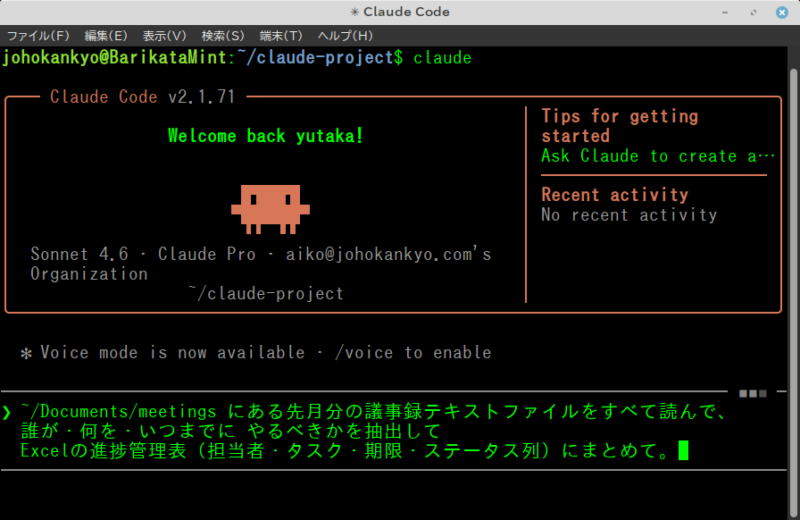
対応の手順はデスクトップ版とは異なりますが、ちゃんと仕事をしてくれます。








コメント