
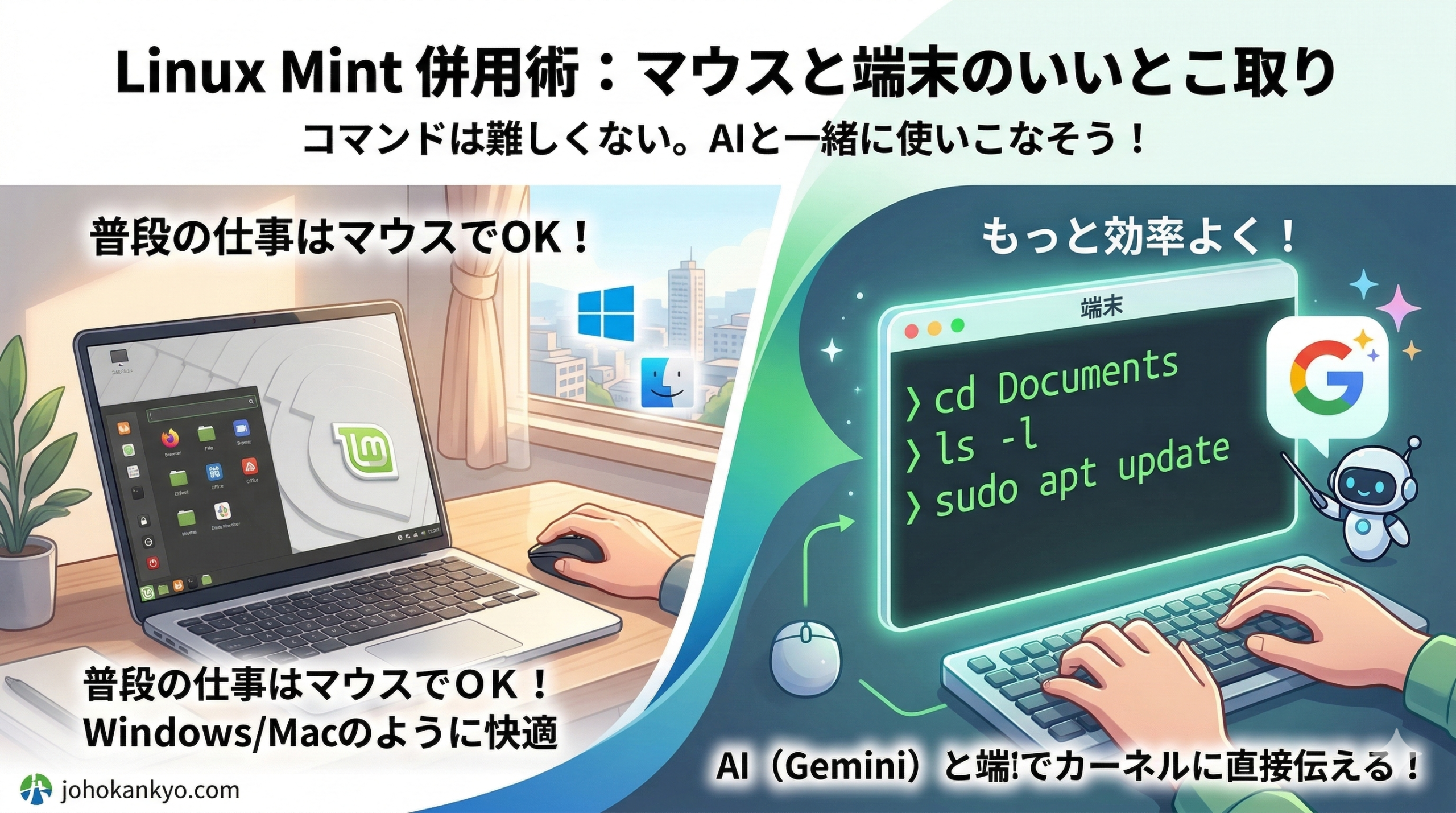
「Linuxを使い始めるなら、まずはコマンドを覚えなきゃいけないんですよね?」
そんな声をよく耳にします。でも、実務でLinux Mintを使い倒している立場から言わせてもらうと、それは大きな誤解です。
今のLinux Mintは、インストールから日々の事務作業まで、マウス操作だけで完結します。ブラウザを開き、メールを書き、資料を作る。そこにはWindowsやMacと変わらない、快適なデスクトップ環境が広がっています。
しかし、もしあなたがWindowsやMacと、Linux Mintを併用しながら、「もっと効率よくパソコンを動かしたい」と願うなら、あえて「端末(ターミナル)」という扉を叩いてみる、ということもできるのです。
コマンドとは何か。一言でいえば、マウスという「間接的な手段」を介さず、コンピュータの核心部であるカーネル(核)に対して、自分の意思をダイレクトに伝える手段です。
難しそうに見えるコマンド。実はとてもシンプルな「文法」で動いているんです。
コマンドは「動詞」、ファイルは「名詞」
コマンドのほとんどは、英単語の略でできています。そして、その役割を見ると、まるで英語の動詞のようです。
| コマンド | 英語の元 | 意味 |
|---|---|---|
ls | list | 一覧を見せて |
cd | change directory | 場所を変えて |
cp | copy | コピーして |
mv | move | 移動して(名前変更にも使う) |
rm | remove | 消して |
mkdir | make directory | フォルダを作って |
cat | concatenate | 内容を表示して |
動詞(コマンド)だけでは文になりません。動詞には「何を?」という目的語が必要です。それがファイルやフォルダ、すなわち「名詞」です。
動詞(コマンド)  +  名詞(ファイル・フォルダ)
      ls              ~/ドキュメント
これで「ドキュメントフォルダの中身を見せて」という一文の完成です。英語の命令文とまったく同じ構造ですね。
さらに「どのように?」という修飾(形容詞・副詞に相当)を加えるのがオプションです。- や -- に続く短い記号がそれにあたります。
ls -l ~/ドキュメント
↑動詞  ↑修飾  ↑名詞
「ドキュメントの中身を、詳しく見せて」
文法のまとめ:
コマンド [オプション] [対象ファイル/フォルダ]
  動詞      修飾語        名詞
たったこれだけです。英語の中学1年生レベルの文法と変わりません。
GUIとCLI ― 「遠回り」と「直行便」
コマンドの威力を実感できるのが、大量のファイルを一括処理する場面です。
たとえば、フォルダの中にある100個の画像ファイルの名前を、すべて一括で書き換えたいとき。
マウス操作(GUI)の場合:
- ファイルを右クリック
- 「名前の変更」を選択
- 新しい名前を入力してEnter
- 次のファイルへ… これを 100回繰り返します。
気が遠くなりますね。
コマンドの場合:
for f in *.jpg; do mv "$f" "photo_${f}"; doneちょっと複雑そうに見えますが、自分で覚える必要はありません。その都度AIに聞けば教えてくれます。
これを1行打ち込んでEnterを押すだけ。わずか数秒で100ファイルのファイル名の書き換えが完了します。
マウスは「1回の操作で1つのことをする」道具です。
コマンドは「1行の命令で1000のことをする」道具。
目的地が同じでも、徒歩と自動車以上の差があります。
コマンドを使うと「骨組み」が見えてくる
もうひとつ、コマンドを使い続けることで得られる大切なものがあります。それはコンピュータの構造への理解です。
コマンドを叩いていると、こんな問いに自然と向き合うことになります。
- このファイルはどこにある?(パス・場所の概念)
- 誰がこのファイルを動かす権限を持っている?(パーミッション・権限の概念)
- このプログラムは今どういう状態にある?(プロセスの概念)
マウス操作だけでは、こうした「見えない部分」は永遠にブラックボックスのままになってしまいます。
しかしコマンドはその構造をそのまま言葉として扱うため、使うほどにパソコンが「謎の箱」から「自分の手足」へと変わってくることでしょう。
1999年と2024年 ― 学び方がまるで変わった
私がLinuxを使い始めたのは1999年のこと。RedHat6.0でした。
当時、コマンドの使い方を学ぶには英語の分厚い技術書を読み込むしかありませんでした。
わからない構文があっても、調べる手段はマニュアル(manコマンドや付属のドキュメント)くらい。
英語と格闘しながら、少しずつ覚えていくしかありませんでした。
あの頃の自分に教えてあげたい。今はAIという優秀なパートナーがいることを。
AIは「専属の翻訳家」
「フォルダの中にある100個の画像ファイルの名前を、すべて一括で書き換えたい」
このような要望を、そのまま日本語でAIに尋ねるだけで、適切なコマンドを教えてくれます。
試しに、こんなふうに聞いてみます。
Linux Mintで、「ピクチャ」フォルダ内の全JPGファイルの先頭に『2026_』という文字を追加してファイル名を変更したい。1行のコマンドで教えて。するとAIは、コマンドだけでなく「なぜこう書くのか」という解説もセットで返してくれます。
1999年に英語の技術書と格闘していたあの時間が、今では数秒で解決します。
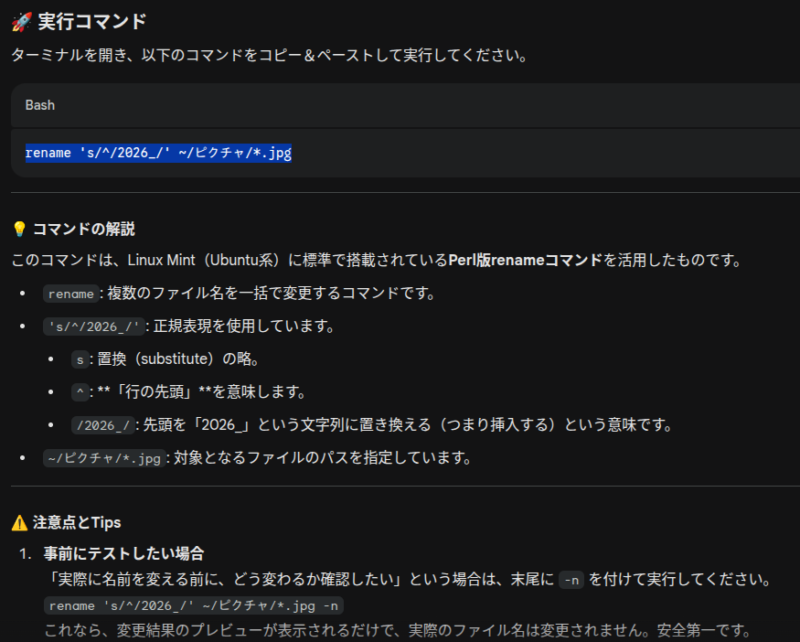
コマンドを「暗記する」必要はありません。「こんなことをしたい」という意図を言葉にする力があれば、AIが翻訳してくれるのです。
自分だけの「魔法の呪文」を作る ― エイリアス
よく使うコマンドに自分だけの短い名前をつける機能があります。それがエイリアス(alias)です。
たとえば、「デスクトップにある『temp』フォルダ内の古いログファイル(.log)を全部消去したい。
しかも、毎週やるから簡単に呼び出せるようにしたい。」、そんなシチュエーションを考えてみましょう。
AIにこう尋ねます:
「Linuxで、デスクトップにある『temp』フォルダ内の.logファイルをすべて削除する1行のコマンドを教えて。
あと、そのコマンドに『souji』という名前をつけて、いつでも使えるようにしたい。」
AIが返してくれる答えは次のようになるでしょう。
削除コマンド本体は次のようになります。
rm ~/Desktop/temp/*.logこのコマンドをエイリアスとして登録します。(~/.bashrc に追記):
alias souji='rm ~/Desktop/temp/*.log'設定を反映させるために:
source ~/.bashrcこれで次回からは、ターミナルに souji と打つだけで掃除が完了します。
souji(掃除)、update(更新)、backup(バックアップ)… こうして自分の生活に合わせたコマンドを育てていくと、ターミナルは自分だけにカスタマイズされた魔法の呪文集になっていきます。
まとめ
| 概念 | 言語での例え |
|---|---|
| コマンド | 動詞(ls=見せて、rm=消して) |
| ファイル・フォルダ | 名詞(操作の対象) |
| オプション | 修飾語(どのように?) |
| エイリアス | 通称/略称(自分だけの言葉) |
| AI | 専属の翻訳家 |
コマンドは難しいものではありません。英語の命令文と同じ文法で動いており、覚える単語も限られています。
そして今は、わからないことがあればAIがすぐに教えてくれます。
1999年には独学で何ヶ月もかかっていたことが、今では午後の数時間で体験できます。
ターミナルを開いて、まず 「ls」と打ってみてください。それが、パソコンと「直接話す」最初の一言になります。
あわせてご覧ください
シリーズ2回目の記事です。あわせてどうぞ!






コメント