
1. ターミナルは「技術者の特権」ではない
よく勘違いされるのですが、Linuxがサーバーや開発現場で愛されるのは「難しいから」ではありません。「直接指示ができて、動作が速いから」です。
考えてみてください。WindowsやMacでも、凄腕のエンジニアたちは必ずと言っていいほどターミナルを開いています。それはマウスで何度もクリックするよりも、一行のテキストで指示を出すほうが、コンピュータにとって「回りくどくない」ことを知っているからなんです。
Linux Mintの生い立ちは、確かにサーバーOSとしての血を引いています。だからこそ、コンピュータに直接命令を下すための「言葉(コマンド)」が、他のOSよりも圧倒的に洗練され、充実しているのです。
2. 「覚える」時代から「AIに翻訳させる」時代へ
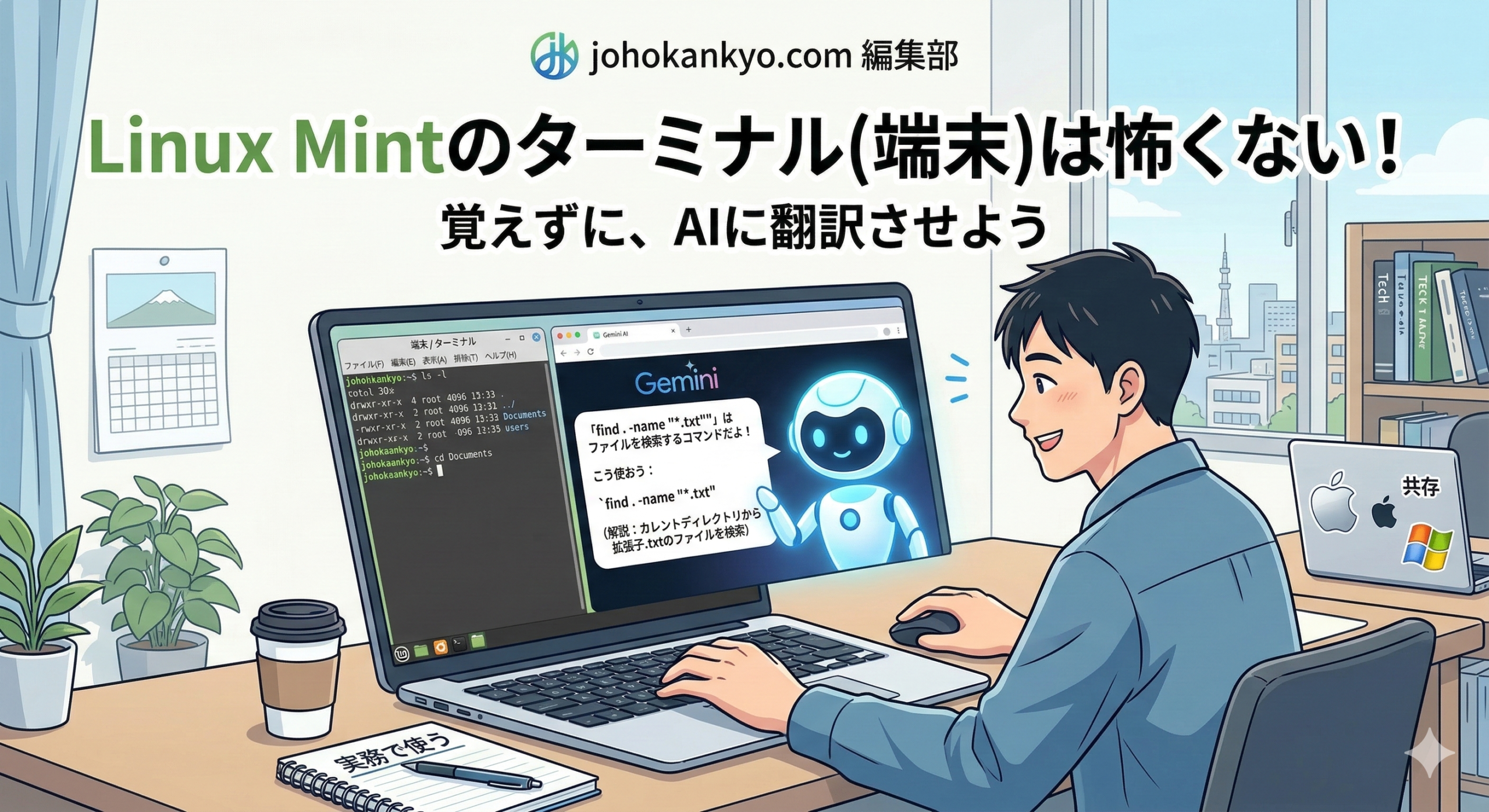
「でも、そのコマンドを覚えるのが大変でしょ?」 かつてはそうでした。私がLinuxを触り始めたのは1999年、RedHat 6.0でした。その当時、分厚い技術書を片手に、一字一句間違えないように打ち込む試行錯誤が必要でした。
しかし、今はGeminiのようなAIがあります。
あなたは、やりたいことを日本語でAIに伝えるだけでいいのです。「設定ファイルを書き換えたい」「特定の条件のファイルだけを探して削除したい」。AIは、あなたがやりたいことを一瞬で「ターミナルの言葉」に翻訳してくれます。
私たちは、コマンドを暗記する苦労から解放されました。これからのLinux Mint活用術は、「AIにやり方を聞いて、ターミナルに実行させる」。これだけでいいのです。
3. 10年以上前の相棒が、再び「現役」に
ターミナルを使いこなす最大の恩恵の一つが、ハードウェアの延命です。
GUI(グラフィカルな操作画面)は、見た目が豪華になればなるほどPCに負荷をかけます。最新のWindowsが動かない10年前、15年前の古いPCでも、Linux Mintのターミナル経由で指示を出せば、驚くほどキビキビと動いてくれます。
「古いから捨てる」のではなく、「ターミナルという最短ルートで指示を出す」ことで、眠っていたPCを最強の実務機として復活させることができるのです。
【実践】AIを活用してターミナルを使いこなす
では、具体的に「AIに頼る」とはどういうことか。一つ例を挙げてみましょう。
シナリオ:自分のPCのスペックと健康状態を詳しく知りたい
Windowsなら「タスクマネージャー」、Macなら「このMacについて」を見ますが、もっと詳細な情報を一気に、プロっぽく確認したいとします。
AIへのプロンプト案:
「Linux Mintを使っています。自分のPCのCPU、メモリ、ディスクの空き容量を、ターミナルで一度に確認できるコマンドを教えてください。初心者なので、実行方法も詳しくお願いします。」
すると、以下のように回答してくれました。
最強の「全部見せ」コマンド:「glances」
Linux Mintの標準状態では入っていないことが多いため、まずはインストールから始めましょう。
1. インストール(初回のみ)
ターミナルを開き、以下のコマンドをコピー&ペーストして Enter を押してください。
sudo apt update && sudo apt install glances -y※パスワードを求められたら、ログイン時に入力するパスワードを入力します。
2. 実行方法
インストールが終わったら、追加でインストールされたプログラムの起動コマンドを打ち込みます。
glances3. 画面の見方
このコマンドを打つと、以下のような情報がリアルタイムで一斉に表示されます。
- CPU: 左上に使用率(%)が表示されます。
- MEM (メモリ): そのすぐ下に、合計・使用中・空き容量がグラフ付きで表示されます。
- DISK I/O: ディスクの読み書き速度が表示されます。
- FILE SYSTEM (ディスク空き容量): 画面の下の方、または右側に各ドライブの「Used(使用済み)」と「Free(空き)」がパーセンテージで表示されます。
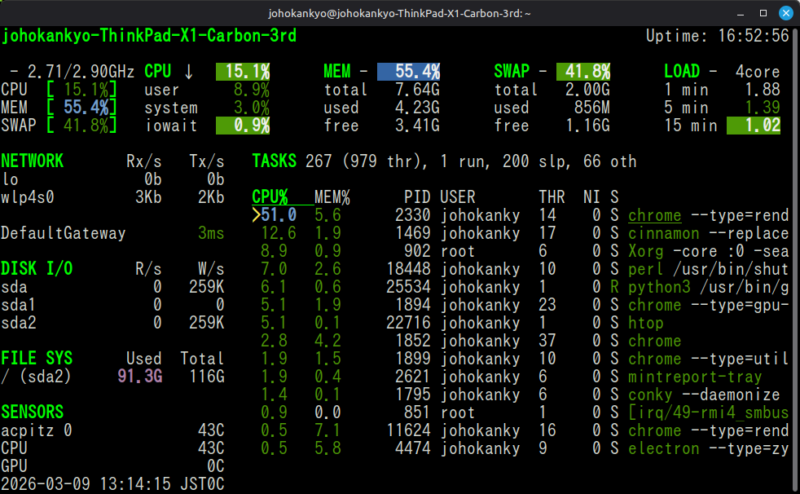
終了したいとき: キーボードの q または Ctrl + C を押せば元の画面に戻ります。
コマンド操作をAIに頼る
「AIに頼る」というのは、単に検索の代わりにするのではなく、「自分のやりたいこと(自然言語)」と「コンピュータへの命令(コマンド)」の通訳としてAIを使い倒すということになります。
「マウスでカチカチ探す手間」を、AIとターミナルの組み合わせで一気にショートカットする具体例を見ていきましょう。
具体例1:「あのファイルどこだっけ?」を瞬時に解決する
WindowsのエクスプローラーやMacのFinderで、ファイル名の一部や「中身の文章」を思い出して検索するのは時間がかかります。インデックスが作成されていないと、PCが唸りを上げて長時間待たされることも。
AIへのプロンプト例:
「Linux Mintのターミナルで、ドキュメントフォルダ内にあるファイルの中から、本文に『プロジェクトA』という言葉が含まれているファイルを探し出し、そのファイル名を表示するコマンドを教えてください。」具体的な解決策:
ターミナルで以下のコマンドを実行します。
grep -r "プロジェクトA" ~/DocumentsAIは、複雑な検索条件(特定の日付以降に作成された、など)も一瞬で一列のコマンドに変えてくれます。
具体例2:大量の写真や資料の名前を一括で変更する
100枚ある写真のファイル名を「2024_旅行_01.jpg」のように連番に書き換える作業。Windowsなら専用ソフトを探してインストールするところですが、Linux Mintなら一行で終わります。
AIへのプロンプト例:
「ピクチャフォルダ内のすべての .jpg ファイルを、『travel_連番.jpg』という名前に一括でリネームしたいです。ターミナルでの安全な実行方法を教えてください。」具体的な解決策:
AIは rename や mmv といった便利な道具のインストール方法と、失敗しないための「テスト実行(シミュレーション)」用のコマンドまで丁寧に提示してくれます。
具体例3:「重くなったPC」の原因を突き止めて強制終了させる
特定のアプリが固まってしまい、マウス操作を受け付けなくなったとき。Windowsの「タスクマネージャー」を待つよりも、ターミナルから直接指示を出すほうが圧倒的に速いです。
AIへのプロンプト例:
「ブラウザが固まって動かなくなりました。ターミナルを使って、現在メモリを一番消費しているアプリを特定し、それを強制終了させる手順を教えてください。」具体的な解決策:
top や htop で状況を確認し、kill コマンドでピンポイントに終了させる方法を教えてくれることでしょう。
古いPCでリソースを節約しながら使いたい時に、この「外科手術」のような正確さは大きな武器になります。
具体例4:決まった時間に「バックアップ」を自動化する
「毎日20時に、仕事用フォルダを外付けHDDにコピーする」といった作業。GUIの設定画面を掘り進むのは面倒ですが、AIにスクリプトを書いてもらえば一瞬です。
AIへのプロンプト例:
「Work」フォルダの内容を、外付けHDDの『Backup』フォルダに毎日自動で同期したいです。差分だけをコピーする効率的なコマンドと、それを自動実行(cron)する設定方法を教えてください。具体的な解決策:
非常に強力な同期ツール rsync の書き方を、AIがあなたのフォルダ名に合わせて作成してくれます。一度設定すれば、あとはAIが作った「命令書」が裏で働き続けてくれます。
具体例5:Windows専用ソフトの「代わり」を賢く探してインストールする
「Windowsで使っていたあのソフトがLinuxにない!」という時も、AIに相談できます。
AIへのプロンプト例:
Windowsで「サクラエディタ」を愛用しています。Linux Mintで同様の機能を持つ、軽量でインストールできるおすすめのエディタと、そのインストールコマンドを教えてください。具体的な解決策:
Geany、あるいはFeatherPad などを提案し、さらに公式サイトへ行かなくても済むように、ターミナルに貼り付けるだけのインストール用コマンド(sudo apt install …)をセットで提示してくれます。
AIに聞く時の「コツ」
AIを優秀な秘書にするためには、「今自分が Linux Mint を使っていること」と「ターミナルで解決したいこと」を明確に伝えるだけでOKです。
「技術を学ぶ」のではなく「AIに翻訳させて、便利さを享受する」。
このスタンスこそが、johokankyo.com が提案する、今の時代の Linux Mint 活用術です。
最後に:OSを使い分ける「贅沢」を
WindowsにはWindowsの、MacにはMacの良さがあります。そしてLinux Mintには、「コンピュータを自分の支配下に置いている」という独特の快感と、実務における圧倒的な合理性があります。
「難しそう」と食わず嫌いをするのは、もうおしまいです。 わからないことはAIに聞けばいい。指示はターミナルに任せればいい。
johokankyo.comでは、これからも「AI×Linux Mint」で、あなたのデジタルライフをより自由に、よりスマートにする方法を発信していきます。
あわせてお読みください








コメント