
前回は「2台のThinkPadを並べる」という物理的な共存スタイルでした。
一方で、デスクスペースには限りがありますし、できれば1台の高性能なPCに集約したいという場合もあります。
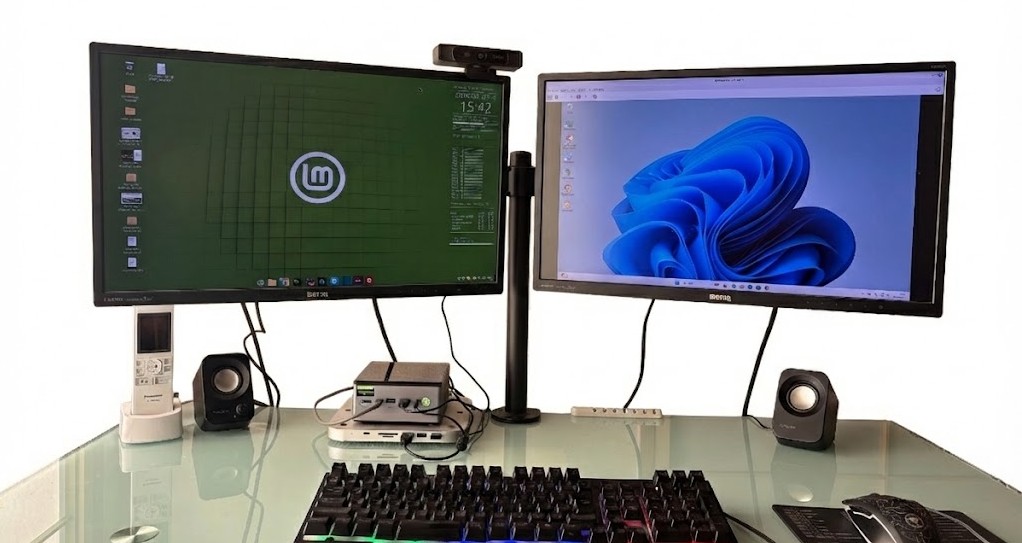
そこで第2回は、私が愛用しているミニPC 「GMKtec NucBox-M7」 の事例です。
Linux Mintの中で、Windows 11を丸ごと動作させる、共存スタイルです。
現代のミニPCなら「仮想化」もストレスフリー
今回使用する GMKtec NucBox-M7 は、Ryzen 7 PRO 6850Hを搭載し、最大64GBのメモリを搭載できるMini PCです。
これだけのスペックがあれば、Linuxを動かしながら、その上でWindows 11を走らせても、動作が重くなることはほとんどありません。
ここで使用する技術が KVM(Kernel-based Virtual Machine) です。
「仮想化なんて難しそう」と思うかもしれませんが、Linux Mintなら 「Virt-Manager(仮想マシンマネージャー)」 というツールを使って、GUIで直感的に操作できます。
究極のSide by Side:デュアルモニター活用術
この構成の醍醐味は、マルチモニター(デュアルディスプレイ)との組み合わせにあります。
- 左のモニター: Linux Mint(ホストOS)を表示。ブラウザ、メール、ターミナル、Geminiを開いておく。
- 右のモニター: KVM上で動くWindows 11(ゲストOS)を「全画面表示」にする。
こうすることで、見た目も操作感も、あたかも「左はLinux機、右はWindows機」という2台構成そのものになります。マウスカーソルは左右の画面を自由に行き来でき、クリップボードの共有も設定次第で可能です。
「Windowsでしか動かないあのソフト」を使うときだけ右画面に目を向け、それ以外はクリーンで高速なLinux Mintで作業する。
この切り替えのなめらかさは、一度味わうと戻れません。
仮想環境KVM上でWindowsを動かす
仮想環境といえば長い間VirtualBoxを利用していました。
私の認識不足で、「KVMはサーバー環境を動かすもの」、と思い込んでいました。
ところが実際にKVM上でWindows 11を動作させてみると、体感的にとても快適です。
比較的スペックの高いMiniPCであればもちろんですが、8年前の第8世代Core i5搭載のThinkPadでも16GBのメモリーさえ搭載されていれば実用として問題なく使用できています。
KVMの導入方法については、下記の記事に詳細をご紹介させていただいています。ぜひご覧ください。
もしかすると、私が書いた記事のように、すんなりとは動かないかもしれません。それぞれに環境が異なりますので。そこでうまく行かない時にはAIにサポートを求めることをオススメします。
【AI活用ノウハウ】Geminiにサポートしてもらう
LinuxでWindows 11を仮想化する際、最大の障壁は「TPM 2.0」や「セキュアブート」の設定です。
これらはWindows 11のインストール要件であり、設定のしかたによっては起動すらしてくれないこともあります。
ここでGeminiの出番です。技術ドキュメントを読み解く代わりに、こう聞いてみるといいと思います。
プロンプト例: 「Linux MintのVirt-ManagerでWindows 11をインストールしようとしています。TPM 2.0をエミュレートして、インストール要件を回避または満たすための設定手順を教えてください。また、必要なパッケージがあれば教えてください。」
AIは、インストールすべきパッケージ名から、Virt-Managerの「ハードウェアを追加」画面で何を選択すべきかまで、ピンポイントで教えてくれます。
「よくわからない専門用語」を「作業手順」に翻訳してもらう。これこそが、現代のLinuxライフの鍵となることでしょう。
仮想環境のメリット:バックアップが「ファイル1つ」で済む
実務において最大のメリットは、Windows環境を「1つの巨大なファイル(仮想ディスクイメージ)」として扱えることです。
- 大きな設定変更をする前にファイルをコピーしておけば、いつでも元の状態に戻せる。
- PCを買い替えても、そのファイルを新しいLinux Mint機に持っていくだけで環境が復元する。
この安心感は、物理マシンを直接運用しているときには得られないものとなります。
まとめ:1台のPC、2つの知能
GMKtec NucBox-M7のようなパワーのあるミニPCと、Linux Mint、そしてGeminiを組み合わせることで、「OSの壁」から完全に解放されます。
「Windowsが必要だからLinuxは諦める」のではなく、「Linuxの快適さの中でWindowsを飼い慣らす」。そんな新しい実務の形というのもアリ!という使い方もしているところです。









コメント