
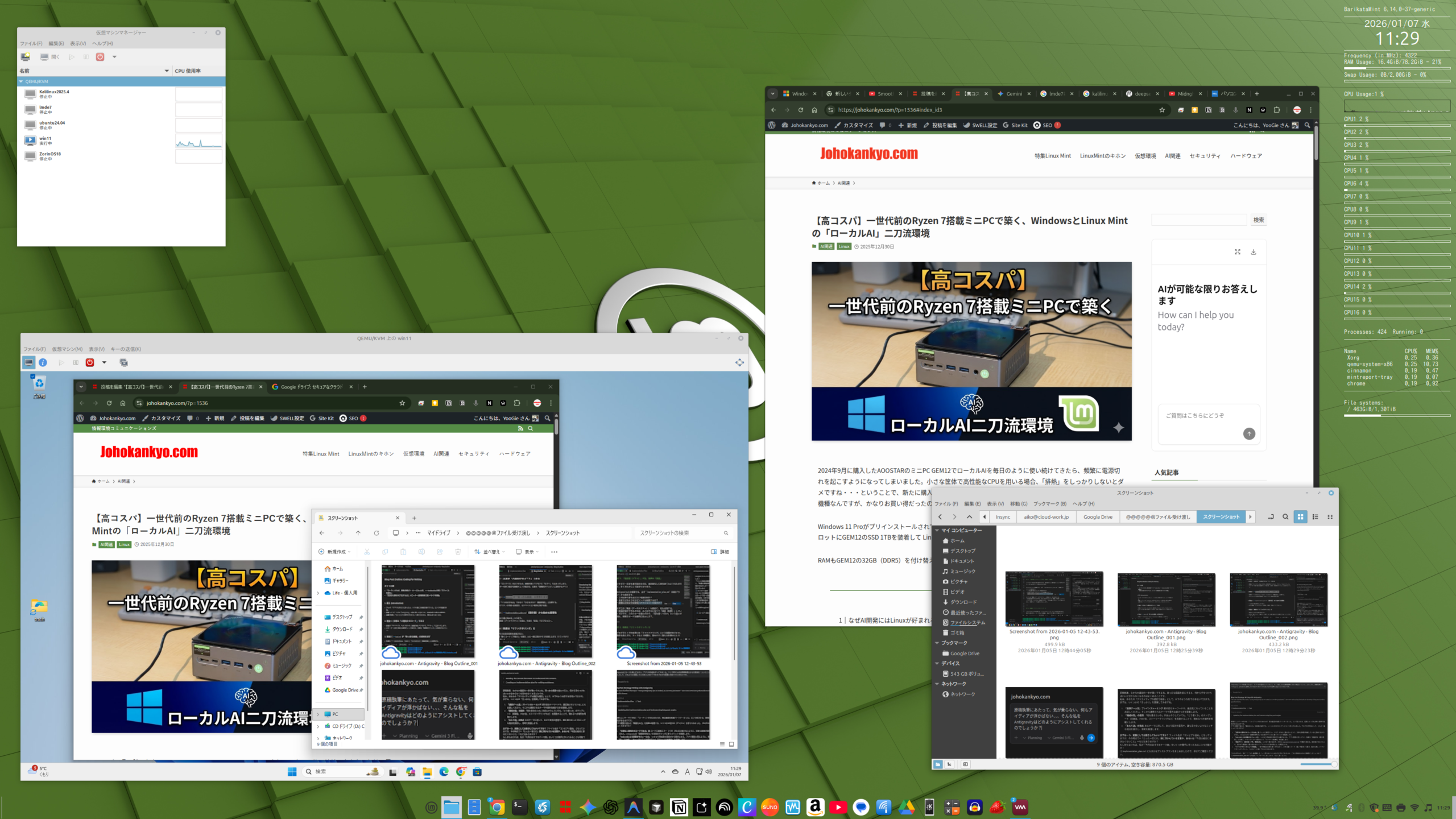
「テスト用のクリーンなOS環境が欲しい」「Windowsでしか動かないソフトをLinux上で使いたい」
そのような時、以前はVirtualBoxを使っていました。しかし、Linux Mint(Ubuntu/Debian系)を使っているなら、もっと強力で「Linux標準」な選択肢があります。それが KVM です。
ネットでKVMを検索すると「サーバー構築」のような専門的な情報が目立ちますが、実はWindowsやデスクトップLinuxを快適に動かす「普段使いの仮想環境」としても最高に優秀です。
1. なぜ VirtualBox ではなく KVM なのか?
KVM(Kernel-based Virtual Machine)は、その名の通りLinuxの「核(カーネル)」に組み込まれた仮想化機能です。VirtualBoxなどの外部ソフトとは、根本的な仕組みが異なります。
「タイプ1」と「タイプ2」の違い
仮想化ソフトには大きく分けて2つの種類があります。
| 特徴 | KVM (タイプ1 / ハイパーバイザー型) | VirtualBox (タイプ2 / ホスト型) |
|---|---|---|
| 位置づけ | OSの一部(純正機能)として動作 | OSの上に乗るアプリとして動作 |
| 速度 | ハードウェアを直接操るため爆速 | アプリを介するため、ややオーバーヘッドがある |
| 安定性 | OSと一体化しているため極めて安定 | OSのアップデートで動かなくなることがある |
| 役割 | Linuxの一部として仮想化を処理 | WindowsやMacでLinuxを動かすのに適している |
2. 事前準備:「仮想化」が有効か?確認
KVMを動かすには、コンピュータの脳であるCPUが「仮想化支援機能」をサポートしており、かつ設定が「オン」になっている必要があります。
ステップ1:コマンドでチェック
まずはターミナル(端末)を開き、以下の命令をコピー&ペーストして実行してみます。
egrep -c '(vmx|svm)' /proc/cpuinfo- 「1」以上の数字が出た場合: おめでとうございます!準備はできています。
- 「0」が出た場合: CPUが対応していないか、設定がオフになっています。
ステップ2:BIOS/UEFIの設定(「0」が出た場合のみ)
もし「0」が出た場合は、パソコンを再起動して「BIOS/UEFI設定」画面を開き、以下の項目を Enabled(有効) に変更します。
- Intel製CPUの場合:
Intel Virtualization TechnologyやVT-x - AMD製CPUの場合:
SVM ModeやSecure Virtual Machine
※設定場所はPCメーカーによって異なりますが、一般的には「Advanced」や「CPU Configuration」の中にあります。
準備(仮想化設定の確認)ができたら、いよいよKVMをシステムに導入していきます。
3. KVMと管理ツールのインストール
ターミナルを開き、コマンドを1行ずつ実行していきます。
ステップ1:必要なソフトをまとめて導入
sudo apt update
sudo apt install qemu-kvm libvirt-daemon-system libvirt-clients bridge-utils virt-managerqemu-kvm: メインの仮想化ソフトです。libvirt-...: 仮想マシンを管理するための仕組みです。virt-manager: マウスで操作できる管理画面(GUI)です。
ステップ2:自分自身を「管理者」として登録
通常、KVMを動かすにはシステム管理者の権限が必要ですが、自分のユーザーを特定のグループに入れることで、パスワード入力なしでスムーズに起動できるようになります。
sudo adduser $USER libvirt
sudo adduser $USER kvm4. 仮想マシンマネージャーを起動する
ログインし直したら、アプリメニューから 「仮想マシンマネージャー」(Virt-manager)を探して起動します。
接続を確認: 起動した画面に「QEMU/KVM」と表示されていればOKです。
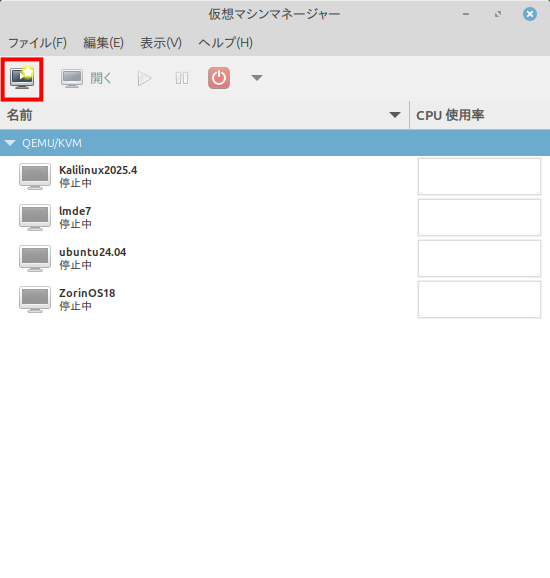
新しいマシンを作る: 左上の「新しい仮想マシンを作成(モニターに星が付いたアイコン)」をクリックします。
今回はWindows 11 Proをインストールしていきます。
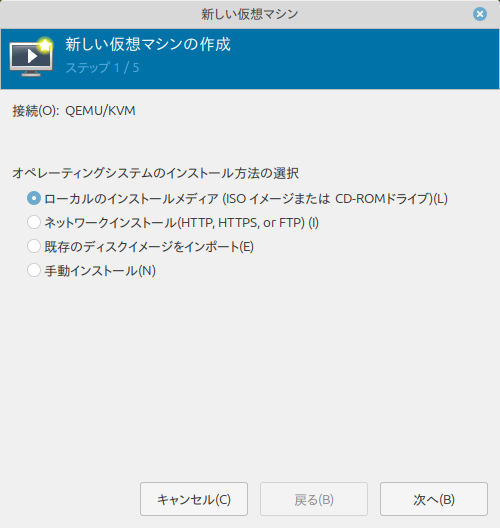
ISOを選定:「ローカルのインストールメディア」を選択します。
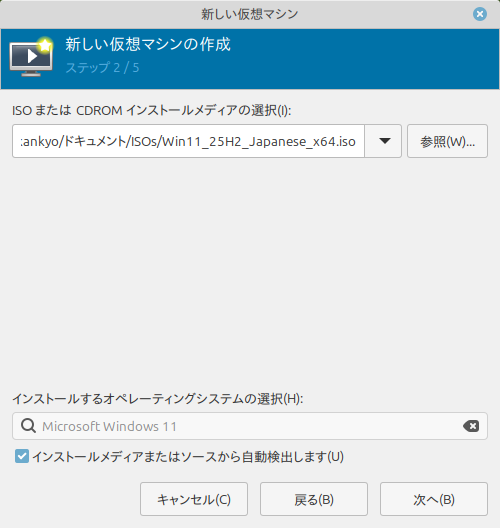
事前にダウンロードしておいたLinux MintのISOファイル(インストーラー)を選択します。
スペックを決める
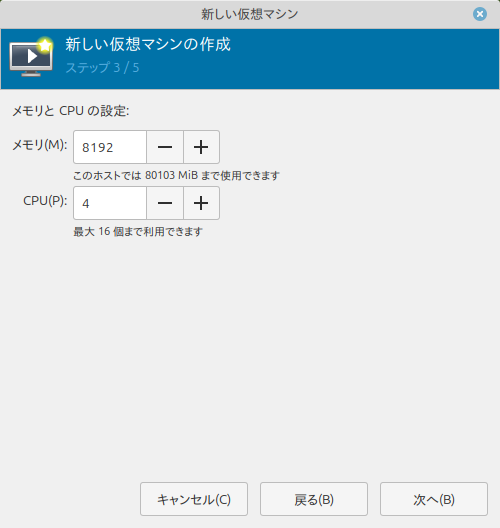
メモリ:4096MB(4GB)以上がおすすめ
CPUコア:2コア以上
ディスク容量:25GB以上
完了!: 「完了」を押すと、仮想マシンのウィンドウが開き、Windows 11のインストール画面が現れます。
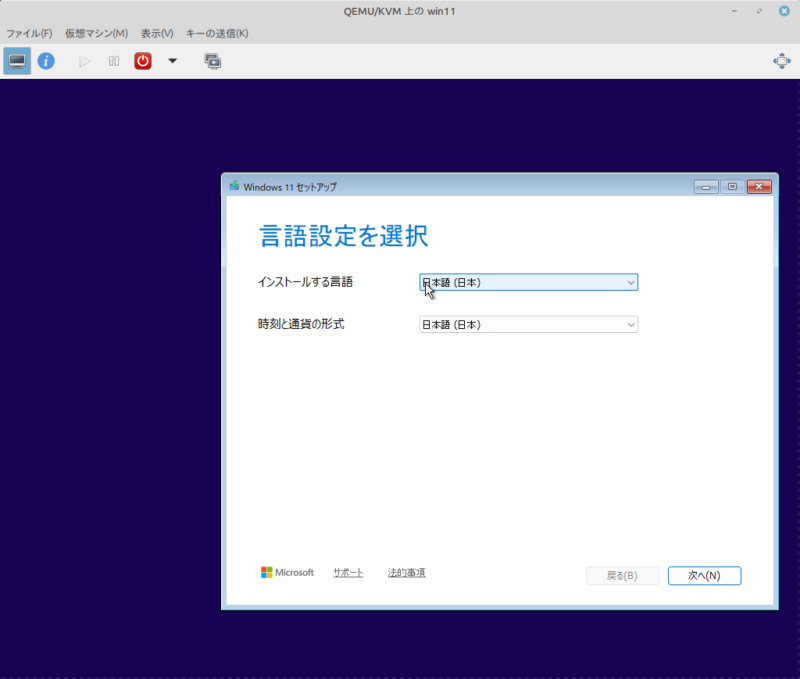
インストールが完了しました。
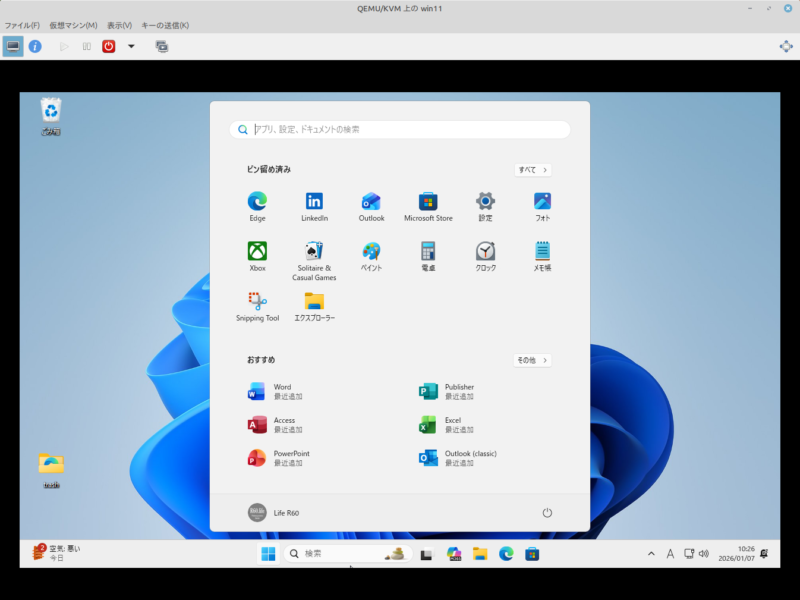
しかし、仮想マシンが立ち上がっても、「画面が小さくて使いづらい」「ホストPCとコピペができない」と不便に感じてしまいます。
VirtualBoxの「Guest Additions」に相当する設定を行い、一気に快適にしていきます。
5. ゲストOS(仮想マシン内)の設定
VirtualBoxと同じように、仮想マシン側にも「仲介役」のソフトを入れる必要があります。
OSがLinux(Mintなど)の場合
仮想マシンのターミナルを開き、以下のコマンドを実行してください。
sudo apt update
sudo apt install spice-vdagentspice-vdagent: 画面解像度の自動調整やクリップボード共有を可能にするツールです。
OSがWindowsの場合
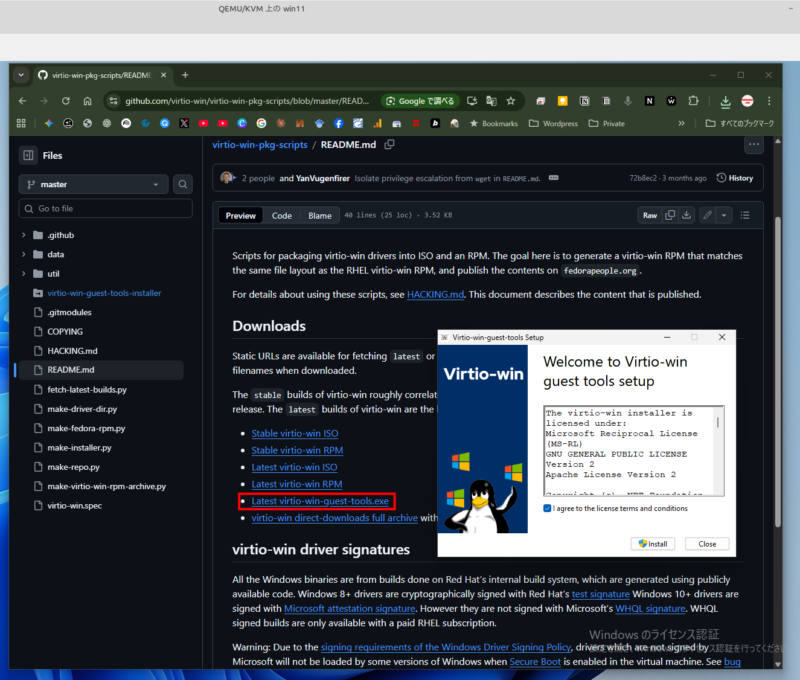
今回のようにWindowsには標準でspiceエージェントが入っていないため、インストーラーを実行する必要があります。
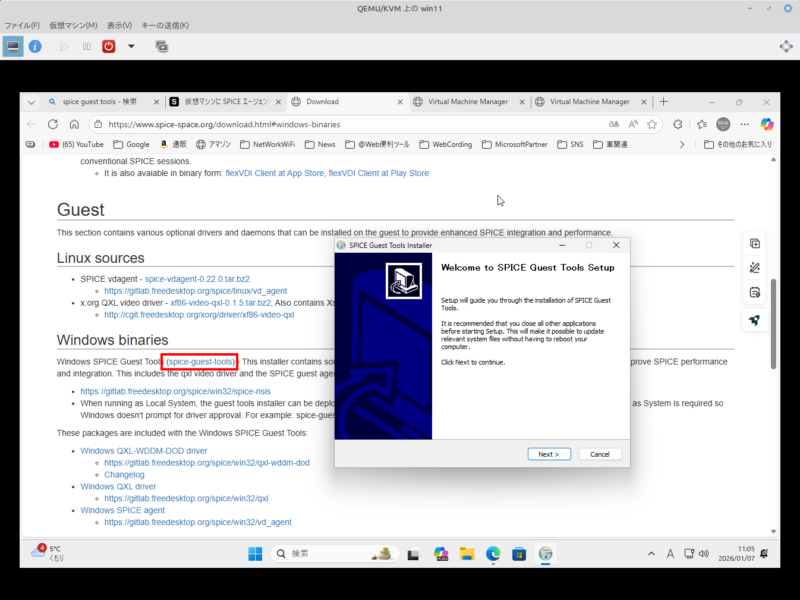
- ツールのダウンロード: 仮想マシン内のブラウザから spice-guest-tools-latest.exe をダウンロードします。
- インストールと再起動: ダウンロードしたファイルをダブルクリックしてインストールし、Windowsを再起動します。
- さらにパフォーマンスを向上: ディスクやネットワークの速度をさらに上げたい場合は、virtio-win ドライバーを導入します。
6. ホスト側(仮想マシンマネージャー)の設定
次に、管理画面(Virt-manager)側で機能を有効にします。
画面の「自動リサイズ」を有効にする
- 仮想マシンのウィンドウ上部のメニューから 「表示」 をクリックします。
- 「ゲスト画面を自動リサイズ」 にチェックを入れます。
これで、ウィンドウの枠をマウスで広げると、中のLinux Mintの解像度も自動で変わるようになります。
7. ファイルの共有
ホストOSのLinux MintとゲストOSとなるWindows 11とのファイルのやりとりは、Google Drive 経由で行っています。
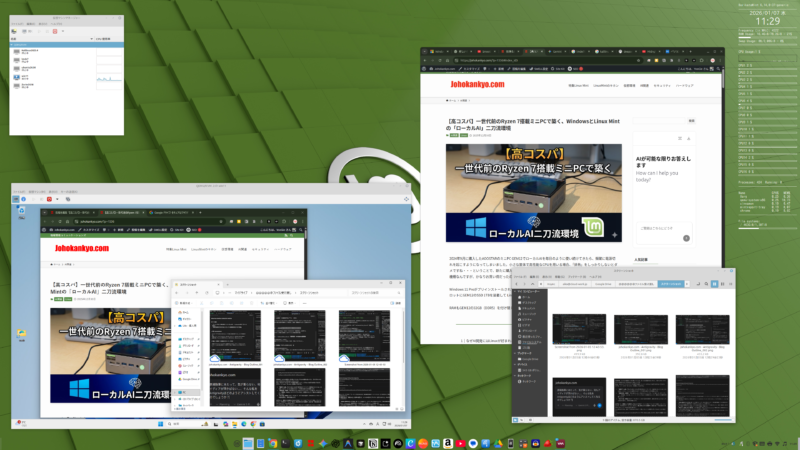
WindowsにはGoogle Driveのパソコン版を、Linux Mintには「Insync」でクラウドストレージであるGoogle Driveでファイル/フォルダーの共有を行っています。









コメント
コメント一覧 (1件)
はじめまして。KVMをインストール後ウィンドウズ11をインストールしているのすがスペックを決めるメッセージ以降からつまづき、インストール作業が進まなくなってしまいました。