
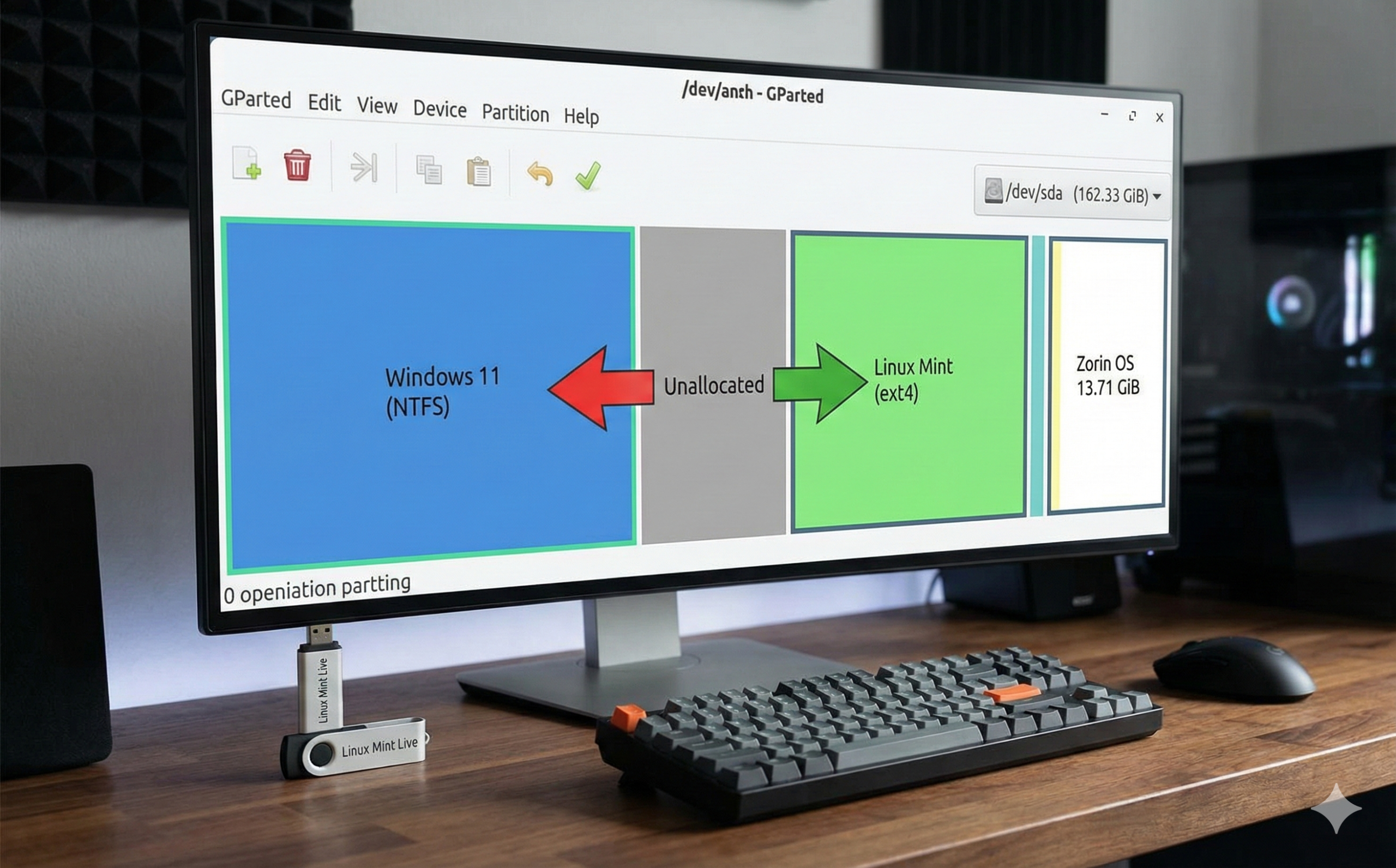
当ブログでは、WindowsやMacからLinuxの世界へ足を踏み入れたばかりの方々を応援するため、日々ディープな技術情報を分かりやすく噛み砕くことを心がけて発信しています。
今回のテーマはデュアルブート環境の「Linuxの領域(パーティション)を後から増やす方法」です。
当初は「Windowsがメインで、Linuxはお試し」というつもりでデュアルブート(またはマルチブート)環境を構築したものの、使っていくうちにLinux Mintの快適さや、KVM、ローカルLLMといった強力な機能に魅了され、「いつの間にかLinuxがメインになっていた!」という方は、一般的には少ないでしょうが、私の周りには結構います。
今回は、1TBのSSDで、Windows 11(600GB)とLinux Mint(250GB)、Zorin OS(120GB)を共存させていた環境から、Linux Mintを600GBへ拡張し、Windowsを250GBへ縮小するという、大規模な「ディスクの区画整理」手術を行った事例の紹介です。
⚠️ 作業前の超重要事項:リスクと準備
この作業は”外科手術”です。万全の準備なしに始めることは絶対に避けてください。
1. 全データのバックアップ(必須)
最も重要です。 Windows側、Linux側を問わず、消えては困る全てのデータを外部ストレージ(外付けHDDやクラウドなど)にバックアップしておくことは必須です。パーティション操作は失敗するとデータ復旧が極めて困難です。
2. Linux MintのライブUSBを用意する
現在起動しているLinux自身のパーティションを操作することはできません。
必ず、USBメモリから起動できる「ライブUSB」環境でGPartedを実行する必要があります。
インストール時に使ったUSBメモリが手元にあれば、それがそのまま使えます。
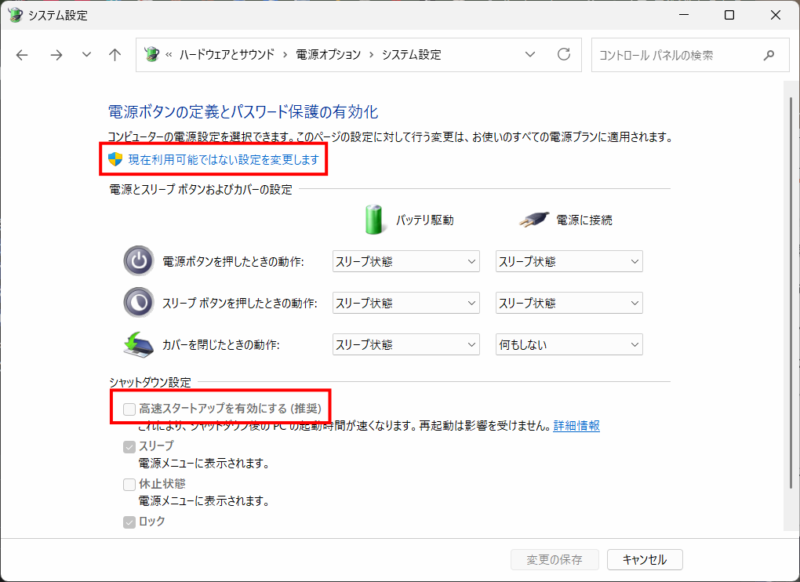
3. Windows側の準備(高速スタートアップの無効化)
Windows 11は、終了時にシステムの状態を保存して次回の起動を速くする「高速スタートアップ」機能が有効になっています。
これが有効なままだと、Linux側からWindowsの領域(NTFS)を安全に操作できない場合が考えられます。
Windowsのコントロールパネルから「電源オプション」を開き、高速スタートアップを無効にしてから完全にシャットダウンしておきます。
実践ガイド:GPartedで領域を再構成する
準備ができたら、いよいよ手術開始です。
手順1:ライブUSBから起動し、GPartedを立ち上げる
用意しておいたLinux MintのライブUSBをPCに挿し、BIOS/UEFIメニューからUSBブートを選択して起動します。
Linux Mintのデスクトップが表示されたら、メニューから「GParted」を探して起動します。
手順2:現在のディスク状況を把握する
GPartedが起動すると、現在のディスクの使用状況が色分けされたバーで表示されます。
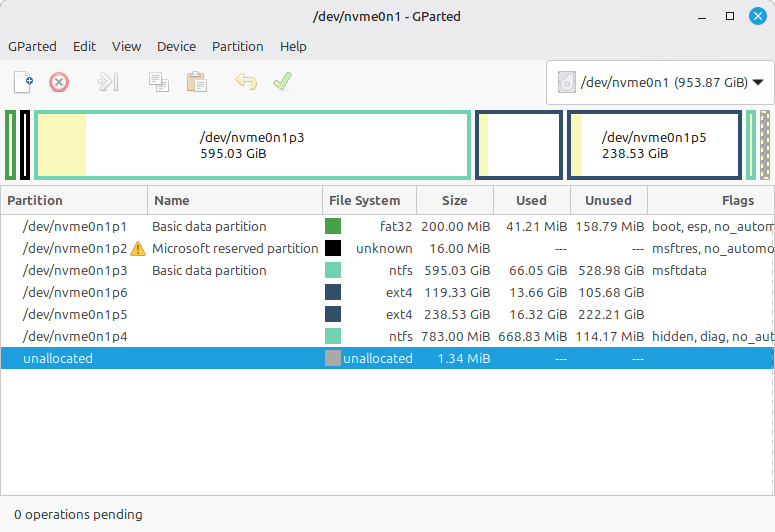
今回のケースでは、「Windows回復」「Windows」「Zorin OS」「Linux MInt」という(左がディスクの先頭)並びになっています。
今回の作業は、「Windows」を縮小し、その分の空き地を「Linux Mint」に結合することです。
手順3:Windowsパーティションを縮小する
緑色の枠で表示されているWindowsのパーティション(ntfs)を右クリックし、「Resize/Move」を選択します。
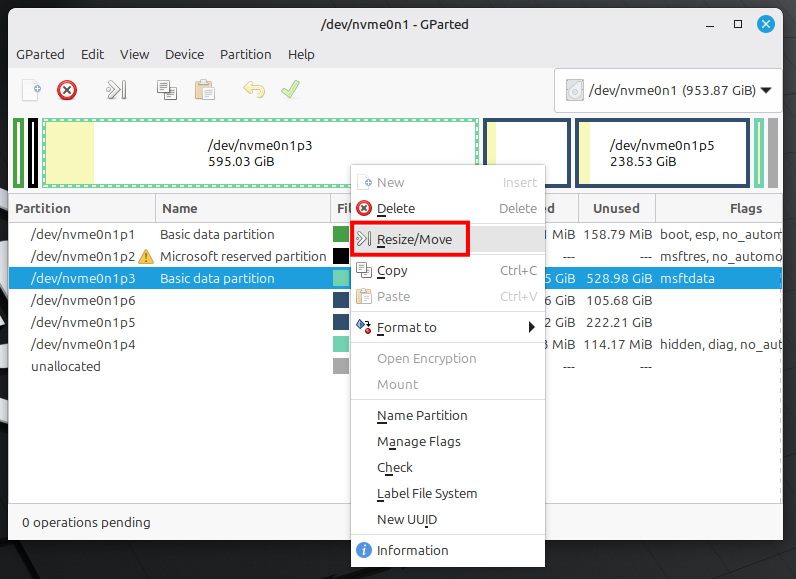
表示されたウィンドウで、パーティションのサイズを小さくします。今回は600GBから250GB程度まで縮小したいので、「新しいサイズ」の数値を減らすか、バーの右端をドラッグして左に縮めます。
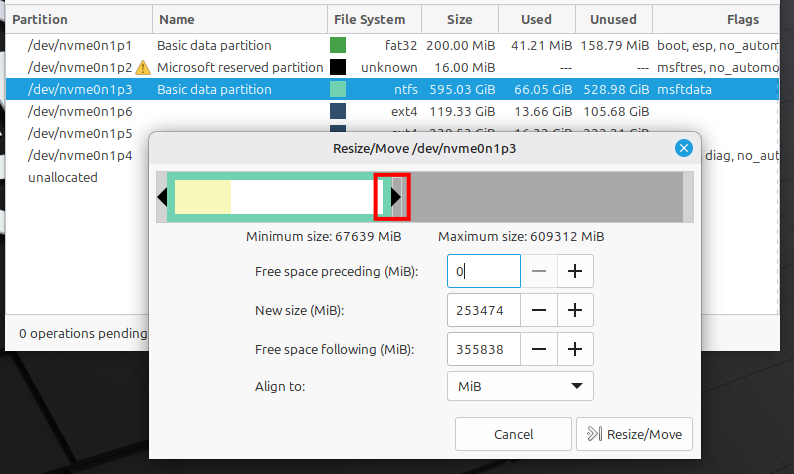
「リサイズ/移動」ボタンをクリックします。
この操作により、Windowsパーティションの右側に、グレーの「未割り当て」領域が生まれます。
手順4:「未割り当て」領域を移動させる
手順3で作った「未割り当て」領域は、Windowsのすぐ右隣にあります。しかし、拡張したいLinux Mintのパーティションは、さらにその右側にあります。
GPartedのルールとして、拡張したいパーティションのすぐ隣(通常は右隣)に「未割り当て」領域がないと結合できません。
そこで、Zorin OSが入っている約120GB(119.33GiB)のext4の部分(青枠に点線)を右クリックして、「Resize/Move」を選択。表示されたウィンドウで、左端にドラッグして移動させます。
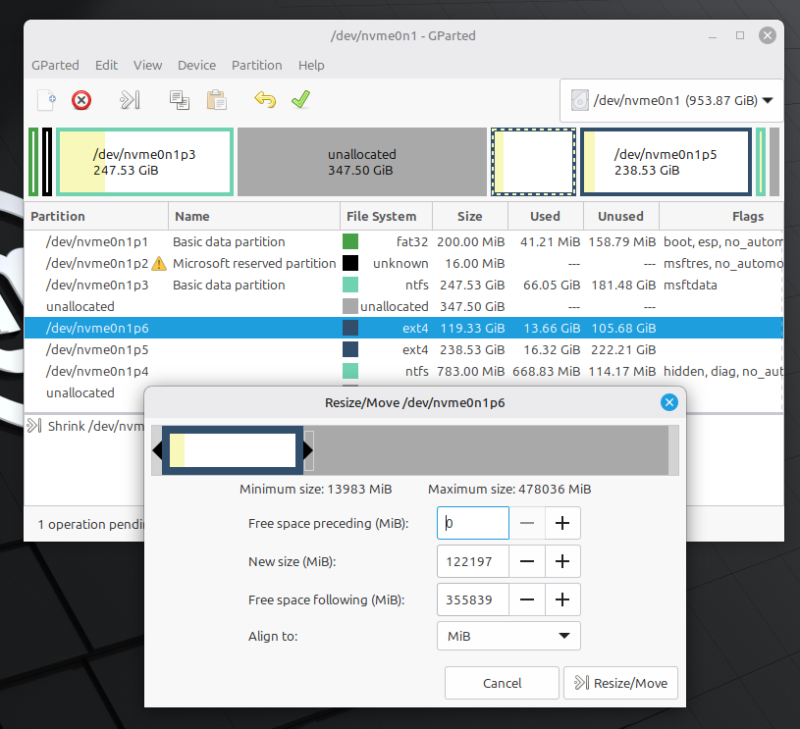
(※注:パーティションの「移動」は、データを物理的に書き写すため、非常に時間がかかり、リスクも高い操作です。慎重に行う必要があります。)
手順5:Linux Mintパーティションを拡張する
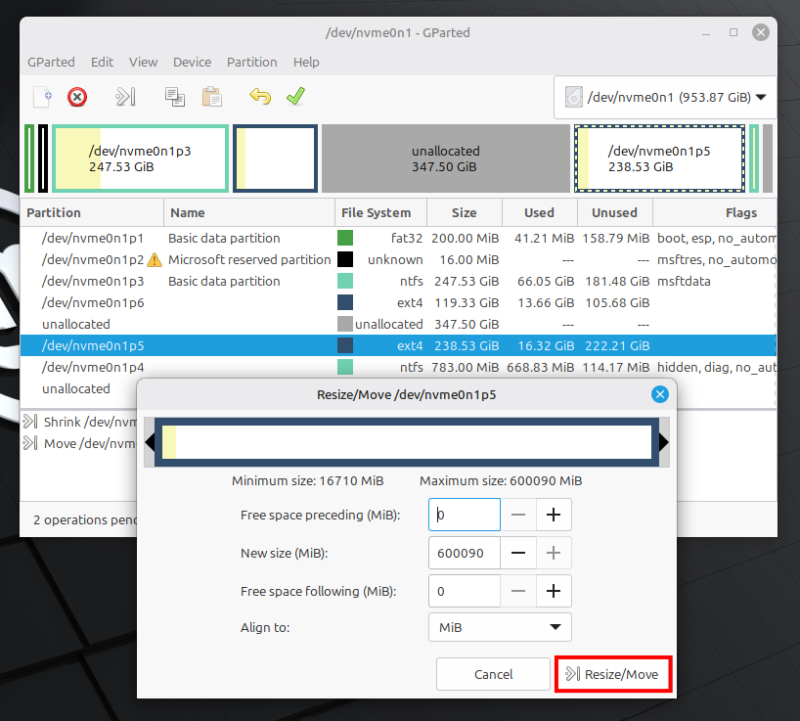
- 以上によって隣り合ったLinux Mintのパーティション(ext4:238.53GiB)を右クリックし、「Resize/Move」を選択します。
- 隣接する「未割り当て」領域いっぱいまで、バーをドラッグして広げます。これで目標の約600GBになります。
- 「Resize/Move」ボタンをクリックします。
手順6:操作を適用する
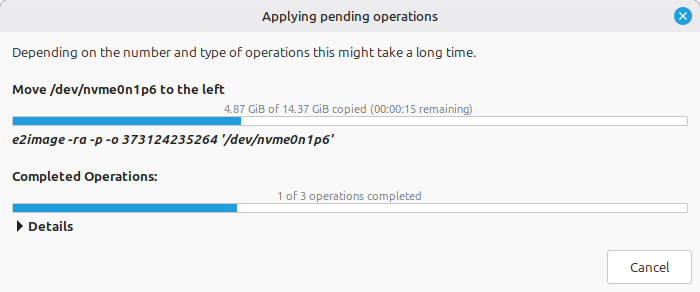
ここまで全ての操作は「保留中」の状態です。画面上部のツールバーにあるチェックマーク✅(すべての操作を適用)ボタンをクリックします。
警告が表示されますが、覚悟を決めて「Apply(適用)」をクリックします。
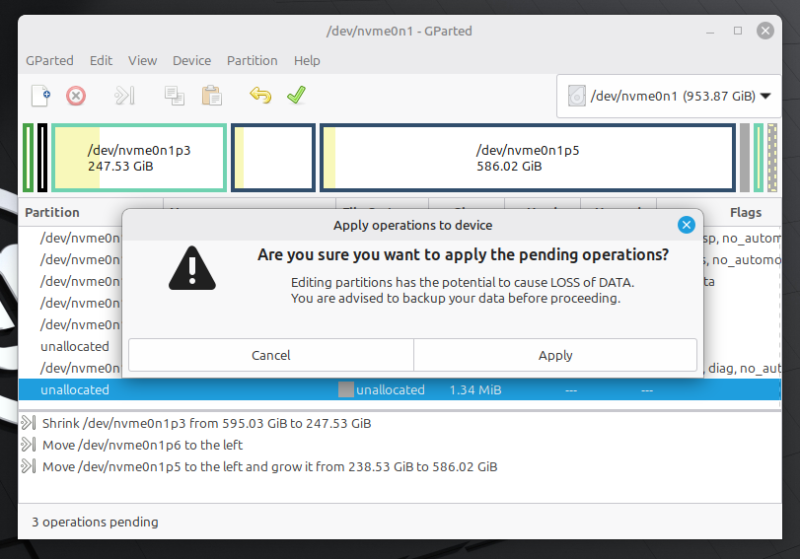
ここからは絶対に電源を切ったり、USBを抜いたりしないようにします。
データ量によっては数時間かかる場合もあったりします。ひたすら待ちます。
作業後のチェックとトラブルシューティング
処理が完了したら、PCを再起動し、まずはWindows 11を起動してみます。
- Windowsのチェックディスク: 最初の起動時に、Windowsが自動的にファイルシステムのチェック(chkdsk)を開始する場合があります。これは正常な動作ですので、完了するまで触らずに待ちます。今回はチエックなしで無事に起動しました。
次に、Linux Mintを起動します。
- 起動しない場合(GRUBの破損): パーティションの開始位置が移動したことで、ブートローダー(GRUB)がOSを見失うことがあります。その場合は、再度ライブUSBから起動し、「Boot Repair」というツールを使ってGRUBを修復する必要があります(MintのライブUSBには標準で含まれています)。
まとめ:快適なLinuxライフのために
今回はトラブルもなく無事に完了できました。
10年ほど前、パーティションのリサイズに失敗して、ディスクをまっさらにせざるを得ない目に遭ったことがあります。
くれぐれもデータのバックアップは必須ということで。
これでローカルLLMの巨大なモデルファイルも、KVMの仮想マシンイメージも、さほど容量を気にせずたくさん保存できるようになりました。
パーティション操作は少し怖い作業ですが、仕組みを理解し、適切な準備をすれば、PC環境をより自分の使い方にフィットさせることができます。
johokankyo.comでは、これからもLinuxを使いこなすためのディープで役立つ情報をお届けしていきます。それでは、良きLinuxライフを!









コメント