
Linux Mintでも動画編集は可能で、対応するソフトはいくつもあります。
「OpenShot Video Editor」は、Windows・Mac・Linuxで無料で使えるオープンソースの動画編集ソフトで、初心者でも直感的に操作でき、トリミング、エフェクト、トランジション(場面転換)、3Dアニメーションタイトルなど、本格的な動画編集機能が豊富に搭載されており、手軽に高品質な動画制作をしたい人におすすめです。
2015年製のThinkPad X1 Carbon(CPUT:Core i5 5300U, RAM:8GB)でもサクサク動いています。
今回は、インストールから動画の編集、書き出しまで一通り見ていきたいと思います。
OpenShot Video Editor とは?
OpenShotは、オープンソースで開発されている無料の動画編集ソフトです。 最大の特徴は、「マニュアルを見なくても直感的に操作できる」こと。
プロ向けのソフト(DaVinci Resolveなど)は機能が多すぎて画面が複雑ですが、OpenShotは「素材を置いて、切って、つなぐ」という基本動作に特化しており、Windowsの「ムービーメーカー」やMacの「iMovie」に近い感覚で操作できます。
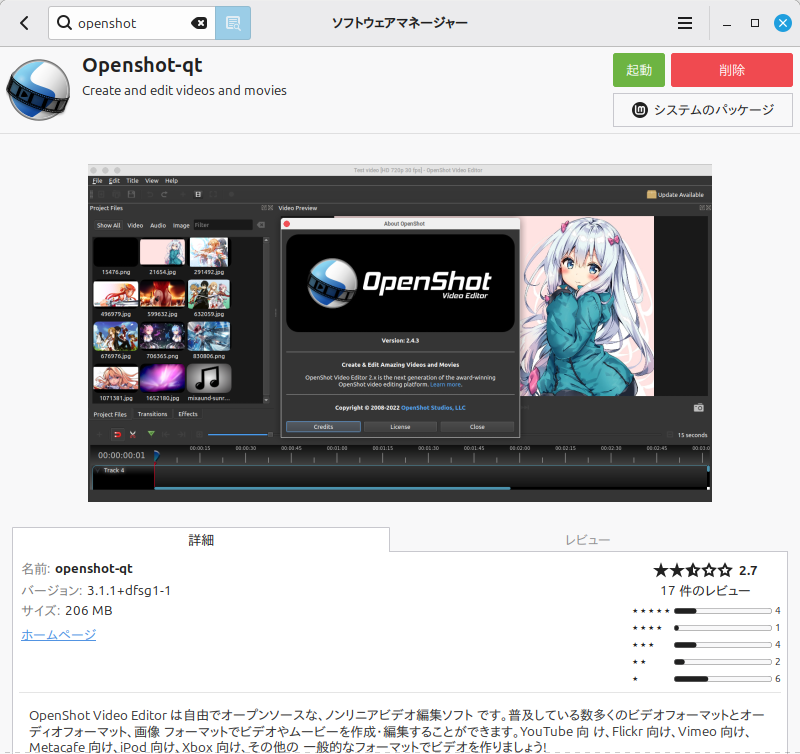
1. インストールは「ソフトウェアマネージャー」から
Linux Mintでのインストールは非常に簡単です。
- メニューから「ソフトウェアマネージャー」を開きます。
- 検索バーに「OpenShot」と入力します。
- 「インストール」ボタンをクリックします。
2. 画面の見方と基本操作
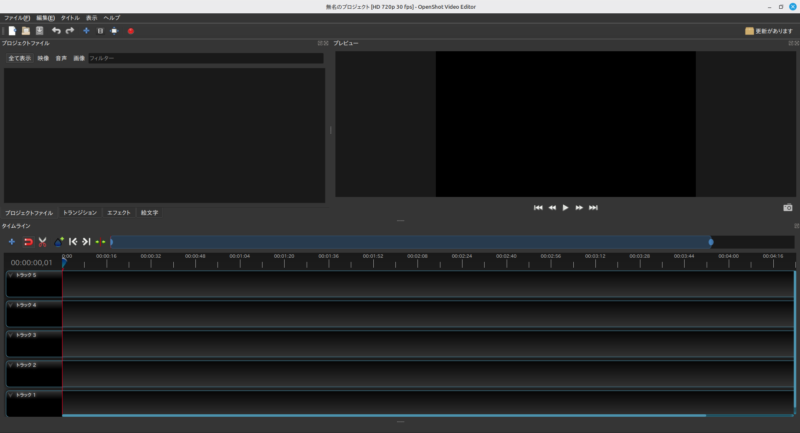
起動すると、主に3つのエリアが表示されます。
- プロジェクトファイル(左上): ここに動画や音楽素材を読み込みます。
- プレビュー(右上): 編集中の動画を確認する画面です。
- タイムライン(下部): ここに素材を並べて編集します。
基本の編集フロー
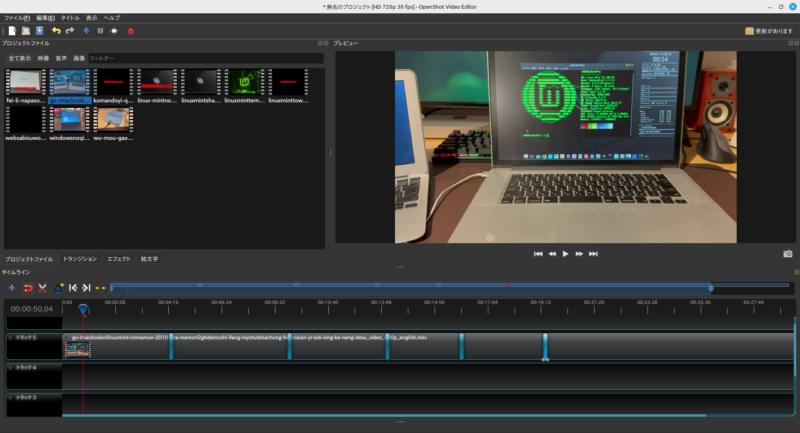
- 素材の追加: 編集したい動画ファイルを、左上のエリアにドラッグ&ドロップします。
- タイムラインへ配置: 追加したファイルを、下のタイムラインへドラッグします。
- カット編集:
- ハサミアイコン(カミソリツール)をクリックします。
- 動画の切りたい場所をクリックすると、そこで分割されます。
- 不要な部分を選択して
Deleteキーで削除し、隙間を埋めるように動画を詰めればカット完了です。
3. 【重要】テロップ(タイトル)を入れる方法
動画編集で一番気になる「テロップ」ですが、OpenShotには強力なタイトルエディタが内蔵されています。
方法A:標準テンプレートを使う(かんたん)
手っ取り早く文字を入れたい場合はこちら。
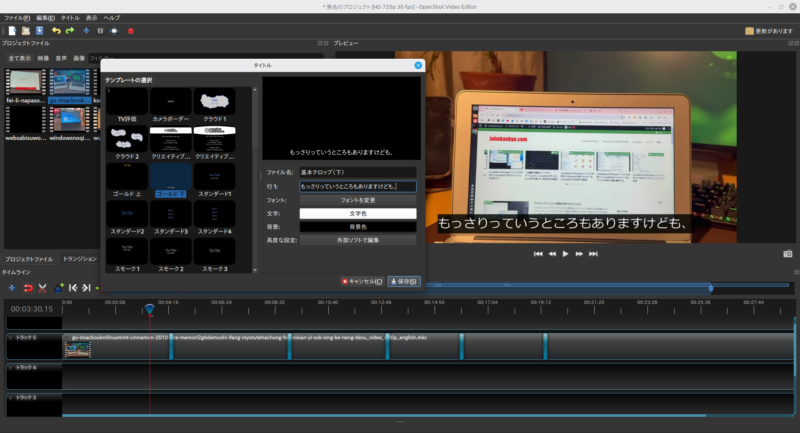
- メニューバーの**「タイトル」>「タイトル」**をクリック。
- ズラッと並んだテンプレートから好きなデザインを選びます。
- 「行 1」「行 2」などの欄に表示したい文字を入力します。
- 「保存」を押すと、プロジェクトファイルに画像として追加されます。
- あとは動画と同じようにタイムラインに乗せるだけ!
方法B:もっと自由にデザインしたいなら(中級者向け)
「もっとフォントをこだわりたい」「文字の縁取りを太くしたい」 そんな時は、同様に「ソフトウェアマネージャー」から追加インストールできるベクター画像編集ソフト「Inkscape」と連携できます。
- OpenShotの設定で、Inkscapeのパス(場所)を指定しておきます。
- タイトル作成画面で「高度なエディタを使用する」ボタンを押します。
- するとInkscapeが起動し、自由に文字のデザインや装飾が可能になります。
- Inkscapeで保存して閉じると、自動的にOpenShotに反映されます。
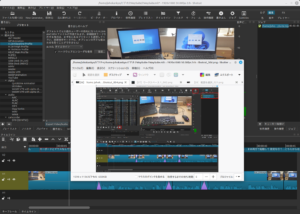
テロップ(字幕、タイトル)の作り方について、わかりやすく解説してくださっている動画があります。
4. トランジション(画面切り替え効果)
場面転換で「フワッ」と切り替えたり、ワイプを入れたい時も簡単です。
- タイムライン上で、2つの動画クリップを少しだけ重ねます。
- すると、自動的に青い曲線のようなマーク(トランジション)が生成されます。
- これだけで、滑らかなクロスフェード(前の映像が消えながら次の映像が出る)が完成します。
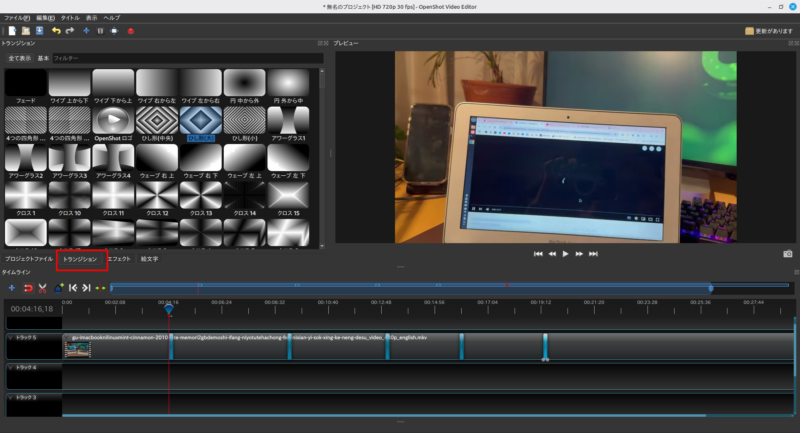
タイムラインの上にタブメニューがありますが、「プロジェクトファイル」の右隣りにある「トランジション」タブを選んで、特殊な切り替え効果をドラッグ&ドロップで適用することも可能です。
5. 動画にエフェクトをかける
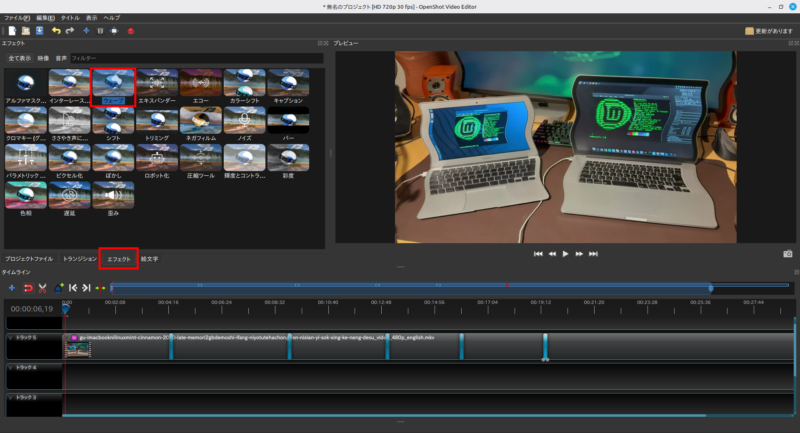
「エフェクト」タブをクリックすると、たくさんのエフェクトが用意されています。
エフェクトをかけたい動画の部分にドラッグすると、動画に様々な効果を加えることができます。
6. 動画の書き出し(エクスポート)
編集が終わったら、書き出しを行います。
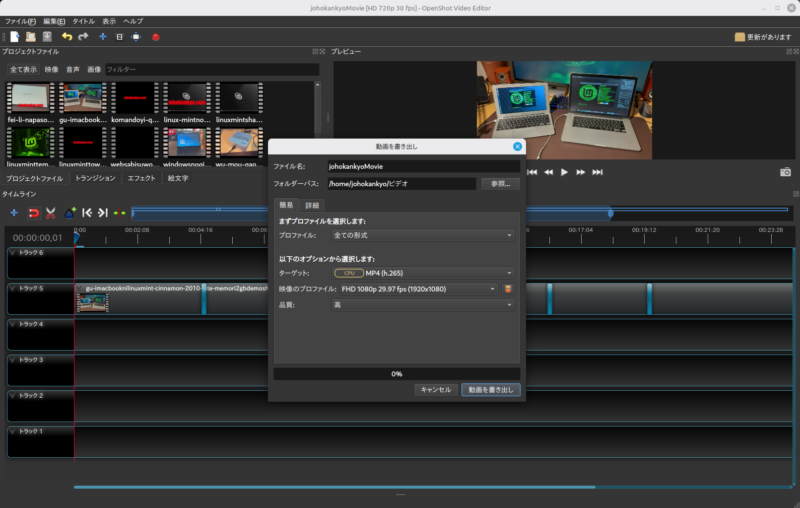
- ツールバーの赤い丸ボタン(動画の書き出し)をクリック。
- ファイル名と保存先を決めます。
- プロファイル(形式)を選びます。数多くのフォーマットに対応しています。例えば次のように選択します。
- ターゲット:
CPU MP4 (h.264) - ビデオプロファイル:
HD 1080p 30 fps(または60 fps) - 品質:
中または高
- ターゲット:
- 「動画の書き出し」ボタンをクリックすれば完了です!
まとめ
OpenShotはマルチプラットフォームなので、Windows版、Mac版もあり、多くのユーザーがおり、使い方がわからない時はYouTubeの解説動画もたくさんあるので、ありがたいです。
概要を解説していただいている動画です。ありがとうございます!









コメント