
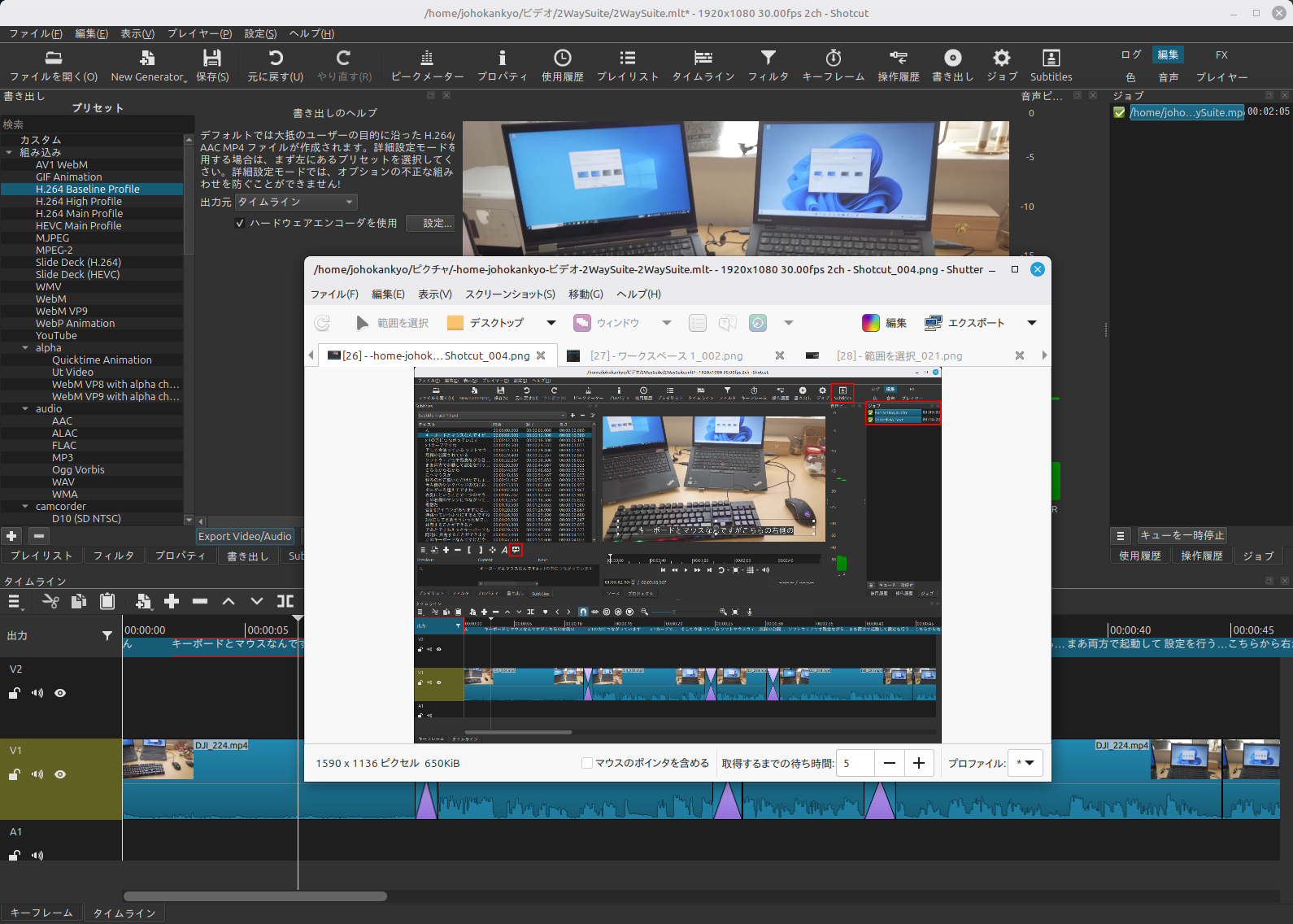
前回は手軽に動画編集ができる「OpenShot」を紹介しましたが、今回はさらに細かい編集ができる「Shotcut」です。
実はこのShotcut、最新版(バージョン 25.10系以降)で劇的な進化を遂げています。
これまで「高機能だけどテロップを入れるのが面倒…」と言われていた弱点が、新搭載の「字幕(Subtitles)」メニューによって克服されています。
今回は、Linux Mintでのインストール方法から、その画期的な新機能を使った編集フローまでを見ていきたいと思います。
Shotcutについて
OpenShotが「シンプルさ」を追求しているのに対し、Shotcutは「自由度」を追求している感じです。
- 4K編集対応: 高画質な素材もサクサク扱えます。
- 豊富なフィルター: 色補正、音声ノイズ除去など、商用ソフト並みの調整が可能です。
- クロスプラットフォーム: Linux, Windows, macOSで全く同じように使えます。
そして何より、今回のアップデートで字幕作成が圧倒的にラクになっています。
Linux Mintへのインストール(最新版を入れる!)
今回の「字幕機能」を使うには、比較的新しいバージョンが必要です。Linux Mint標準の「ソフトウェアマネージャ」からインストールする場合、必ずFlatpak版を選びます。
- メニューから「ソフトウェアマネージャ」を起動。
- 「Shotcut」を検索。
- 詳細画面で「Flatpak (Flathub)」となっていることを確認してインストール。
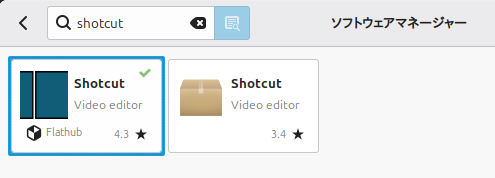
※システムパッケージ(deb版)だとバージョンが古く、字幕メニューがない場合があります。
基本操作:サクッとカット編集
まずは動画を読み込んで不要な部分を切り取る、基本の流れです。
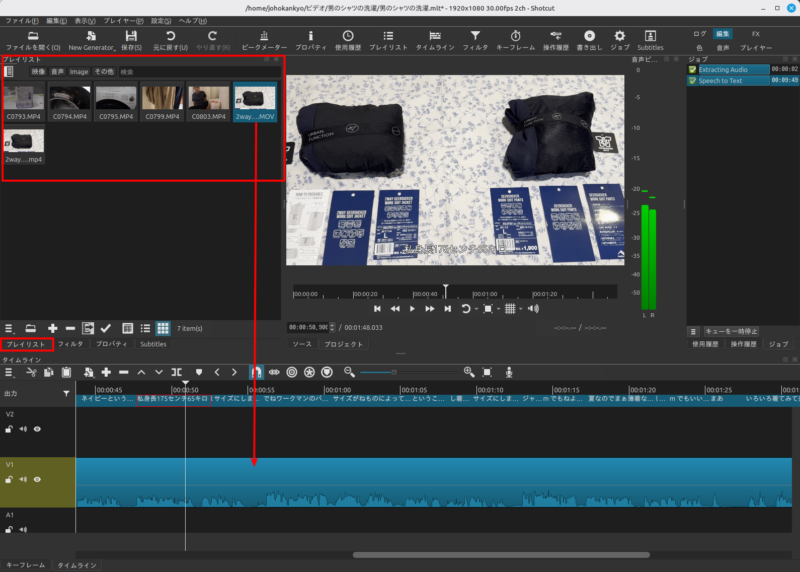
- 素材の読み込み: 左上の「プレイリスト」に動画ファイルをドラッグ&ドロップします。
- タイムラインへ配置: プレイリストから画面下のタイムラインへ動画をドラッグします。
- カット(分割):マウス操作でも可能ですが、キーボード操作だとサクサク編集できます。
- 切りたい場所でキーボードの「S」キーを押します。
- 不要なクリップを選択して「X」キー(またはDelete)で削除し、間を詰めます。
テキストを追加
新たに次項の通り、字幕を「Subtitles」メニューが加わっていますが、まずは従来の方法を。
バージョンの進化に伴いメニュー配置が変わってしまうのですが、本稿執筆時点では「ファイル(F)」>「その他を開く…」を開きます。
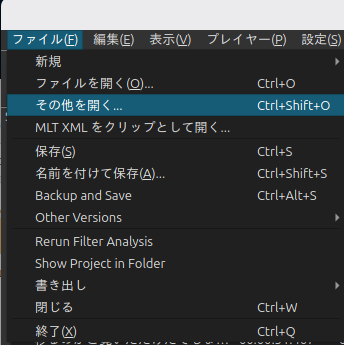
「テキスト」を選択すると、テキスト入力画面が現れるのでテロップにしたい文字を入力して「タイムラインへ追加」をクリック。
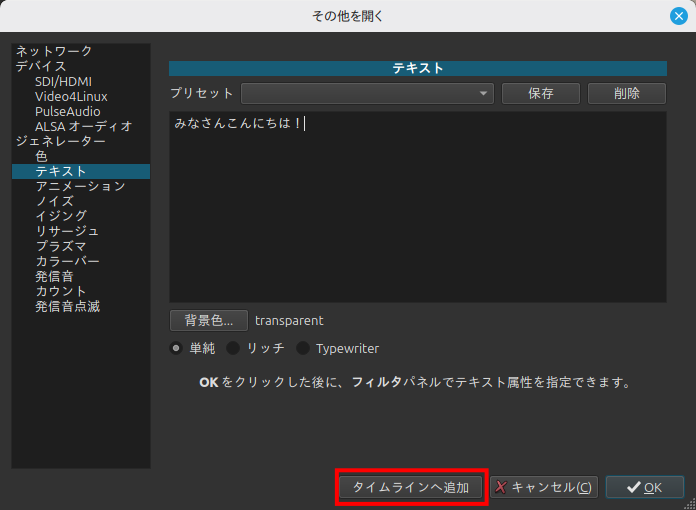
すると自動で映像トラックが追加され、文字が映像の上に表示されます。文字の大きさ、色、配置などを好みで変更します。
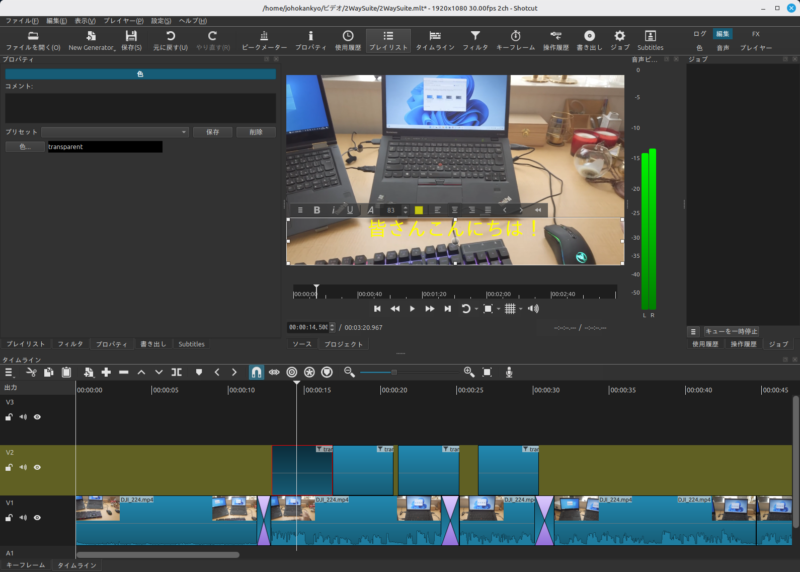
その文字をコピーしておいて、2つ目以降はコピペしていくと効率的です。再生ヘッドを文字入れした場所にずらしてペースト(Ctrl+V)して、文字を修正していくことでサクサクと文字入れができます。
【新機能】新メニュー「字幕(Subtitles)」の使い方
基本的な使用方法
画面右上部のメニューの右側にある「Subtitles(字幕)」をクリック。
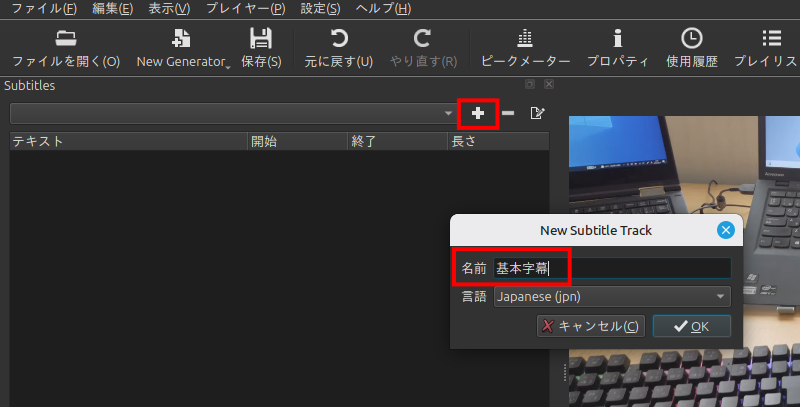
そうすると現れるShubtiles画面で、「+」をクリックして「名前」に好みの名称を入力してOK。
まずは文字の種類、大きさ、色、輪郭、背景色などの設定をしておくと統一が取れます。
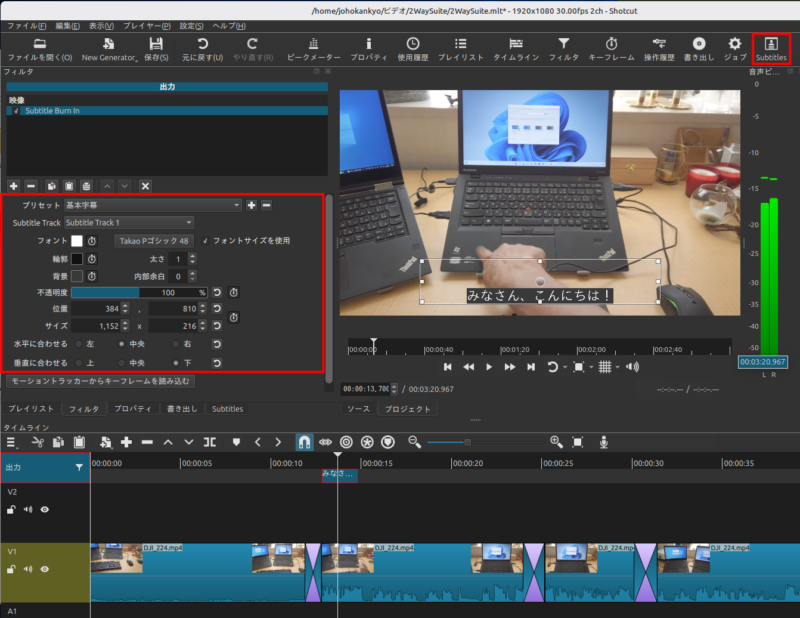
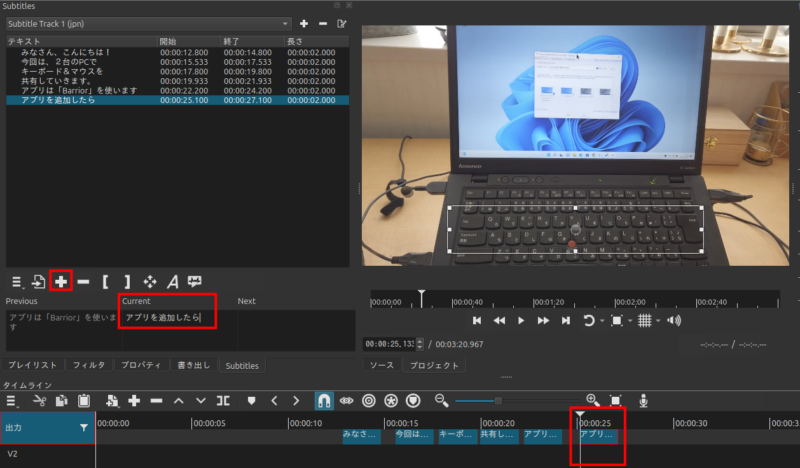
文字を入れたい場所に再生ヘッドをずらして、字幕入力欄の「+」をクリックし、「Current」のところに文字を入力していきます。
音声認識〜字幕自動入力
新しい機能として動画の音声を自動認識して字幕を入力する機能が追加されています。
字幕作成画面の「A」の右にあるフキダシアイコンをクリックすると「Speech to Text」画面が現れます。
「Configration」をクリックすると文字変換のモジュールの一覧が表示されるので「Multilingual」と書かれているものをクリックするとダウンロードしますか?と聞かれるのでOKをクリック。
さらにOKをクリックすると音声認識〜字幕自動入力が行われます。
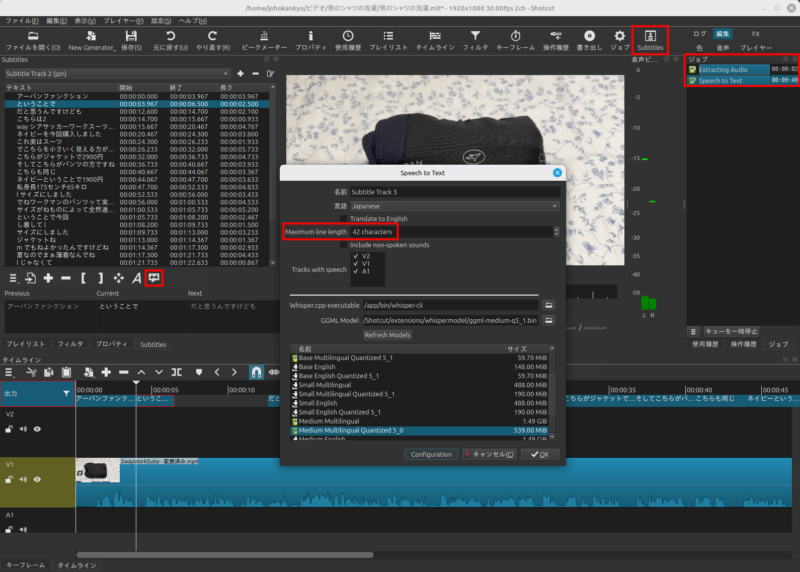
進行状況は右上の「ジョブ」欄に表示されます。かなりCPUに負荷をかけます。
3分20秒のクリップで14分20秒かかりました。
処理が完了したら「A」アイコンをクリックします。すると実際に動画の上に字幕が表示されます。
動画の書き出し
編集が終わったら、最後は書き出しです。
- 画面上部の「書き出し」をクリック。
- 書き出しのフォーマットはとても細かく設定ができますが、デフォルトは「H.264/AAC」になっています。
- 「ファイルを書き出し」をクリックして保存します。
さいごに
このShotcutも先人の皆さんがたくさんのチュートリアル動画を公開してくださっています。
私がチャンネル登録させていただいている「eちゃんねる 2nd」さんの場合、Windows版であり、動作作成時期によってはバージョンも異なったりしますが、とても参考になります。
文字起こしに関する動画もわかりやすいです。



コメント