

AIの開発、機械学習、プログラミングなど開発の分野では環境構築がしやすいことからLinuxユーザーが多いのですが、エンジニアだけでなく、テキスト成形、ログ解析、データマイニングなどでマーケターや研究者などもLinuxを利用する方が多くいらっしゃいます。
一般のパソコンユーザーが仮想環境でLinux Mintをわざわざ作って使う意味としては、Linux Mintなどの他のOSをお試しで使う、Webサイトのテスト環境を作る、AIでカンタンに作れるようになったアプリの動作チェックを行う、、、などの他に、”自分だけの秘密の部屋”をつくる、という利用の仕方もあるかもしれません。
仮想環境であれば、Windowsを「汚すことなく」実験的な作業を行うことができます。たとえ設定ミスで動作不能となったときでもWindowwには一切影響がありません。「チェックポイント」機能により、問題なく動いていた時点にすぐに戻すことができます。
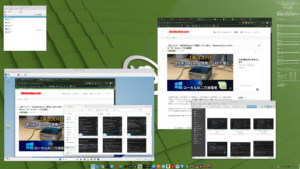
Windowsであれば、Pro版以上に標準搭載されているHyper-Vを用いることで、パソコンの中にもう一台のパソコンを作れます。今回は、いつものWindowsデスクトップの中でLinux Mintがサクサク動く仮想マシンを組んでみましょう。
*Linux Mintの中でWindowsを動かすならKVMがおススメです。下記の記事も併せてどうぞ!
なぜVirtualBoxではなく「Hyper-V」なのか?
WindowsユーザーがLinuxを試す際、VirtualBoxなどが有名ですが、あえてHyper-Vを選ぶ理由はシンプルです。
- OS標準機能である安心感: Windowsの開発元であるMicrosoftが提供しているため、OSとの親和性が高い。
- パフォーマンス: Windowsの深い階層(ハイパーバイザ)で動作するため、動作が比較的スムーズ。
- 追加インストール不要: Pro以上のエディションなら、設定をオンにするだけで使い始められます。
Windowsのスペックについて
CPUは新しいに越したことはないですが、メモリーは16GBは欲しいところです。
仮想PCがLinux Mintの場合4GBでも動作しますがブラウザーのタブを20~30程度開くという最近の使い方をすると、さすがに動作がカクツキます。
仮想マシンに8GBのメモリーを与えることができれば仮想内でもLinux Mintを快適に使うことができることでしょう。
1. Hyper-Vを有効化する
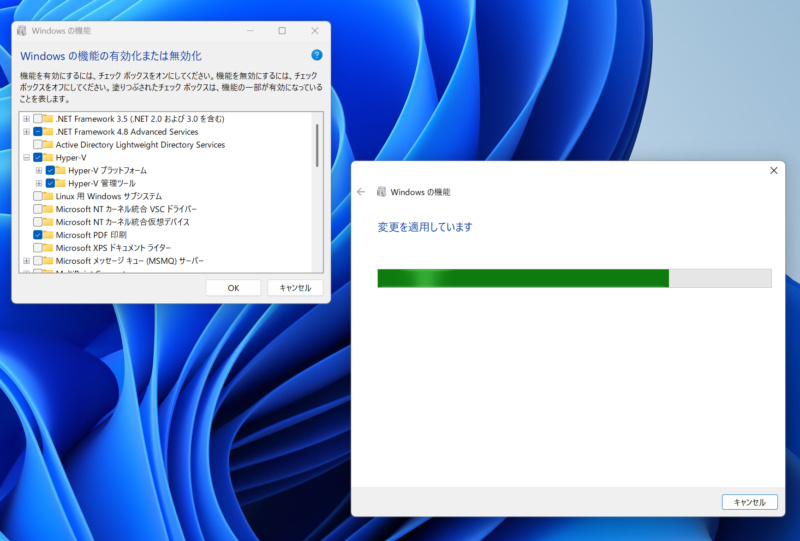
Windowsの検索窓に「Windowsの機能の有効化または無効化」と入力し、Hyper-Vにチェックを入れると機能の追加作業をが自動で行われます。完了したらいったん再起動します。
2. Linux MintのISOイメージを入手
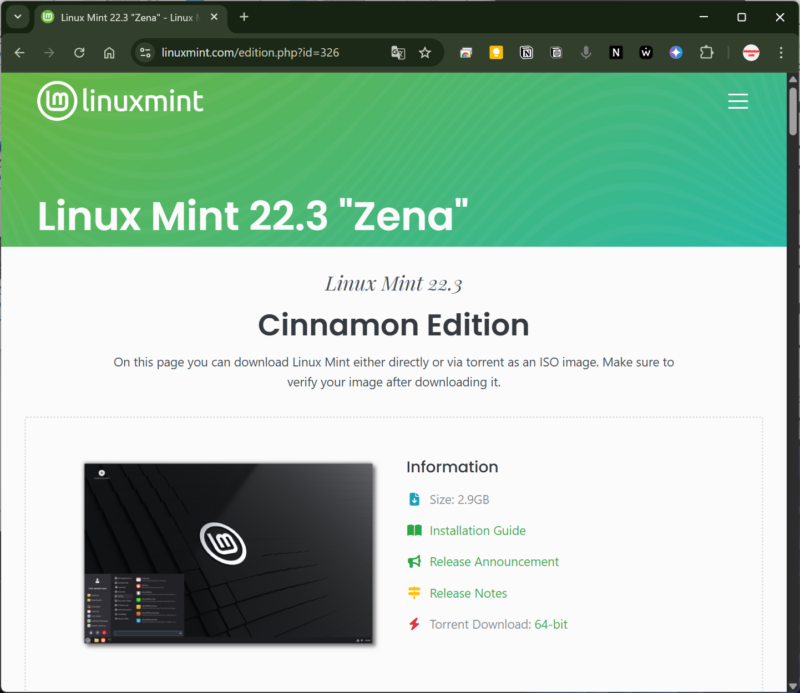
Linux Mint公式サイトから、ISOファイルをダウンロードします。
おススメはCinnamon Edition。ダウンロードページで下へスクロールして日本のサイトからダウンロードすると速いです。
3. 仮想マシンの作成
「Hyper-V マネージャー」を起動し、新規仮想マシンを作成します。
右側の「操作」>「新規」→「仮想マシン」を選びます。
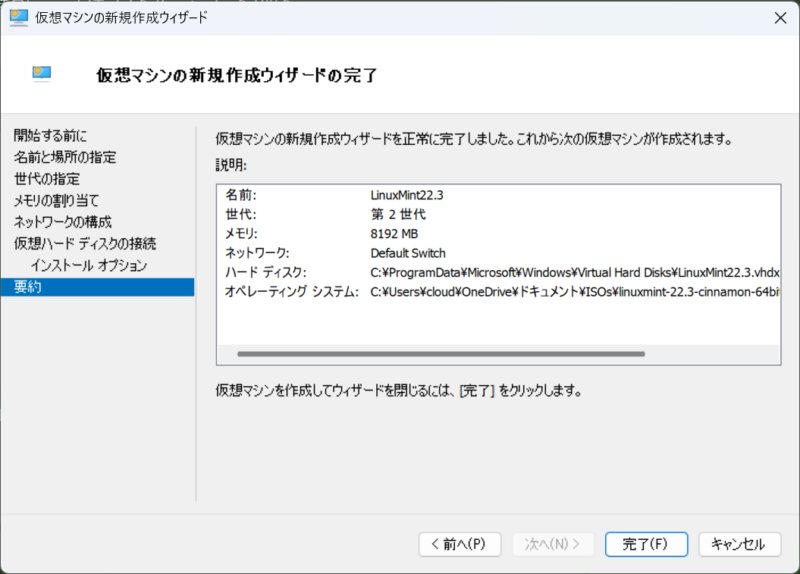
名前と場所: 「LinuxMint22.3」など好きな名前を付けます。

世代の指定: 「第2世代」を選びます(ここだけは最新規格を使うために重要です)。
メモリ: 自分のPCのスペックに合わせて。8192MB(8GB)程度あると快適です。

ネットワーク: 「Default Switch」を選べば、すぐにインターネットにつながります。
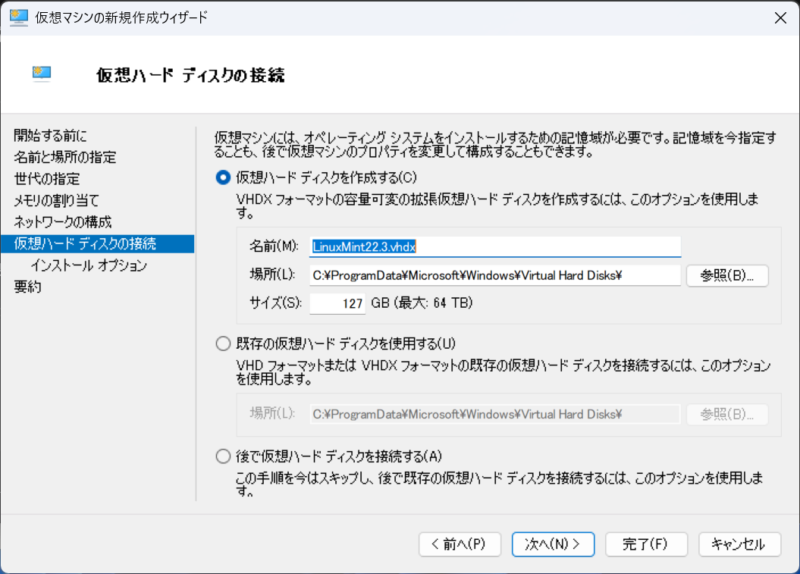
仮想ハードディスク:容量可変、すなわち使った分だけディスク容量を消費する仕組みです。したがってここで指定したサイズに仮想ハードディスクの消費サイズが制限されることになります。
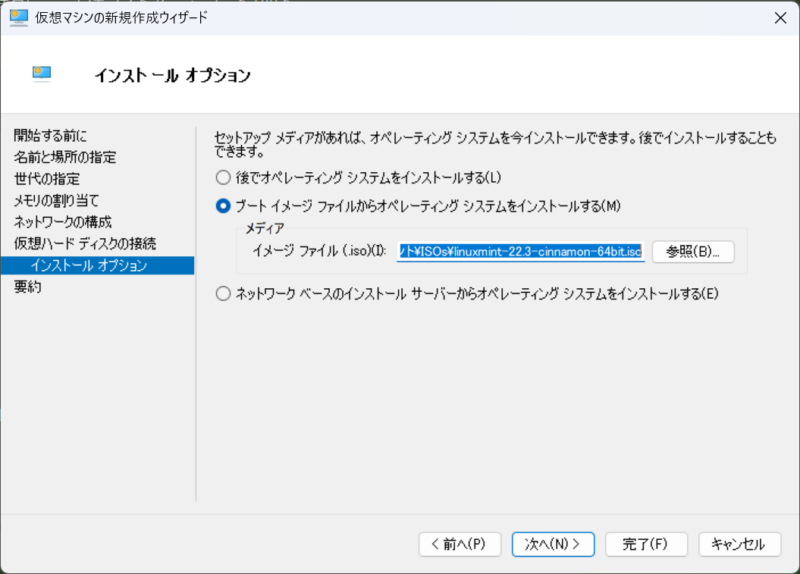
Linux MintのISOファイルを指定
仮想マシンの新規作成ウィザードの完了
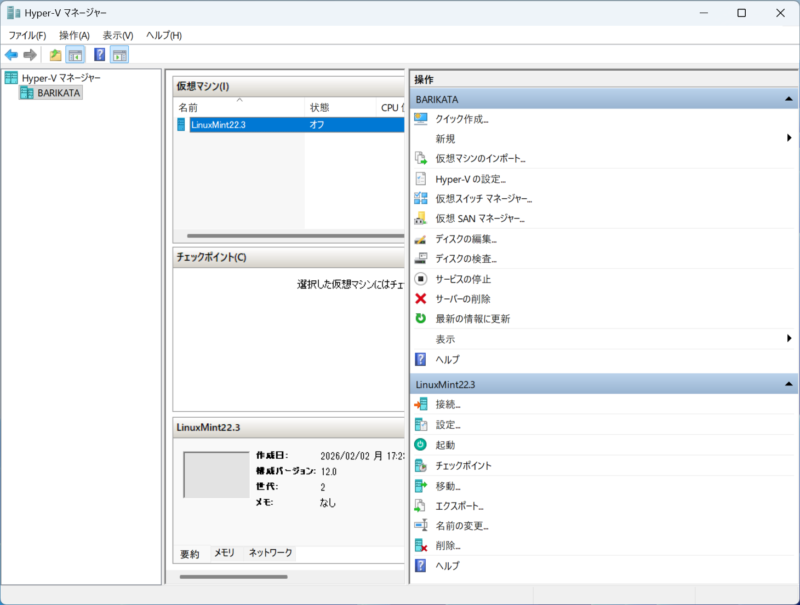
「完了」すると次のような画面になります。
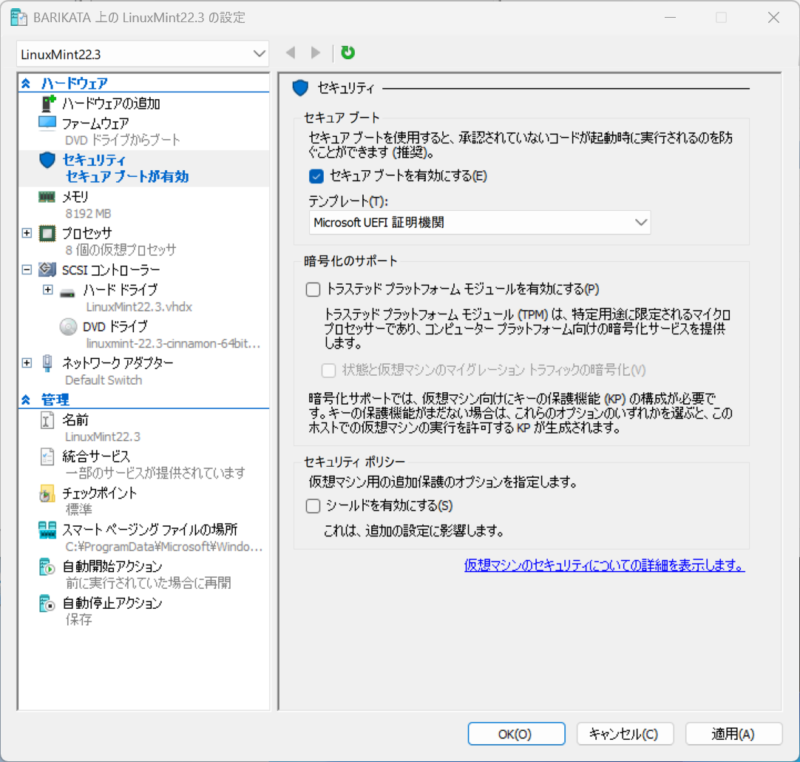
セキュアブートの設定(これをしておかないと起動エラーになります)
ここで、右側下部の仮想マシン(Linux Mint)の「設定…」をクリック。
「セキュリティ」を選択し、「セキュアブートを有効にする」にチェックが入っていると思いますが、その下の「テンプレート」で「Microsoft UEFI 証明機関」に切り替えて「OK」しておきます。
*もしも、これでも起動エラーとなってしまう場合、「セキュアブートを有効にする」をオフにします。
仮想マシンの「起動」をクリックするとLinux MintのLive環境が起動します。一番上が選ばれている状態でEnter.
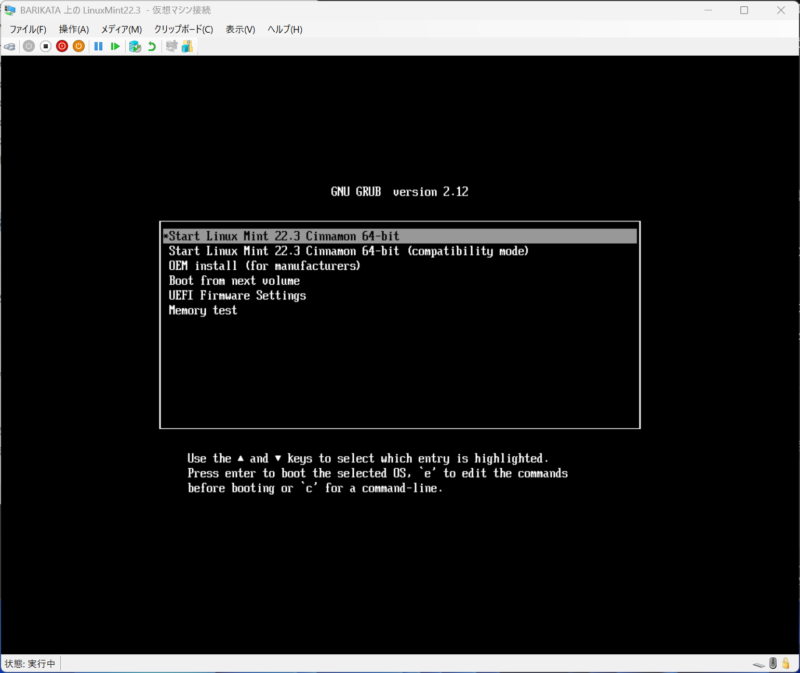
あとは画面左上に表示されるDVDディスクアイコン「Install Linux Mint」をダブルクリックしてLinux Mintをインストールします。
インストール手順~インストール後の設定などはこちらの記事も参考にしてください。

インストール後の「画面サイズ」をGUIで変える
インストール直後のLinux Mintは、画面が小さく表示されることがあります。
Linux Mintのデスクトップ上で右クリック>「ディスプレイの設定」を開いて、解像度を変更することができます。
AIがいろいろと教えてくれます
たとえば、Geminiに次のようなプロンプトで質問すると、基本的な使い方はもちろん、自分の要望をかなえてくれるような方法を示してくれます。
クリップボードの共有やファイルのコピペを Windows と Linux 間で自由に行いたいので、具体的なコマンドの手順を教えてください。WindowsとLinuxでファイル共有を行いたいのですが、GUI操作で設定する方法を教えてください。Hyper-Vのチェックポイント機能について教えてこの他、エラーが発生した場合、エラー画面をキャプチャしてGeminiに送れば、対応策をすぐに教えてくれます。
回答には理由や対処法について、技術的な解説も書かれているので、それだけでも勉強になります。
まとめ:共存が生む新しい生産性
WindowsでExcelを叩きながら、隣のウィンドウではLinux Mintでプログラミングの練習をしたり、AIのローカル環境を構築したりする。この「シームレスな行き来」こそが、実務における最大の武器になります。
まずは、Hyper-Vという入り口から、Linux Mintの世界へ一歩踏み出してみませんか?










コメント