

以前、ローカルでAIを動作させるOpen WebUIをDockerで動作させる方法についてご紹介させていただきました。
今回は、ビジネスマンの皆さんにも、ぜひ知っていただきたいDocker(ドッカー)についてご紹介します。
「Docker? サーバーエンジニアが使う難しいやつでしょ?」
そんなイメージをお持ちかもしれません。でも実は、Dockerはエンジニアだけでなく、日々の業務効率を上げたいビジネスマンにとっても、とても便利なツールです。
この記事では、Dockerの基本から、Linux Mintへのインストール方法、そして実際にビジネスで使える超便利ツール「Stirling-PDF」を動かすところまでをご紹介させていただきます。
1,Dockerとは?
Dockerを一言で表すなら、「アプリを動かすために必要なものを全部詰め込んだ、道具セット」です。
通常、新しいソフトウェアをパソコンにインストールしようとすると、「〇〇というライブラリが足りません」「OSのバージョンが合いません」といったエラーが出て、面倒な設定が必要になることがありますよね。
Dockerは、そのソフトが動くために必要なOSの一部や設定ファイル、プログラム本体をひとまとめにして「コンテナ」という箱に閉じ込めています。
このコンテナをDockerという土台(コンテナ船)の上にポンと置くだけで、中身のアプリがすぐに使えるようになります。WindowsでもMacでも、そしてLinux Mintでも、Dockerさえあれば同じコンテナが同じように動くのです。
2,Dockerを使うメリット
ビジネスマンもLinux MintでDockerを使うメリットは、主に以下の3点です。
- 環境を汚さない(これ重要!) 新しいソフトを試すたびに、Linux Mintのシステムに色々なファイルがインストールされていくと、システムが不安定になったり、アンインストールしてもゴミが残ったりしがちです。Dockerなら、コンテナという隔離された箱の中で動くので、あなたのLinux Mintの環境は常にクリーンなまま保たれます。不要になったらコンテナを捨てるだけでOKです。
- セットアップが超簡単 複雑なインストール手順書を読む必要はありません。多くの場合、数行のコマンドをターミナルに打ち込むだけで、高機能なサーバー用ソフトウェアなどが起動します。
- 無料で使えるプロ級ツールが豊富 世界中の開発者が、便利なツールをDockerコンテナとして公開しています。今回の記事で紹介するPDF編集ツールのように、ビジネスで役立つ高品質なツールが無料で手に入ります。
3,DockerをLinux Mintにインストール
では、早速Linux MintにDockerをインストールしましょう。
「ソフトウェアマネージャー」から「docker」で検索。「Docker.io」をインストールします。
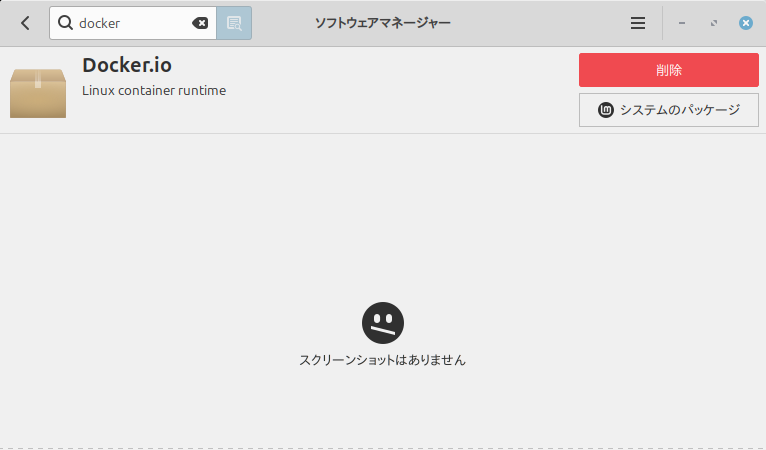
これでOKなのですが、バージョンが古いものとなり、たまに動作しないものもあったりします。
開発元から常にシステムアップデートと共に最新版の状態にしておくためには、最初は面倒ですが、次の手順もやっておくのがオススメです。
開発元から常に最新版を受け取るようにする
Linux MintはUbuntuをベースにしているので、Ubuntu用のインストール手順がそのまま使えます。
ターミナルを開いて(Ctrl + Alt + T)、以下のコマンドを順番にコピー&ペーストして実行していきます。
※パスワードを求められたら、ログイン時のパスワードを入力します。
ステップ1:システムのパッケージリストを更新し、必要なソフトを入れます。
sudo apt update
sudo apt install ca-certificates curl gnupg lsb-release
ステップ2:Docker公式のGPGキー(セキュリティキー)を追加します。
sudo mkdir -p /etc/apt/keyrings
curl -fsSL https://download.docker.com/linux/ubuntu/gpg | sudo gpg --dearmor -o /etc/apt/keyrings/docker.gpg
ステップ3:Dockerのリポジトリ(倉庫)をシステムに登録します。
echo \
  "deb [arch=$(dpkg --print-architecture) signed-by=/etc/apt/keyrings/docker.gpg] https://download.docker.com/linux/ubuntu \
$(lsb_release -cs) stable" | sudo tee /etc/apt/sources.list.d/docker.list > /dev/nullステップ4:もう一度更新して、Docker本体をインストールします。
sudo apt update
sudo apt install docker-ce docker-ce-cli containerd.io docker-compose-pluginステップ5(重要):毎回sudoと打たなくて良いように設定します。自分のユーザーを「docker」グループに追加します。
sudo usermod -aG docker $USER設定を反映させるために、一度ログアウトして、再度ログインします。
再ログイン後、ターミナルで docker run hello-world と打ってみます。「Hello from Docker!」と表示されれば、インストール成功です!
4,まずは、「Stirling-PDF」を導入する手順と何ができるかを説明
Dockerの準備が整いました。早速、ビジネスで超役立つツール「Stirling-PDF」を使ってみます。
Stirling-PDFとは?
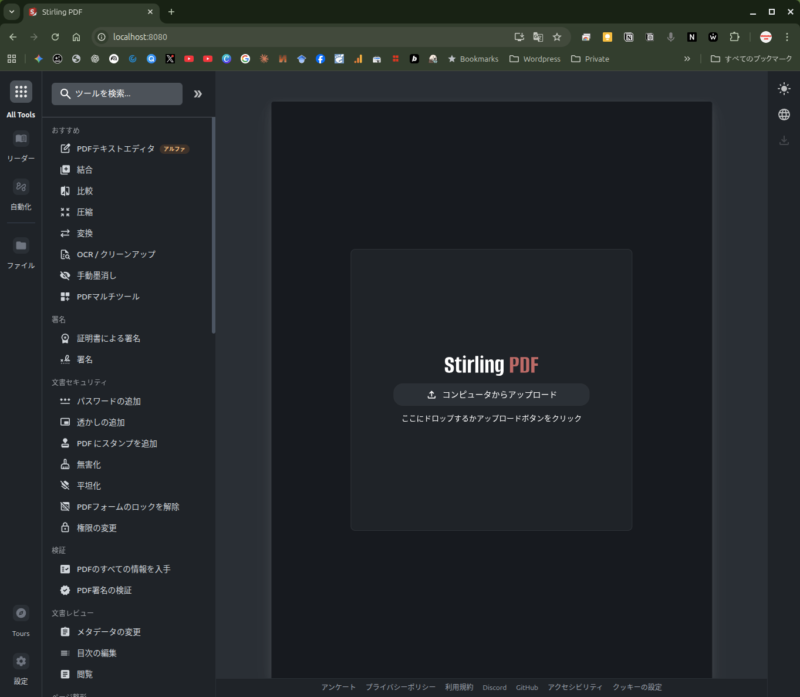
PDFの結合、分割、回転、圧縮、Wordへの変換、パスワード設定・解除など、PDFに関するあらゆる操作ができる、強力なWebアプリです。 通常、これらを無料で行おうとすると、怪しいオンラインサービスにファイルをアップロードしなければならず、情報漏洩のリスクがあります。
Stirling-PDFは、あなたのLinux Mintの中で(ローカルで)動くので、機密書類を外部に送信する必要がなく、安心して使えます。
導入手順
導入はとっても簡単です。ターミナルを開いて、以下のコマンドを1行コピー&ペーストしてEnterキーを押すだけです。
docker run -d -p 8080:8080 --name stirling-pdf frooodle/s-pdf:latest- (コマンドの意味:Dockerに、
frooodle/s-pdfという最新のコンテナを持ってきて、stirling-pdfという名前をつけ、バックグラウンド(-d)で動かし、パソコンの8080番ポートに繋げなさい、という命令です)
初回はコンテナのダウンロードに少し時間がかかります。
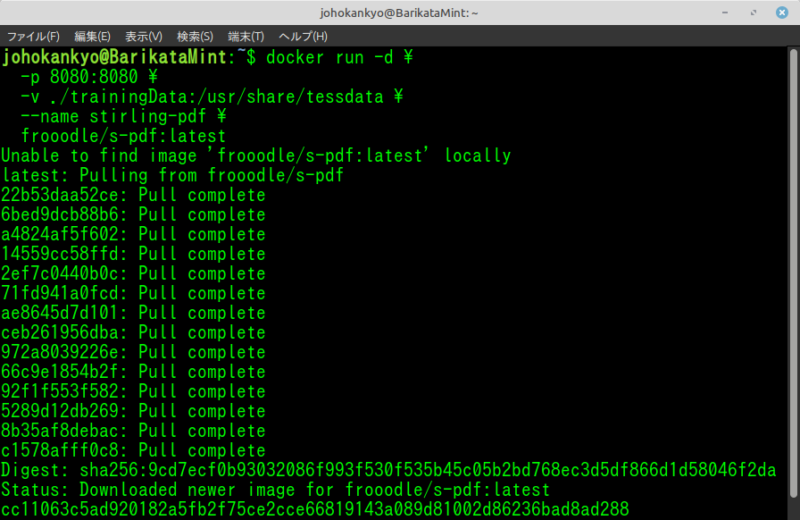
完了してプロンプトが戻ってきたら、Webブラウザ(Firefoxなど)を開き、アドレスバーに以下を入力してください。
http://localhost:8080
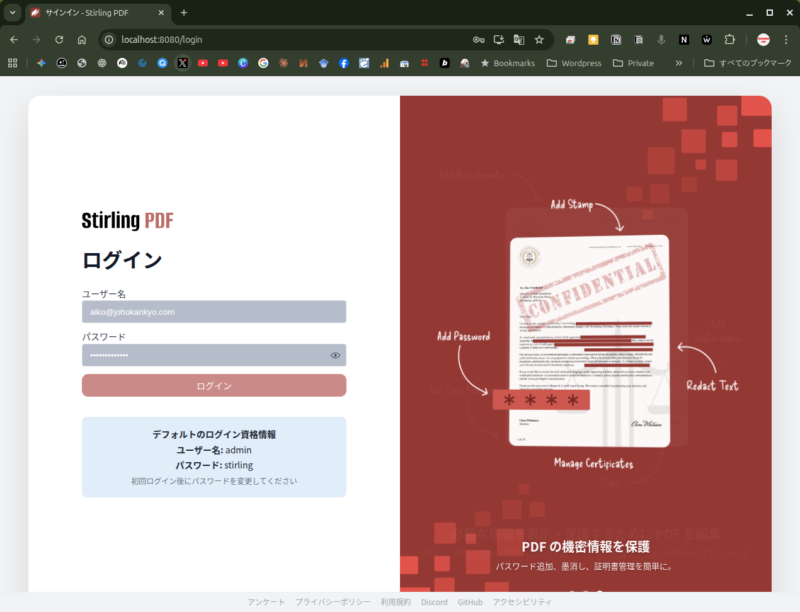
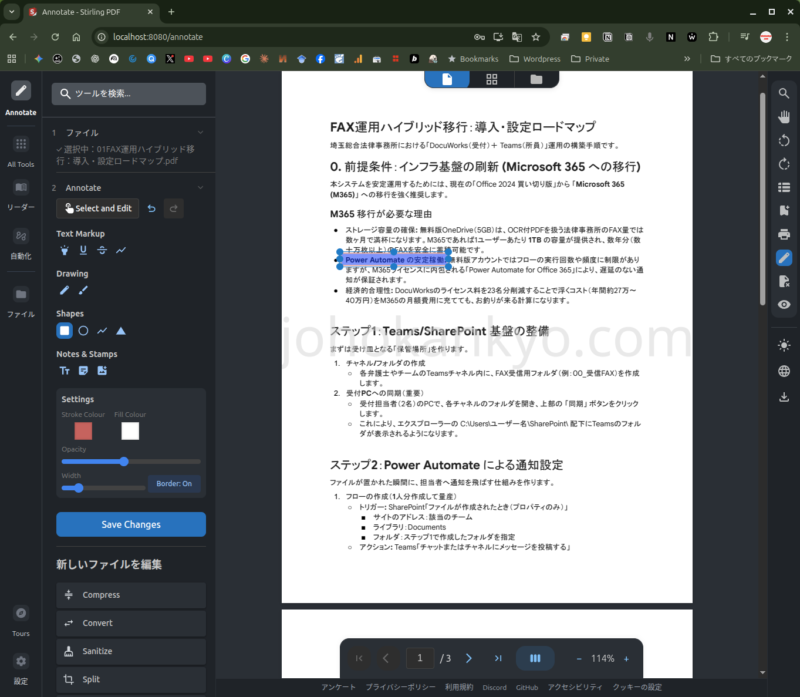
すると、以下のようなStirling-PDFのログイン画面が出るので、表示されているユーザー名とパスワード(仮)でログインをした後でパスワードの設定を行います。
これでもう、PDFの結合も分割も、好きなだけ安全に行うことができます。
使い終わったら、そのまま放置しても良いですし、ターミナルで docker stop stirling-pdf と打てば停止します。
Dockerを使うと、Linux Mintが単なるOSから、あらゆる便利なツールを安全かつ簡単に呼び出せる「万能プラットフォーム」に進化します。
不要になったら撤収!の手順
Dockerの良いところは、「入れた時と同じくらい簡単に、綺麗さっぱり消せる」ことです。
Linux Mintのシステムを汚さず、インストール前の状態にほぼ完全に引き戻すことができます。
もしDockerを使い続ける必要がなくなった場合は、以下の手順を順番に実行してください。
これで、作成したコンテナも、ダウンロードしたイメージも、Docker本体もすべて削除されます。
1,動いているコンテナを止めて削除する
まずは、動いているStirling-PDFなどの「箱(コンテナ)」を停止し、削除します。
# 実行中の全コンテナを停止
docker stop $(docker ps -q)

# 全コンテナを削除
docker rm $(docker ps -aq)
2,ダウンロードしたイメージ(設計図)を削除する
次に、Stirling-PDFなどの「ソフト本体(イメージ)」を削除します。
# 全イメージを削除
docker rmi $(docker images -q)
3,Docker本体をアンインストールする
システムからDockerのプログラム自体を削除します。
# Docker関連パッケージの削除
sudo apt-get purge docker-ce docker-ce-cli containerd.io docker-buildx-plugin docker-compose-plugin docker-ce-rootless-extras
4,残った設定ファイルやデータを完全に消し去る
最後に、設定ファイルやダウンロードしたデータが残っているディレクトリを削除します。
(※ここを行うと完全に元に戻せなくなるので注意してください)
# データの残骸を削除
sudo rm -rf /var/lib/docker
sudo rm -rf /etc/docker
sudo rm -rf /var/lib/containerd

# 登録したGPGキーやリポジトリ設定も消す場合
sudo rm /etc/apt/keyrings/docker.gpg
sudo rm /etc/apt/sources.list.d/docker.list

# ユーザーをdockerグループから外す
sudo gpasswd -d $USER docker
これですべての「撤収」が完了です。Linux Mintは、Dockerをインストールする前のクリーンな状態に戻ります。









コメント