
2025年10月にWindows 10のセキュリティサポートが終了となっています。これを機に新しいPCへ買い替えた方も多いと思いますが、そこで一つ、大きな問題が残ります。
「スペックは十分なのに、Windows 11にアップデートできない愛機をどうするか?」
TPM 2.0の壁やCPUの世代制限で、最新OSを拒まれてしまったパソコンたち。
そのまま眠らせておくのは、あまりにももったいない話です。
そこで当ページがしつこいくらいに(^_^;提案させていただいているのが、Linux Mintを入れて「現役続行」させる道。
WindowsからLinux Mintにいきなり乗り換える、というのは結構大変。
両方を一緒に使う、というのが現実的だと思います。
そこで、WindowsとLinux Mintを共存させて、生産性を上げる方法について何回かに分けて特集していきます。
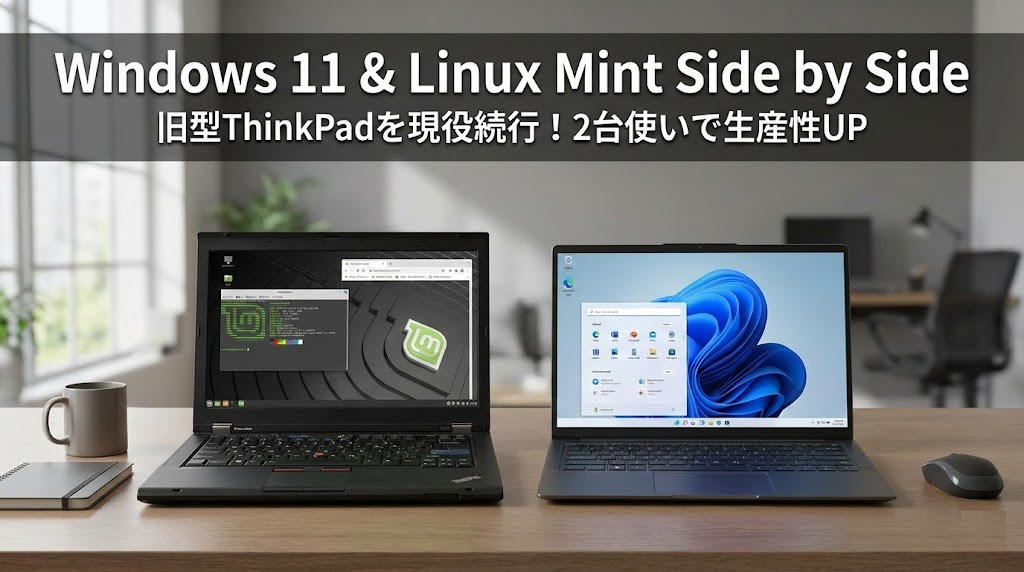
連載の第1回は、私が長年愛用しているThinkPadを2台並べ、左にLinux Mint、右に最新のWindows 11という構成で実務をこなす、シンプルかつ最強の共存スタイルを提案します。もしかしたら、1台のときよりも飛躍的に生産性が上がるかもしれません。
今回は下記の2台という構成です。
メイン機
ThinkPad T480s (2018年製、メモリー:8GB, CPU:i5-8350U) → Windows 10から 11にアップグレード
サブ機
ThinkPad X1 Carbon Gen3 (2015年製、メモリー:8GB, CPU:Core i5-5300U) → Linux Mint
なぜ、あえて「2台」並べるの?
100%のリソース分離:
片方で重いZoom会議や動画書き出しをしていても、もう片方は常にサクサク。OSが物理的に分かれているので、作業が止まる不安がありません。
「精神的セーフティネット」の確保:
万が一、Linuxの設定をいじって画面が映らなくなっても、隣に動いているWindowsがあればすぐに調べ物ができます。
逆にWindowsがアップデートの失敗などでトラブルが生じてしまったときに、Linux Mint機がバックアップとして機能します。
ThinkPadという選択肢:
中古でリーズナブルに手に入る数年前のThinkPadは、Linux Mintを入れると驚くほどキビキビ動きます。名機の打鍵感を楽しみながら、最新OSに蘇らせる喜びは格別です。
実務での「Side by Side」使い分け
私の場合、Google Workspaceや様々なWebサービスを用いているので、多くの作業がGoogle Chromeベースで完結できてしまいます。
下の画像のように、左のLinux Mintと右のWindowsの両方でGoogleドキュメントの同じファイルを開くと、片方の加筆修正が反対側にリアルタイムで反映されます。
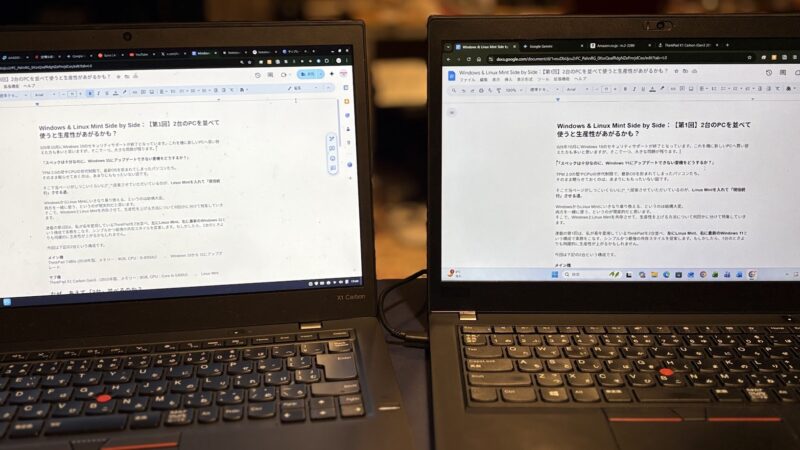
スプレッドシートでもスライドでも同様に、”2台で協力しあいながら”完成品を仕上げていきます。
そして、共有したいファイルはGoogleドライブに放り込めば、両方のPCで共有できます。
・・・ということで、どちらのPCで作業をしてもいいのですが、おおまかに、次のように使い分けをしています。
Linux Mint:調べもの、連絡、プログラミング、AIとの対話
Windows:Wordで清書、PowerPointでプレゼンの仕上げ、Excelでマクロ、動画編集、e-Tax,,,
正直な話、作業の8割以上はLinux Mintになってしまいます。
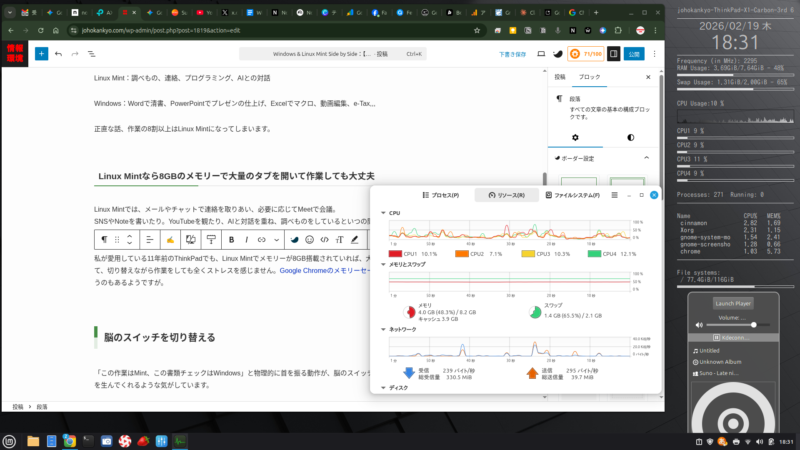
Linux Mintなら8GBのメモリーで大量のタブを開いて作業しても大丈夫
Linux Mintでは、メールやチャットで連絡を取りあい、必要に応じてMeetで会議。
SNSやNoteを書いたり。YouTubeを観たり、AIと対話を重ね、調べものをしているといつの間にかたくさんのタブを開いてしまいます。
私が愛用している11年前のThinkPadでも、Linux Mintでメモリーが8GB搭載されていれば、大量のタブを同時に開いて、切り替えながら作業をしても全くストレスを感じません。Google Chromeのメモリーセーバー機能のおかげ、というのもあるようですが。
脳のスイッチを切り替える
「この作業はMint、この書類チェックはWindows」と物理的に首を振る動作が、脳のスイッチを切り替える良いリズムを生んでくれるような気がしています。
物理的に2台のPCに役割を割り振り、実際に首を振るという、身体的な動作が、脳内の「作業モード」を切り替えるためのトリガーとなり、心地よいリズムと集中力の向上をもたらしてくれるのです。
同じデスクの上で2台のPCが並んでいる状況は、作業内容や思考プロセスを明確に分離し、それぞれのOSの得意な領域を最大限に活かしてくれます。
時にはメインとサブが入れ替わる
時には、Linux Mint側でプログラミングやPythonでのデータ分析などの集中力を要する作業を行い、Windows側ではメールやスケジュール管理、Officeソフトを使った書類作成といった日常的なビジネスワークを処理する、というように、タスクの性質に応じて意識的に切り替えることもあります。
これにより、「今、自分はどのPCで、何をすべきか」が視覚的にも物理的にも明確になるのです。
いずれにしても、首を左右に動かすというシンプルな行為が、脳に対して「これは別種の作業である」という明確な信号を送り、結果として作業の生産性が向上することにつながっているものと確信しています。
まとめ:まずは「隣」に置いてみることから
Linux Mintをメインマシンにする必要はありません。まずは机の隅で眠っている「Windows 11になれなかった」古いノートPCにLinux Mintを入れ、Windowsの隣に置いてみてください。
「あ、この作業はLinuxの方が速いな」「ブラウザーで済む作業、Linux Mintで十分だな」といった小さな発見が、あなたのデジタルライフをより豊かにしてくれるはずです。
Linux Mintをメインマシンにする必要は全くありません。むしろ、気軽に試してみるというスタンスが重要です。
そして、そのLinux Mintを導入したセカンドPCを、普段お使いのWindowsマシン(あるいはMac)の隣に並べて設置してみてください。デュアルディスプレイのような感覚で、2台の異なるOSを同時に、しかしそれぞれが独立した役割を持って”使い分け”ができるのです。
きっと、日々のPCを使った作業の効率や快適性を底上げし、結果としてより豊かでストレスの少ないものにしてくれるに違いありません。
Linux Mintは、メインマシンの負担を軽減し、専門的な作業を請け負う頼れる相棒となってくれるかもしれません。








コメント