

「会議室から自席のWindows PCを操作したい」、「リビングのソファでリラックスしながら書斎のメイン機のパワーを使いたい」
そんな要望を叶えるのが、今回ご紹介するリモートデスクトップです。
リモートデスクトップを使えば、物理的なOSの壁だけでなく、「場所」の壁も取り払うことができます。
Linux Mintでは 「Remmina」(トップ画像) という、とても使いやすいリモートデスクトップクライアントを利用してネットワーク越しにWindows 11(Pro/Enterprise版)をリモート操作できます。
ネットワークが繋ぐ、自由なOS行き来
リモートデスクトップを使えば、物理的なOSの壁だけでなく、「場所」の壁も取り払うことができます。
そして、Windows専用の重いクリエイティブソフトも、ネットワーク越しならノートPCでサクサク動かすことが可能となります。
トップ画像がLinux MintからRemminaを用いてWindows PCを操作しているところです。
Remminaの追加インストール
早速Remminaのセットアップを行っていきましょう。
「ソフトウェアマネージャー」を開いて「remmina」で検索。
いくつか候補が表示されますが、「Flathub」版がおススメです。


Windows側(Pro版)の準備
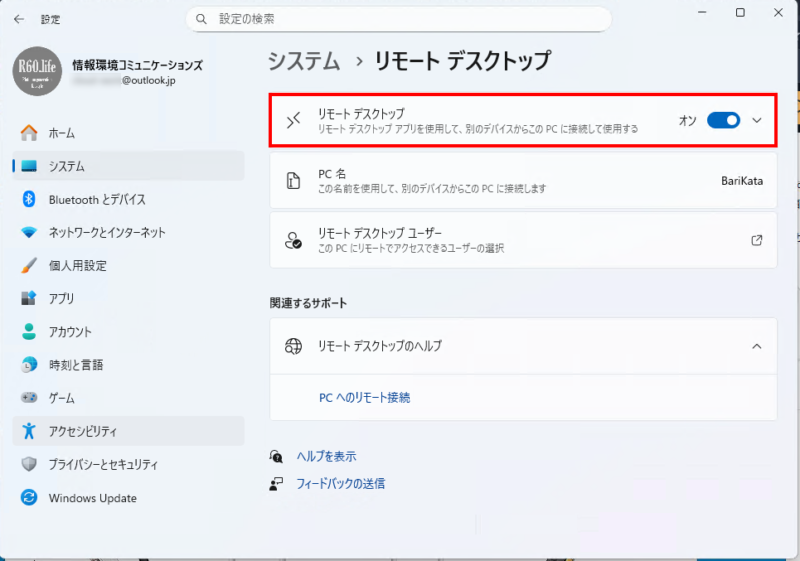
Windowsの「設定」>「システム」>「リモートデスクトップ」で「オン」にします。
Windows 11の「設定」>「ネットワークとインターネット」で、IPv4アドレスを確認します。
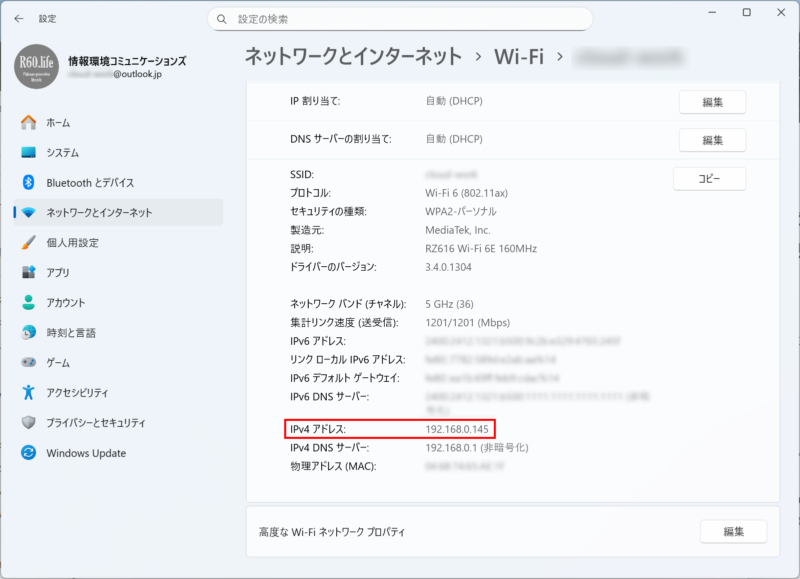
ターミナルで「ipconfig」コマンドでも確認できます。
Linux Mintから Windowsへの接続
Remminaを起動するとWindowsのユーザ名とパスワードを求められます。
*一般的な環境では「ドメイン」は不要です。
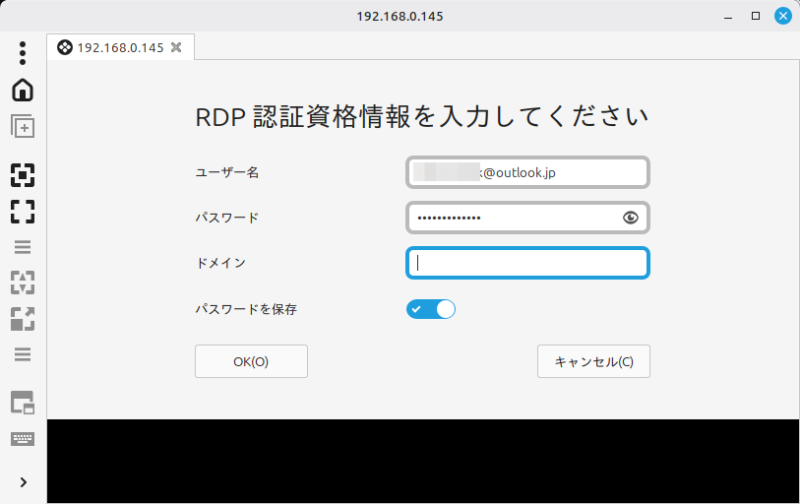
「OK」をクリックすると「証明書の詳細」画面が現れるので「はい」をクリック。

まずは小さい画面として表示されるので、赤い枠で囲ったアイコンをクリックします。

これにより画面を大きく引き伸ばして利用することができます。

クライアント側となるLinux Mintは、単にホスト側(Windows 11 Pro)のデスクトップの画面を描画するだけなので、さほど負荷はかかりません。
以前はこのリモートデスクトップ(RDP)、決して使いやすいものではなかったのですが、現在ではとても使いやすく進化してきています。
Windows 11 Home版はどうすればいい?
RDP(Remmina)にこだわらなければ、Home版でも簡単に接続できる無料の代替ソフトがいくつかあります。
1,RustDesk:一番のおすすめ。オープンソースでTeamViewerのように使え、Linux MintとWindowsの両方で非常に安定して動作します。
2,Chrome リモート デスクトップ:ブラウザ(Chrome)経由で設定でき、Googleアカウントがあれば導入が最も簡単です。
3,NoMachine:描画が非常に高速で、動画再生や作業の遅延が少ないのが特徴です。
RustDeskでWindows 11 Homeにリモート接続
RustDeskは、Google リモート デスクトップのようにインターネット越しに利用可能なので、使用にあたっては、IDとパスワードの管理に注意が必要なのですが、とても簡単にリモート接続ができます。
ホームページ(https://rustdesk.com/ja)のダウンロードページからMac, iOS, Windows, Android, Linuxに至るまで実に多くのOSで利用可能です。
Windowsの場合MSI版であればスタートメニューから利用できます。

Linux Mintでは「ソフトウェアマネージャー」からインストールが可能です。

使い方はとてもカンタン。
標準ではIDは数字が表示されています。クライアント側で「リモートIDを入力」画面に入力して「接続」をクリック。
パスワードを求められたら「ワンタイムパスワード」を入力します。

これだけでカンタンに接続できてしまいます。
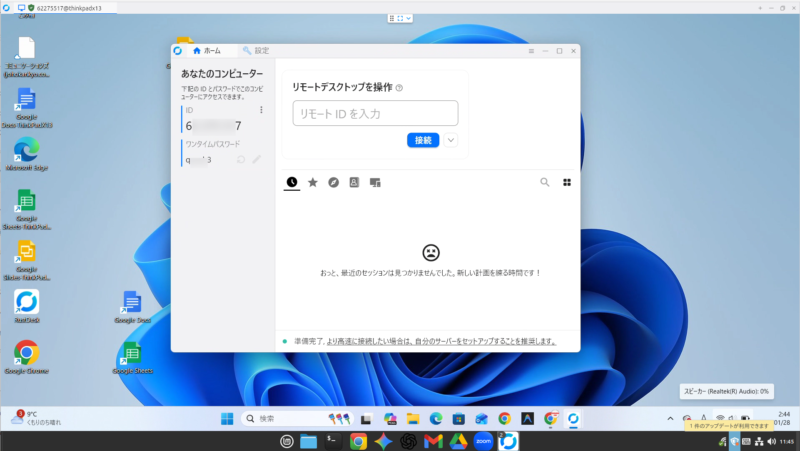
設定画面でIDとパスワードの変更も可能です。
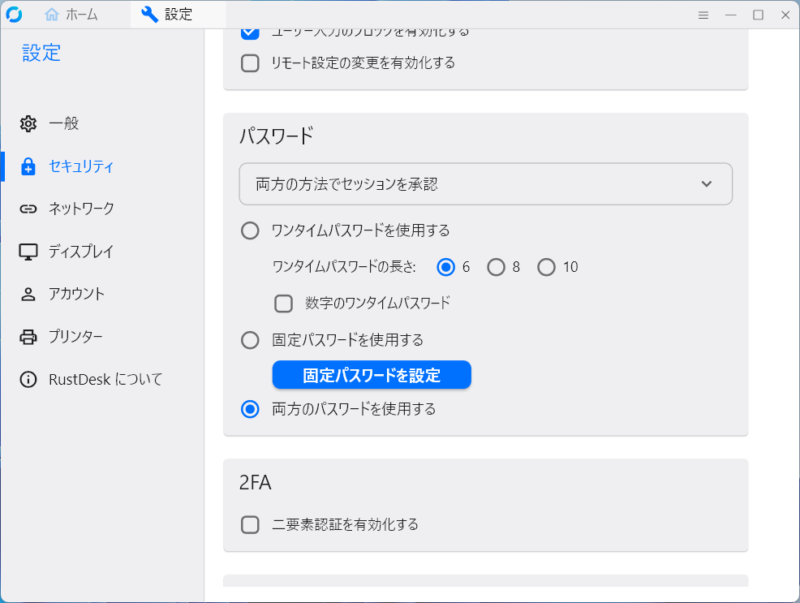
ただし、インターネット越しでの接続もできてしまいますので、2FA(二段階認証)を有効化するなど、セキュリティには慎重になる必要があるかと思います。
さいごに
以上、Linux MintとWindowsとで共存していく方法の一つとして、今回はリモートデスクトップについてみてきました。
OSの壁を越えて、適材適所でパソコンを使い分けることが可能となります。
多少古いPCでも、Linux Mintなら、まだまだバリバリ現役で活躍できます。



コメント