
Linuxの楽しさの一つに徹底的にカスタマイズできる点があります。それがオープンソースならではの楽しさであり、醍醐味です。しかしライブラリーやパッケージ同士の相性が良くなくて「設定をいじりすぎて画面が映らなくなった」、「起動できなくなってしまった」などのトラブルが発生してしまうこともあったりします。
普通に使っていれば滅多にそんなことは起きないのですが、膨大な種類のパソコンがあり、それぞれにはたくさんのパーツが搭載されています。システムのアップデートを行った際に、新しいプログラムが、古いパーツや最新のパーツに対応していなくて、不具合を起こしてしまうこともあるわけです。
そんなときに備えてLinuxMintに標準で搭載されているTimeShiftを利用しておくと安心です。調子が良かった時の状態に”巻き戻して”くれます。
TimeShiftで「できること」と「できないこと」
できること(システムの保護)
Windowsの「システムの復元」や、ゲームの「セーブポイント」と同じようなものです。
OS本体、ドライバ、アップデート情報、設定ファイルなどを丸ごとバックアップ(スナップショットと呼びます)します。
できないこと(個人のファイルの保護)
重要な点として、デフォルトの設定では、「ドキュメント」「写真」「音楽」などの個人データはバックアップされません。
個人の大切なデータは、別途USBメモリやクラウドなどに別途保存しておく必要があります。
私は有料となりますが、insyncというツールを用いてGoogle Driveと同期するようにして、簡単に個人データを復元できるようにしています。
最初の設定と使い始め方
まだ一度も設定していない場合は、以下の手順で「自動バックアップ」を有効にしましょう。
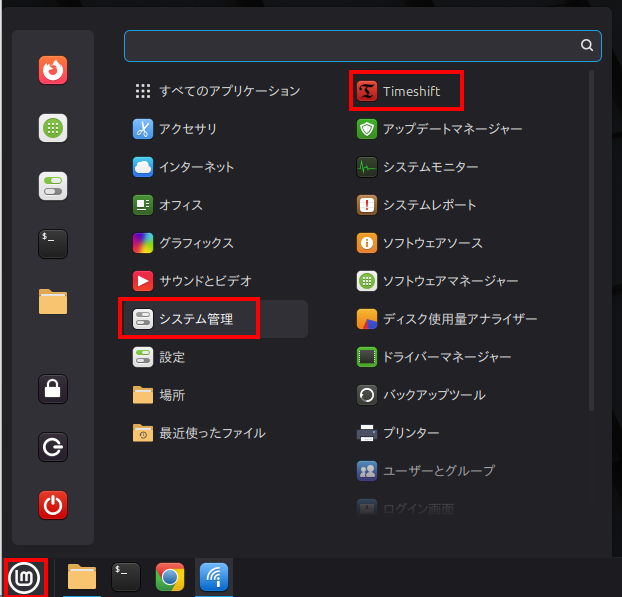
起動: メニュー>システム管理>Timeshiftを起動します。(パスワードを求められます)。
セットアップウィザードが始まります。
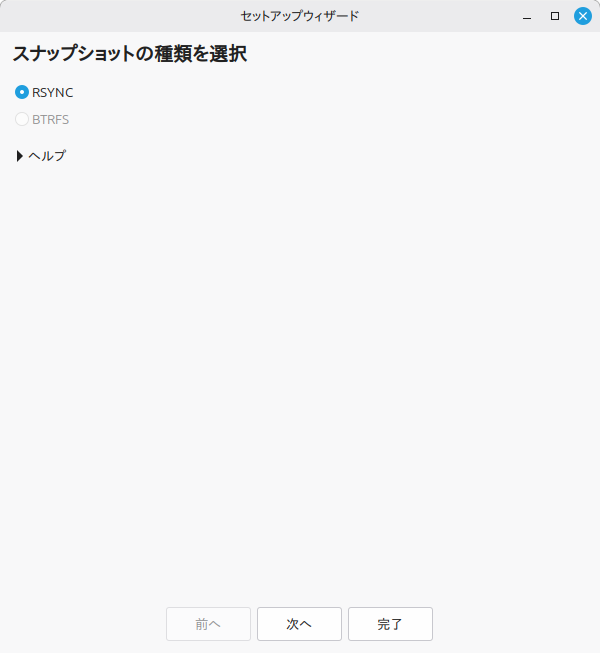
RSYNCが選ばれている状態で(通常はこれでOKです)「次へ」をクリック。
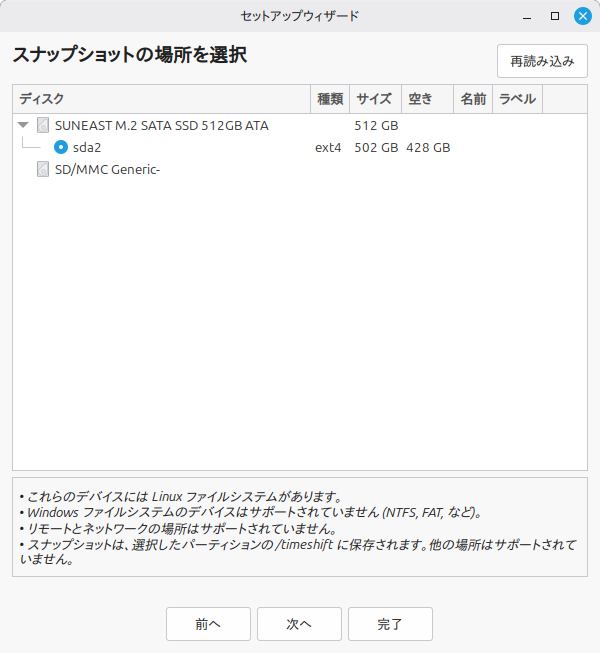
「スナップショットの場所を選択」という画面が出るので保存場所を選択します。下の画像の場合、「空き」428GBと書かれている SSDが選択されているので「次へ」をクリック。
ユーザーのホームディレクトリ内のファイルも一緒にバックアップしたい場合「すべてのファイルを含める」にチェックを入れたいところですがオススメしません。個人データを含めると復元時にデータが先祖返りして消えてしまうリスクがあるため、TimeShiftでは除外するのが鉄則です。
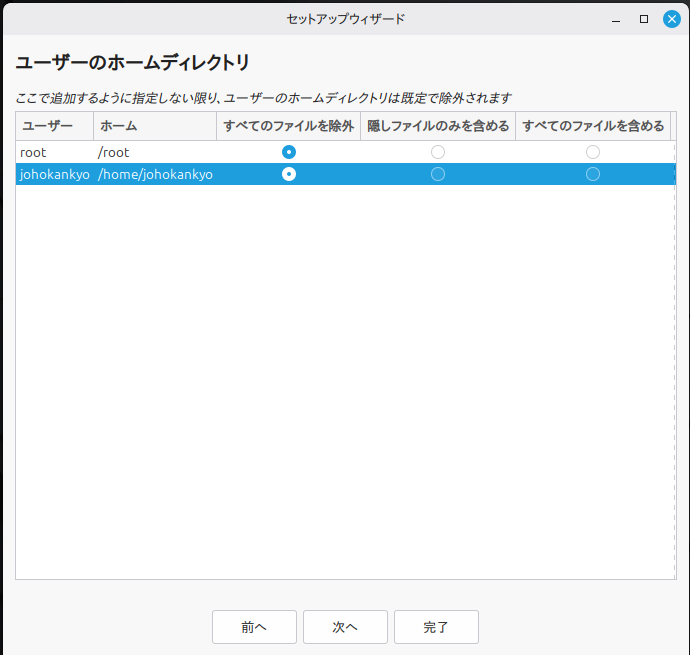
従って、重要なファイルはクラウドや外部ディスクなどに保管するようにして「すべてのファイルを除外」のままにしておくのがオススメです。
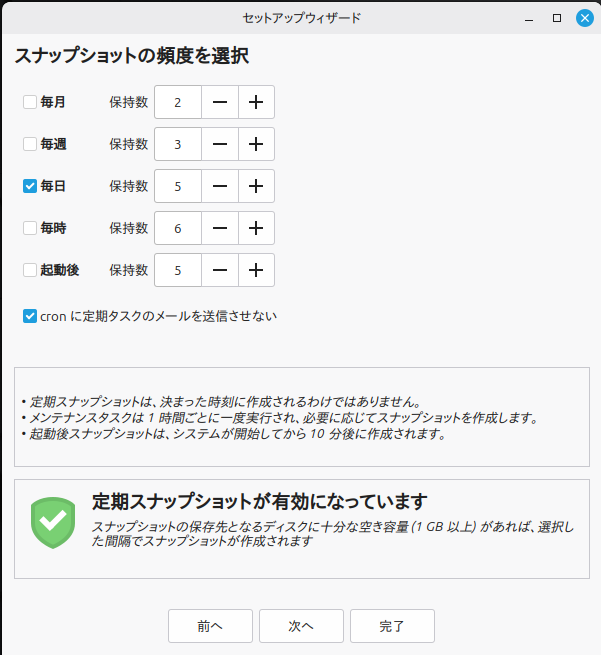
「スナップショットの頻度を選択」します。「毎日(Daily)」を1つ残す設定にしておくのが一般的です。
「保持数」が「5」というのはスナップショットを5つ保持する、ということになります。数が多すぎるとディスク容量を圧迫してしまいますし、復旧するのはトラブルが生じた直近ということになりますので、あまり数が多くても無駄だと思います。
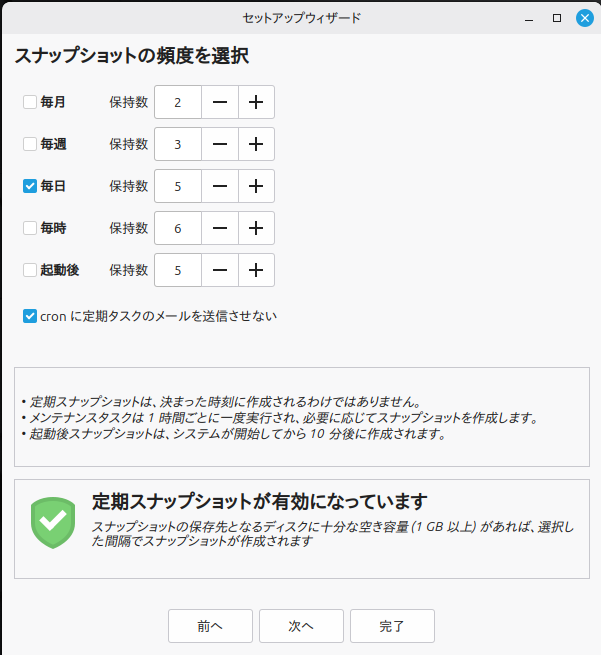
「完了」をクリックしたら設定は完了。基本は自動にお任せで放置で大丈夫です。
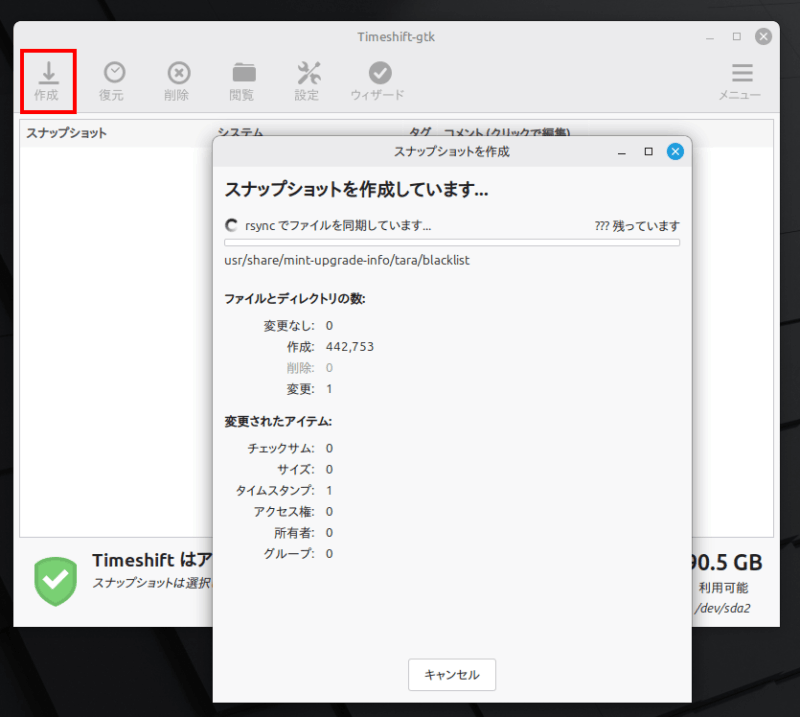
初回は手動でスナップショットを作成
初回はかなり時間がかかるので手動でスナップショットを作成しておくといいでしょう。
2回目以降は変更があった部分だけを「スナップショット」として保管していくので時間がかなり短縮されます。
また、スケジュールに従って定期的にスナップショットを自動で取得してくれるので楽です。
備え:パソコンが起動不能になった時のために
パソコンが起動しなくなった(黒い画面のまま、ロゴから進まない等)場合、TimeShiftアプリを開くことができません。 そのための「鍵」となるのが、Linux Mintのインストール用USBメモリ(ライブUSB)となります。
【今のうちに準備しておくこと】
Linux Mint 22.2をインストールした時に使ったUSBメモリはまだ手元にありますか?
ある場合: それがそのまま「復旧用の鍵」になります。大切に保管しておきましょう。
ない場合: もしもの時のために、Linux MintのインストールUSBを作って保管しておきます。最悪なくても他のパソコンがあれば作成することもできますが。。。
実践:起動不能からの復旧手順
もしも突然パソコンが起動しなくなったら、以下の手順で直します。
USBで起動する
用意しておいた「Linux Mint インストール用USB」をパソコンに挿します。
パソコンの電源を入れ、BIOS/UEFIメニュー(F2やF12キーなど)からUSBメモリを選んで起動します。
TimeShiftを開く
USBから起動すると、仮のLinux Mintが立ち上がります(試用モード)。
メニューから「TimeShift」を探して起動します。
復元する
TimeShiftは自動的にパソコン内のハードディスク(または外付けHDD)にあるバックアップデータを見つけてくれます。
「PCが正常に動いていた日付」のスナップショットを選びます。
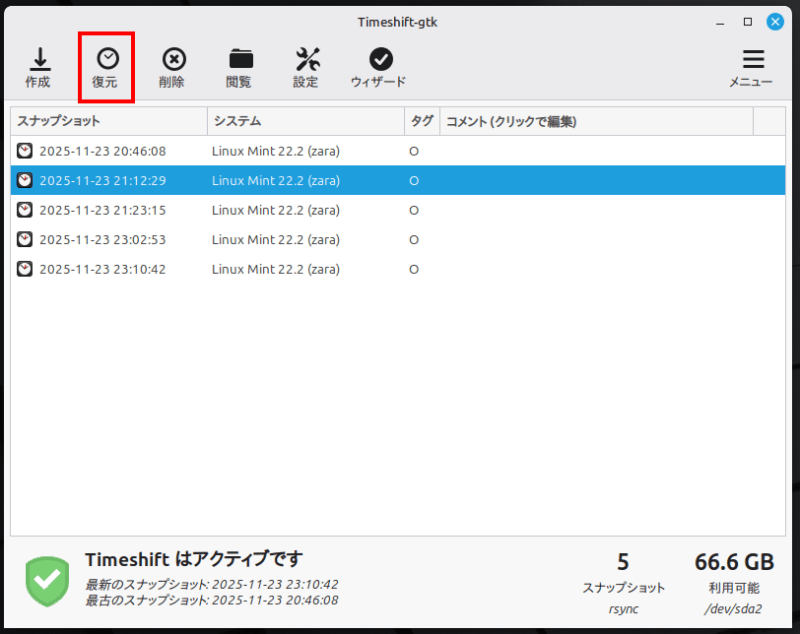
「復元 (Restore)」ボタンを押します。
復旧作業が自動で行われる
画面の指示に従って進めると、システムファイルの書き換えが始まります。
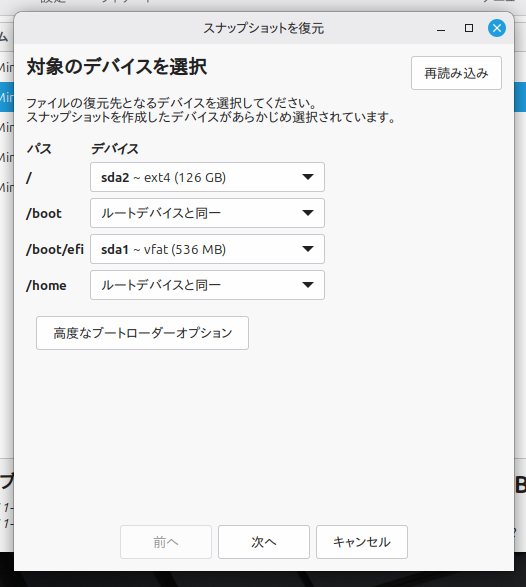
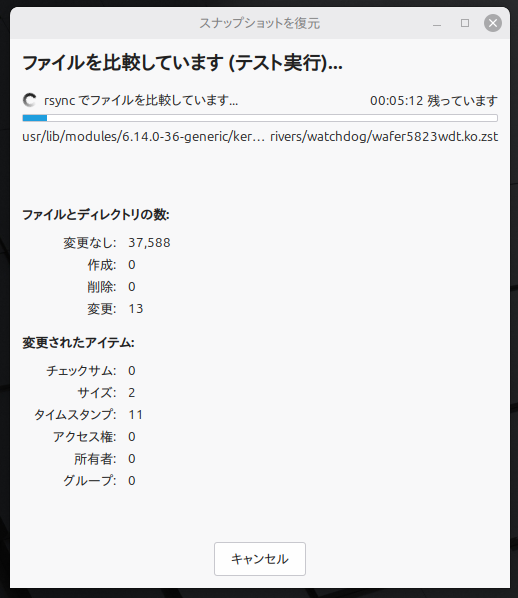
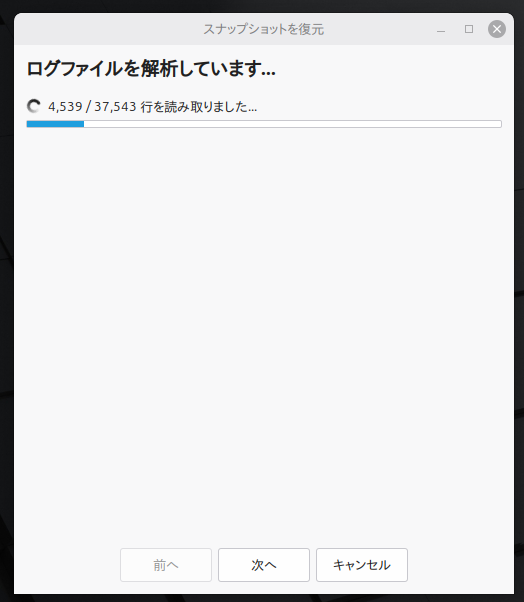

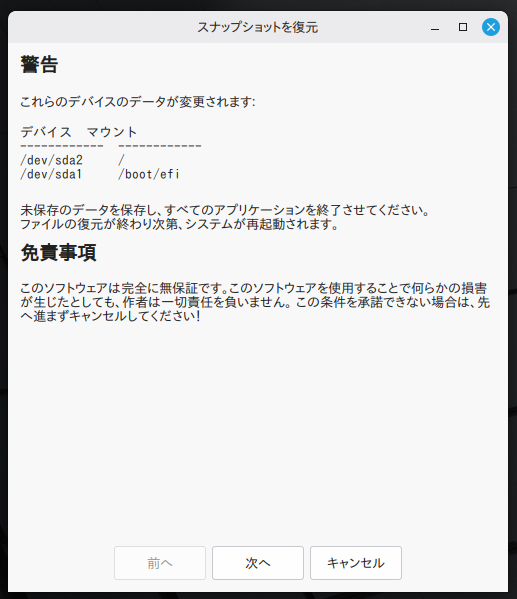
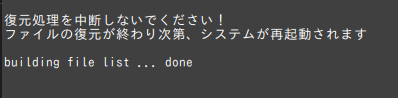
完了したら再起動します。USBメモリを抜けば、何事もなかったかのように元の状態で起動します。
定期スナップショットの設定について
読者の方からご質問をいただいたので、私なりの設定にはなりますが、理由も含めてご参考までに公開させていただきます。私の場合、次のように設定してスナップショットを取得しています。
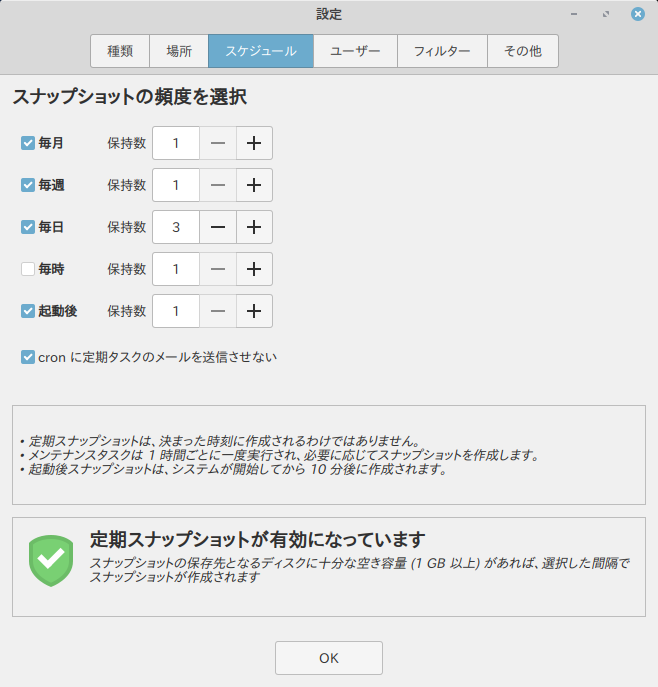
1. 「最新の1つだけ」にするのはリスクがある
最新のファイルだけを残して他をすべて削除してしまうと「不具合が発生したあとにバックアップが取られてしまった場合」に、正常な状態に戻せなくなってしまいます。そこで、最新から2〜3回分は取得するようにしています。
これにより、もし最新のスナップショットに問題が含まれていても、その一つ前の「確実に動いていた状態」に戻ることができるわけです。
2. 自動削除(保持数)の設定を確認する
Timeshiftには、古いバックアップを自動で削除して、指定した数だけを維持する機能があります。
画面上部の「設定」>「スケジュール」を開きます。私の場合、上の画像のように設定をしています。
- Timeshiftを起動し、「設定 (Settings)」 をクリックします。
- 「スケジュール (Schedule)」 タブを開きます。
- 「月次 (Monthly)」が選択されている場合、その横の 「保持する数 (Keep)」 を 「2」または「3」 に設定します。
これにより、新しいバックアップが作成されると、一番古いものが自動的に削除され、画面がスナップショットで埋まるのを防げます。
3. バックアップを削除しても大丈夫な理由
「古いものを消すと、最新のバックアップまで壊れてしまわないか?」と不安になるかもしれませんが、心配無用です。
Timeshift(rsync形式)は 「ハードリンク」 という仕組みを使っています。
- 仕組み: 変更がないファイルは、以前のバックアップの実体を「参照」しているだけです。
- 削除の挙動: あるスナップショットを削除しても、他のスナップショットで使われているファイルの実体は削除されません。 どのスナップショットから見ても、常に「完全なバックアップ」として機能するように設計されています。これによりディスク容量の消費を大幅に低減できます。
もし今すぐ画面をスッキリさせたい場合は、Timeshiftのメイン画面で古い項目を選択し、上の 「削除 (Delete)」 ボタンを押して消してしまっても大丈夫です。ただし、OSのファイルマネージャー(フォルダ)から直接消すのではなく、必ずTimeshiftのアプリ画面から操作するようにしましょう。
バックアップの「スナップショット」はどこに保存されどれだけ消費するか?
標準では内蔵ディスクにバックアップが保存され、そのディレクトリは「/timeshift/snapshots」になります。
実際のスナップショットの容量、とても気になるのですが「最初の1回は大きいが、2回目以降は驚くほど小さい」というのがTimeshiftの特徴です。
1. ディスク容量の目安(数値例)
システムの構成によりますが、一般的な目安は以下の通りです。 (※/home(ユーザーファイル)を除外しているデフォルト設定の場合)
- 最初の1回目(フル): 約 15GB 〜 25GB
- OS本体とインストール済みアプリの合計サイズがそのまま反映されます。
- 2回目以降(増分): 約 500MB 〜 2GB
- OSのアップデートがあった時だけ、その差分だけが増えます。アップデートがなければ、数百KB〜数MB程度で済むこともあります。
- 合計(5個〜10個保存時): 約 30GB 〜 50GB 程度
- 「1回20GB × 10個 = 200GB」とはなりません。ここがTimeshiftの賢いところです。
2. 「見た目」に騙されないで!
Timeshiftの保存フォルダをファイルマネージャー(Nemoなど)で見ると、どのフォルダも「20GB」のように表示されてしまいます。
しかし、これは「ハードリンク」という仕組みによる表示上のマジックで、実際には、2回目以降は「前回と同じファイル」の実体は保存せず、前回のデータへの「近道(リンク)」を作っているだけなので、ディスクの空き容量はほとんど減ってはいないんです。
3. 容量を節約するコツ
もし外付けHDDの容量を節約したい場合は、「/home」を含めない」 ほうがいいと思います。
動画や写真などの個人ファイルをTimeshiftに含めると、バックアップが巨大になり、復元時にデータが先祖返りするリスクもあります。
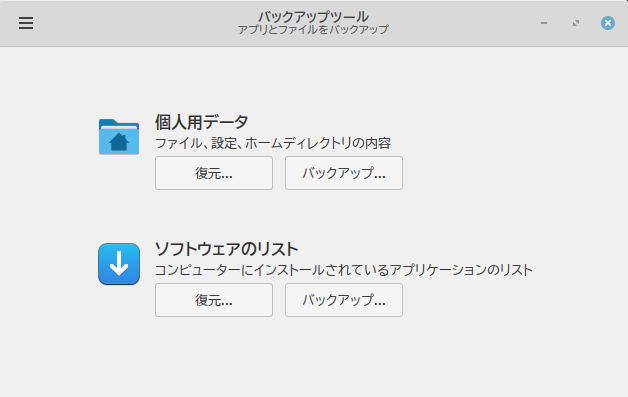
個人データやアプリのバックアップは、「メニュー」>「システム管理」>「バックアップツール」を使うといいでしょう。
まとめ
- TimeShiftは「OSを過去に戻す」ための道具。
- RSYNCモードで設定し、毎日自動保存するようにしておくと便利。
- 個人データ(写真や書類)は別の方法で守る。
- インストール用USBメモリを1本、お守りとして持っておく(これが起動不能時のレスキューになります)。
これで、OSの更新や設定変更を恐れることなく、安心してLinux Mintを使うことができることでしょう



コメント
コメント一覧 (2件)
windows10のサポート終了に伴いLinux Mint cinnamon 22.2をインストールして使用しています。古いノートPCですが快適に動作し満足しています。Linux Mintは経験が浅いため貴殿のブログで勉強しています。1点質問があります。システムの不具合対策でバックアップアプリTimeshiftを利用して外付けHDDに保存しています。バックアップスケジュールは月1回ですがバックアップごとにファイルの表示が増え画面が一杯になりそうです。
バックアップファイルの管理ですがどのように扱うのが良いのでしょうか。例えば最新のファイルを残して他のファイルは削除してよいのか判断できません。保存ファイル(スナップショット)の管理についてご助言いただけると幸いです。
tonyさん、コメントありがとうございます!そして仲間が増えて嬉しいです!!
ご参考までに、私なりの設定について、大幅に加筆修正させていただきました。参考にしていただければ幸いです。
今後とも、どうぞよろしくお願いいたします。