
こちらの記事で報告した通り、顧問先の日本HPの14インチノートPC16台のSSDが次々と”突然死”してしまう状況が連続して発生しており、現状では6台にも及んでいます。すべてSamsung製SSD「PM9B1」を搭載したもので、2024年2月というシールが貼られているものです。
残りの10台について、同様の故障に備えて年末年始の休暇のうちに、新品のSSDに交換することにしました。
新年に今まで通りすぐに仕事に取り掛かれるように、ファイルやシステムはもちろんアプリや設定など、全く同じ”クローン”を作成することに。
Linuxであれば、有料のクローンソフトを購入する必要はありません。「dd」コマンドを使えば、無料で、しかもビット単位で完璧なクローンが作成でます。今回は、新しいM.2 SSDをUSB接続のドライブケースに入れて接続し、データを丸ごと移行していきます。
⚠️ 作業前の超重要・注意点
今回使用するddコマンドは、別名「Disk Destroyer(ディスク破壊者)」とも呼ばれるほど強力なツールです。 「コピー元(入力)」と「コピー先(出力)」の指定を逆にすると、一瞬で現在のWindowsデータが消滅します。
脅すわけではありませんが、作業は「指差し確認」を行い、慎重に進めていきます。
万一に備えて、クラウドと社内のNAS、さらにはローカルにデータのバックアップを保管してあります。
用意するもの
- Linux MintのライブUSBメモリ(インストール時に作成したもの)
- 詳しい手順はこちらの記事をご参照ください。
- 新しいM.2 SSD
- 現在使っているものより容量が小さいものはNGです。
- M.2 SSD用 USB外付けケース
- 新しいSSDをUSBでPCに接続するためのケースです。NVMe用かSATA用か、SSDの規格に合ったものを用意します。
- 精密ドライバー
- SSDの交換作業に使います。
手順0:【必須】BitLocker暗号化を解除する
今回作業するPCは全てWindows 11 Pro版。万一紛失しても他人がデータを取り出せないように、セキュリティ機能である「BitLocker」によりSSDが暗号化されています。
Home版でも、Microsoftアカウントを使用している環境で24H2のアップデートによって、BitLockerに準ずる「デバイスの暗号化」が有効になっています。
このままクローンを作成すると、新しいSSDに交換した後、セキュリティロックがかかりWindowsが起動できません。 スムーズに移行するために、必ず作業前にBitLockerを「オフ(無効)」にしておく必要があります。
解除の手順
- Windowsの検索バーに「bitlocker」と入力し、「BitLockerの管理」または「デバイスの暗号化の設定」を開きます。
- 「BitLockerを無効にする」 または 「オフにする」 をクリックします。
- 暗号化の解除(復号化)が始まります。
- ※SSDの容量によっては数十分〜数時間かかります。
- ステータスが「BitLockerが無効です」または「暗号化されていません」になるまで待ちます。
- 完全に解除が終わるまで、次の手順に進むことはできません。
手順1:Linux MintライブUSBでPCを起動する
まず、現在のWindows PCに以下の2つを接続します。
- Linux MintのライブUSBメモリ
- 新しいSSDを入れたUSBドライブケース
PCの電源を入れ、メーカーロゴが出ている間にBIOS/UEFIキー(F2, Del, F12など)を連打し、ブートメニューからUSBメモリを選択して起動します。*HPの今回の機種は「ESC」>「F9」です。
「Start Linux Mint」を選び、しばらく待つとLinux Mintのデスクトップが表示されます。これをUSBだけで起動した状態=「ライブセッション」と呼びます。
手順2:【最重要】新旧SSDの「名前」を特定する
Linuxの世界では、ドライブは「Cドライブ」ではなく、/dev/nvme0n1 や /dev/sda といったデバイスファイル名で扱われます。 ここを間違えると大惨事です。コマンドとGUIツールの2つの方法でダブルチェックします。
【方法A】コマンド「lsblk」で調べる
デスクトップ下のバーにある黒いアイコン(ターミナル)をクリックして開き、以下のコマンドを入力してEnterキーを押します。
lsblk -o NAME,SIZE,MODEL,TYPE,TRAN※ TRAN オプションをつけると接続タイプ(nvme, usb, sataなど)が表示されて便利です!
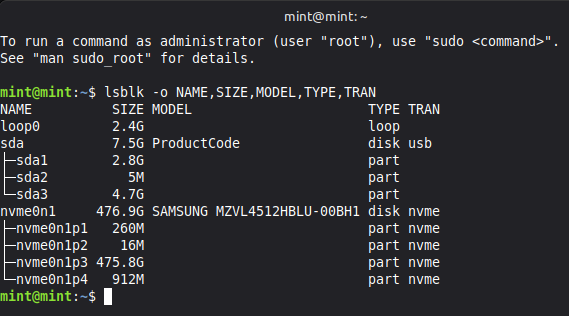
見極めポイント:
- TRANが
nvme: パソコン内部の高速なSSDです。これが「コピー元(入力)」となります。 - TRANが
usb: USB接続している機器です。SIZE(容量)を見て、新しいSSDの容量と一致するものがコピー先(出力)となります。 - ※
sdaやsdbなどの名前は環境によって変わります!必ず「容量」と「モデル名」で判断するようにします。
【方法B】GUIツール「GParted」で視覚的に調べる
確実に確認するにはGPartedが便利です。
- 左下のメニューボタン(Windowsのスタートボタンのようなもの)を開き、検索バーに「gparted」と入力して起動します。
- GPartedの画面右上にあるプルダウンメニューをクリックします。
内蔵SSD(コピー元)のSSDの確認
通常 /dev/nvme0n1 など。選択すると、色分けされたバーに「ntfs」や「Windows」といった文字が見えるはずです。
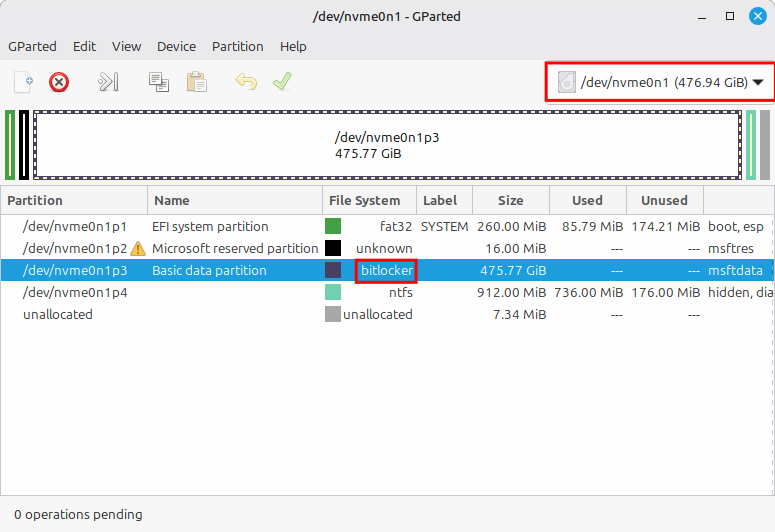
「 bitlocker」ではなく「ntfs」や「Windows」といった文字が表示されていれば大丈夫です。
外付けSSD(コピー先)の確認
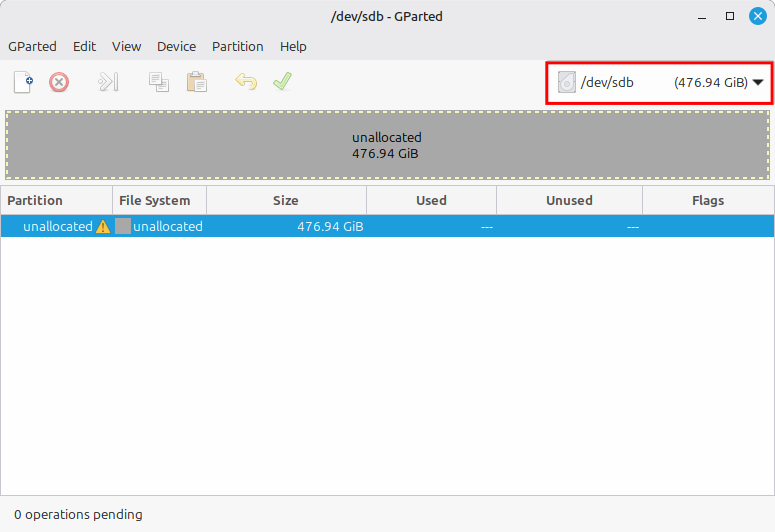
gpartedの上図の赤枠部分をクリックすると、「/deb/sda」 や、「/deb/sdb」などのように表記されています。
選択すると、上図のように「unallocated(未割り当て)」や真っさらな状態、あるいは購入時の初期フォーマット状態になっています。
メモ用紙を用意して、以下のように書き出します。
- コピー元 (if):
/dev/nvme0n1(例) - コピー先 (of):
/dev/sdb(例)
手順3:運命の「ddコマンド」実行
デバイス名の特定を確実に確認して、クローンを作成します。 ターミナルに戻り、以下のコマンドを入力します。
※以下のコマンドはあくまで「例」です。手順2でメモした自分の環境のデバイス名に書き換えます。
# 文法: sudo dd if=[コピー元] of=[コピー先] bs=64M status=progress
sudo dd if=/dev/nvme0n1 of=/dev/sdb bs=64M status=progresssudo: 管理者権限で実行if: Input File(入力=古いWindowsが入っている内蔵SSD)of: Output File(出力=USBケースに入った新しいSSD)bs=64M: 一度に読み書きするサイズ(これを指定しないと非常に遅くなります)status=progress: 進行状況を表示
最終指差し確認: 「of= の後ろは、本当にUSB接続の新しいSSDになっているか?」
深呼吸をして、Enterキーを押します。
クローンが始まると、転送速度とコピーされた量が表示されます。
USB接続の場合、内蔵同士よりも時間がかかる場合があります(数十分〜数時間)。
プロンプト($マーク)が戻ってくるまで、絶対にUSBケーブルを抜いたり電源を切ったりしないようにしながら、祈ります。
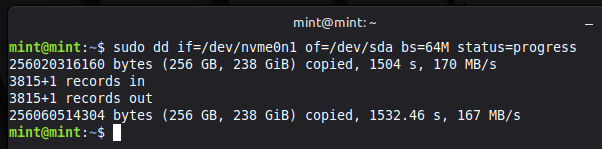
今回の場合、1532.46 s = 約25分で作業が完了しました。
手順4:物理交換と起動確認
コマンドが完了したら、Linux Mintをシャットダウンします。
- PCの電源を切り、ケーブル類を外します。
- PCの裏蓋を開け、内蔵されている古いSSDを取り外します。
- USBケースから新しいSSDを取り出し、PC内部のスロットに取り付けます。
- 裏蓋を閉じて電源オン!
Windows 11のロゴが表示され、デスクトップ画面が出ました。成功です!
これを、あと9台。繰り返します。ふぅ。
【おまけ】容量が増えていない?と思ったら
クローン直後は、新しいSSDの容量が古いSSDと同じに見えることがあります。これは「未割り当て領域」として残っているためです。
- Windowsのスタートボタンを右クリック → 「ディスクの管理」を選択。
- Cドライブの右側に「未割り当て」という黒いバーがあるはずです。
- Cドライブを右クリック → 「ボリュームの拡張」を実行。
これで、新しいSSDの全容量を使い切ることができます。
さいごに
今回は、オープンソースの力(Linux Mintとddコマンド)を借りて、Windowsマシンのアップグレードを行いました。 専用ソフトにお金をかけなくても、知識さえあればこうした高度な作業ができるのがLinuxの魅力です。
今回の作業でLinux Mintに興味を持ったら、ぜひ古いPCなどにインストールして遊んでみてくださいね。
それでは、快適なPCライフを!









コメント