
Linux MintではDropboxに正式に対応しており、ソフトウェアマネージャーから簡単に追加インストールが可能です。しかし、Google Driveの公式クライアントが存在しないことは長年の悩みの一つです。
「GNOME Online Accounts」でマウントする方法もありますが、使い勝手がよくありません。また、ブラウザ経由でのアップロード/ダウンロードを行う、という方法もありますが面倒ですよね。
そこで最強の選択肢となるのが「Insync」です。有料(買い切り)ですが、その安定性と多機能さはLinuxユーザーから大きなな信頼を得ています。
ローカルフォルダのように扱いたい…。そんな悩みを解決してくれるツールが私が長年愛用している「Insync」です。有料で39.99ドル。現在円安で5,999円になってしまっていますが、サブスクではなく買い切りです。同一のGoogleアカウントであれば、何台でも無制限にインストールしてファイルの共有ができます。
Insyncの特徴
- 完全なローカル同期: オフラインでもファイルにアクセス・編集が可能。
- Googleドキュメントの自動変換: ローカルに保存する際、Microsoft Office形式やOpenDocument形式に自動変換できます。
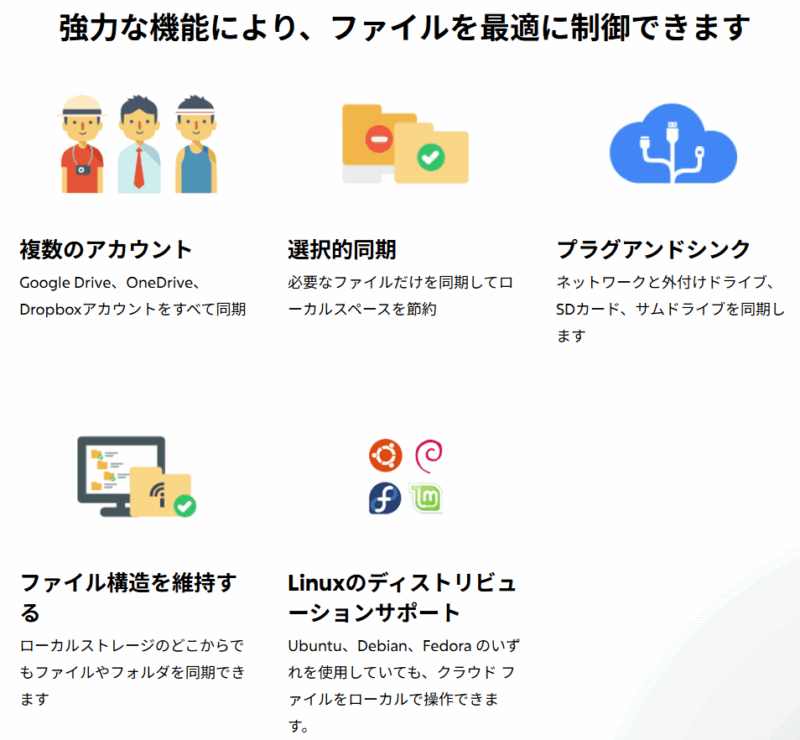
- 複数アカウント対応: 仕事用とプライベート用のGoogleアカウントを同時に管理することも可能。(ただし1アカウント毎に追加料金がかかります)
- クロスプラットフォーム: Linuxだけでなく、WindowsやmacOSとも設定を統一できます。
- 除外設定が強力:
node_modulesやコンパイル済みファイルなど、同期したくないファイルを細かく指定可能。
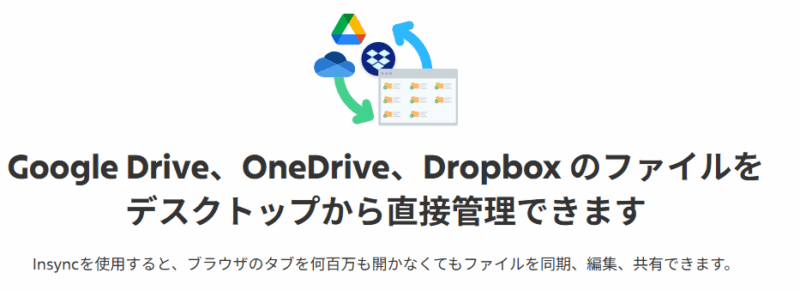
Google DriveだけではなくOneDrive, Dropboxにも対応
InsyncはGoogle DriveだけでなくOneDrive, Dropboxにも対応しています。ただし一つのクラウドアカウント毎に料金がかかります。
マルチプラットフォーム
Ubuntu, LinxMint, PopOS, Fedoraに対応しています。Windows版、Mac版もあるので、同じルック&フィールで操作することも可能です。一つのクラウドアカウント毎の料金なので、複数のデバイスで追加料金なしで利用できます。
ダウントーロード & インストール
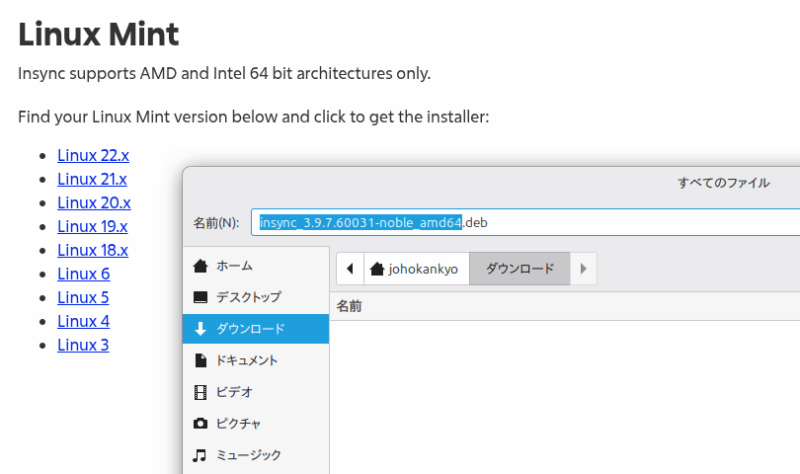
1,Insyncのダウンロードページ「https://www.insynchq.com/downloads/linux」へアクセスします。
2,LinuxMintの欄で稼働中と同じバージョンをクリックして.debパッケージをダウンロード。
3,ダウンロードした.debファイルをダブルクリックするとパッケージインストーラーが起動するので「インストール」をクリックします。
初期設定とアカウント連携
インストールが完了したら、早速起動しましょう。
- メニューから「Insync」を検索して起動します。
- Google Drive を選択します(OneDriveやDropboxもサポートしています)。
- ブラウザが立ち上がり、Googleのログイン画面が表示されます。
- 同期したいアカウントでログインし、Insyncへのアクセスを許可します。
- 認証が完了すると、自動的にInsyncのアプリ画面に戻ります
同期設定
ここで「どのフォルダを」「どこに」同期するかを決めます。
1. ローカルフォルダの場所
デフォルトではホームディレクトリ直下に「Insync」というフォルダが作られます(/home/ユーザー名/Insync)。
変更したい場合はここで指定しますが、基本はそのままでOKです。
2. 同期するフォルダの選択(セレクティブシンク)
私が利用しているGoogle WorkspaceではGoogle Driveの保存領域が2TBとなり、多くのファイル/フォルダーを同期すると、ローカルPCの容量を圧迫してしまいます。Insyncでは、必要なフォルダだけを選んで同期させることが可能です。
- Select files: Google Driveの中身がツリー状に表示されます。
- PCに必要なフォルダだけにチェックを入れます。
- チェックを入れなかったフォルダはクラウド上にのみ存在し、PCの容量を使いません。
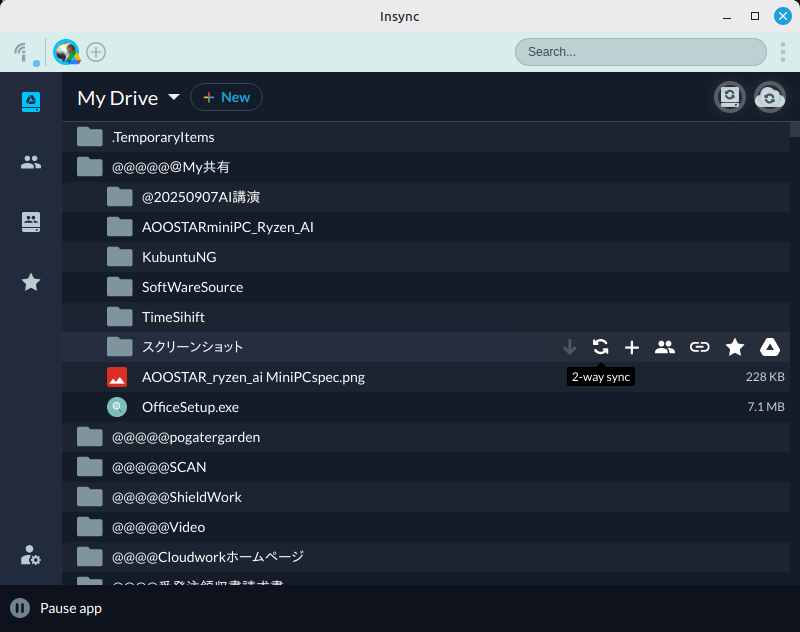
同期させたいフォルダー/ファイルを選択するとアイコンメニューが表示されます。
クラウドとローカルを常に双方向で同期させる場合、矢印が回転するアイコン(2-way sync)を選択します。
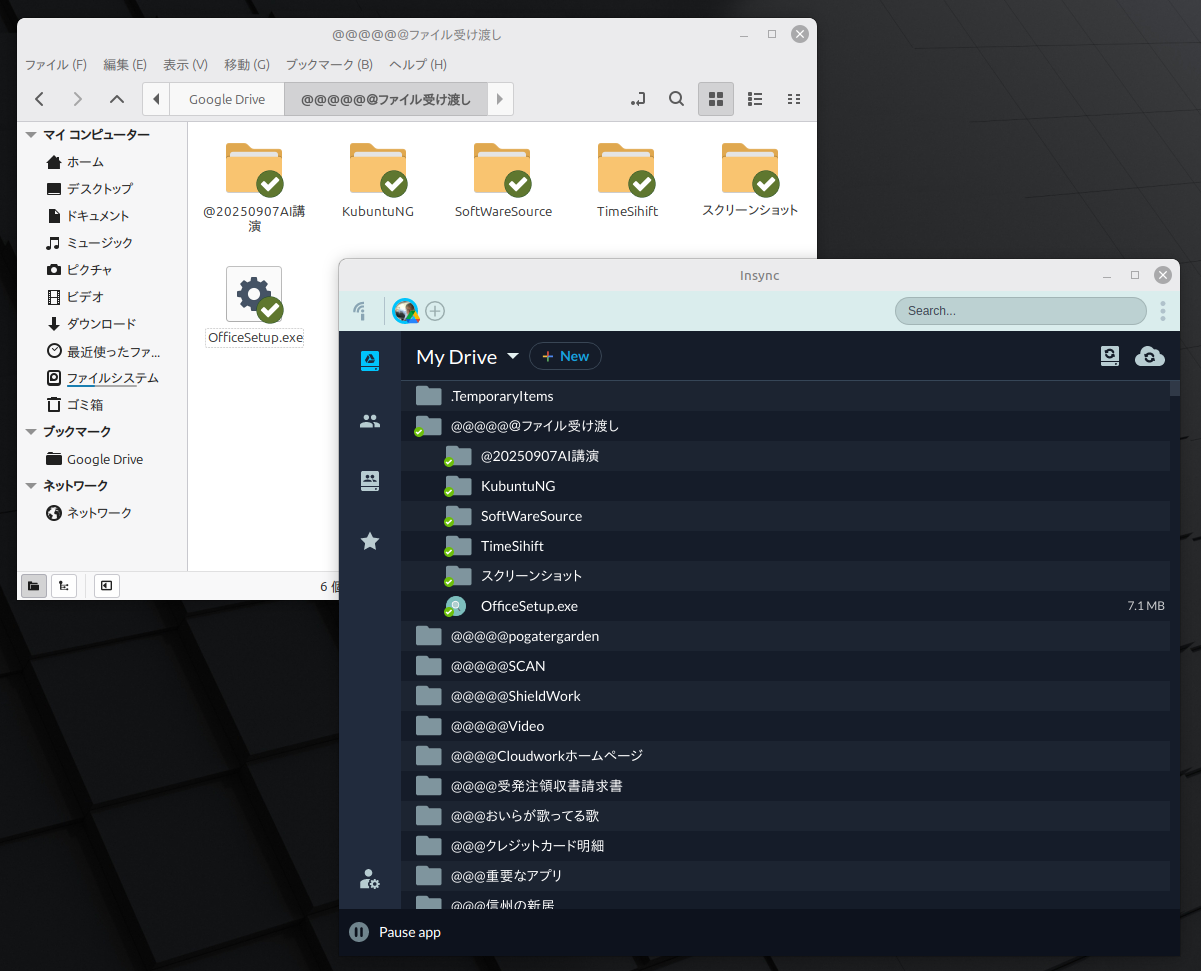
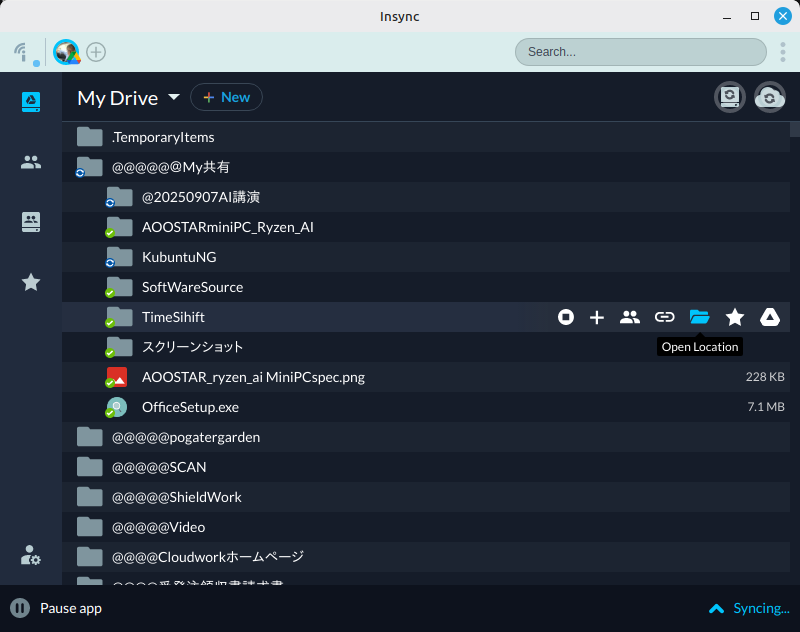
同期作業中のフォルダー/ファイルには青の回転マーク。同期済みのフォルダー/ファイルには緑のチェックマークがつきます。
Insyncを使う前に知っておくべき「同期モード」
Insyncの設定で最も重要なのが、「どのように同期するか」を決める以下の2つのモードです。ここを理解しておくと設定がスムーズになります。
2-Way Sync(双方向同期)
★通常はこれを選べばOKだと思います。
PCとクラウドを「鏡(ミラー)」のように同じ状態に保ちます。
- 動作: PCでファイルを編集・削除すると、Google Drive側も同じように変更されます。逆も同じです。
- メリット: 複数のPCやスマホで最新のファイルを共有できます。
- 用途: 普通のGoogle Driveフォルダとして使いたい場合。
1-Way Sync(片方向同期)
一方通行の同期です。主にバックアップや閲覧用に使います。
- クラウドからPCへ (Cloud to Local):
- Google DriveのデータをPCにダウンロードしますが、PCで変更してもクラウドには反映されません。「部下の資料を閲覧するだけ」といった場合に便利です。
- PCからクラウドへ (Local to Cloud):
- PCのデータをGoogle Driveに送りますが、クラウド側で消してもPCのデータは消えません。「写真のバックアップ」などに最適です。
Linux Mint(Nemo)での便利な使い方
Linux Mint Cinnamonエディションの標準のファイルマネージャ「Nemo」を使っている場合、「insync-nemo」を追加することで、Insyncは非常に快適に動作します。
手順 1:Nemo連携用プラグインをインストールする
まず、ターミナルを開き(Ctrl + Alt + T)、以下のコマンドを1行ずつ実行してください。 (パスワードを聞かれたら入力してください。入力中、文字は表示されませんがそのままEnterを押せばOKです)
sudo apt update
sudo apt install insync-nemo
もし、「パッケージが見つかりません」と言われた場合は、Insyncのリポジトリが正しく登録されていない可能性がありますが、公式サイトから.debファイルでインストールされたなら通常は大丈夫です。
手順 2:Nemoを完全に再起動する(重要!)
インストールしただけでは反映されません。Nemoを一度完全に終了させる必要があります。単にウィンドウの「×」で閉じるだけでは裏で動いているため不十分です。
続けて、ターミナルで以下のコマンドを実行します。
nemo -q※ q は Quit(終了)の意味です。これでデスクトップのアイコンなどが一瞬消えて、すぐに復活します。
以下のようにNemo上のフォルダーに同期の状態を表示するマークが付くようになります。

それでも表示されない場合
もし上記を行っても表示されない場合は、Nemoの設定でプラグインが無効になっている可能性があります。
- Nemoを開きます。
- メニューバーの 「編集 (Edit)」 → 「プラグイン (Plugins)」 をクリックします。
- 「拡張機能 (Extensions)」 タブに切り替えます。
- リストの中に 「Insync Nemo Integration」(または似た名前)があり、チェックが入っているか確認してください。チェックが外れていたら入れてください。
- 同期ステータスが一目瞭然:
- 同期完了:緑のチェックマーク ✅
- 同期中:青い回転マーク 🔄
- 右クリックメニュー:
- ファイルやフォルダを右クリックして「Insync」メニューを選ぶと、その場で共有リンクを作成(Share)したり、ブラウザで開いたり(View on Web)できます。
Nemo以外のファイルマネージャーの場合
LinuxMint Cinnamonエディション以外の場合、またはカスタマイズして別のファイルマネージャーを利用している場合のプラグインは次のパッケージを追加インストールします。
- XFCEエディション=Insync-thunar
- Mateエディション=Insync-caja
- KDEデスクトップ=Insync-dolphin
- Gnomeデスクトップ=Insync-nautilus
補足:Googleドキュメントの扱いについて
初期設定では、Googleドキュメントやスプレッドシートは「ショートカットリンク」としてPCに保存されます(ダブルクリックするとブラウザが開きます)。
もし、「オフラインでも編集したい」という場合は、設定(歯車アイコン)の「Docs Conversion」から、自動的にMicrosoft Office形式(.docx / .xlsx)に変換してダウンロードする設定も可能となっています。
まとめ
Insyncは有料ツールですが、LinuxでGoogle Driveを使う上では「必須」と言えるほど快適なソフトです。
まずは「メインで使うフォルダだけを2-Way Syncする」ところから始めてみるのがおススメです。
Linux Mintでのクラウドストレージ管理が劇的に楽になることでしょう!










コメント