
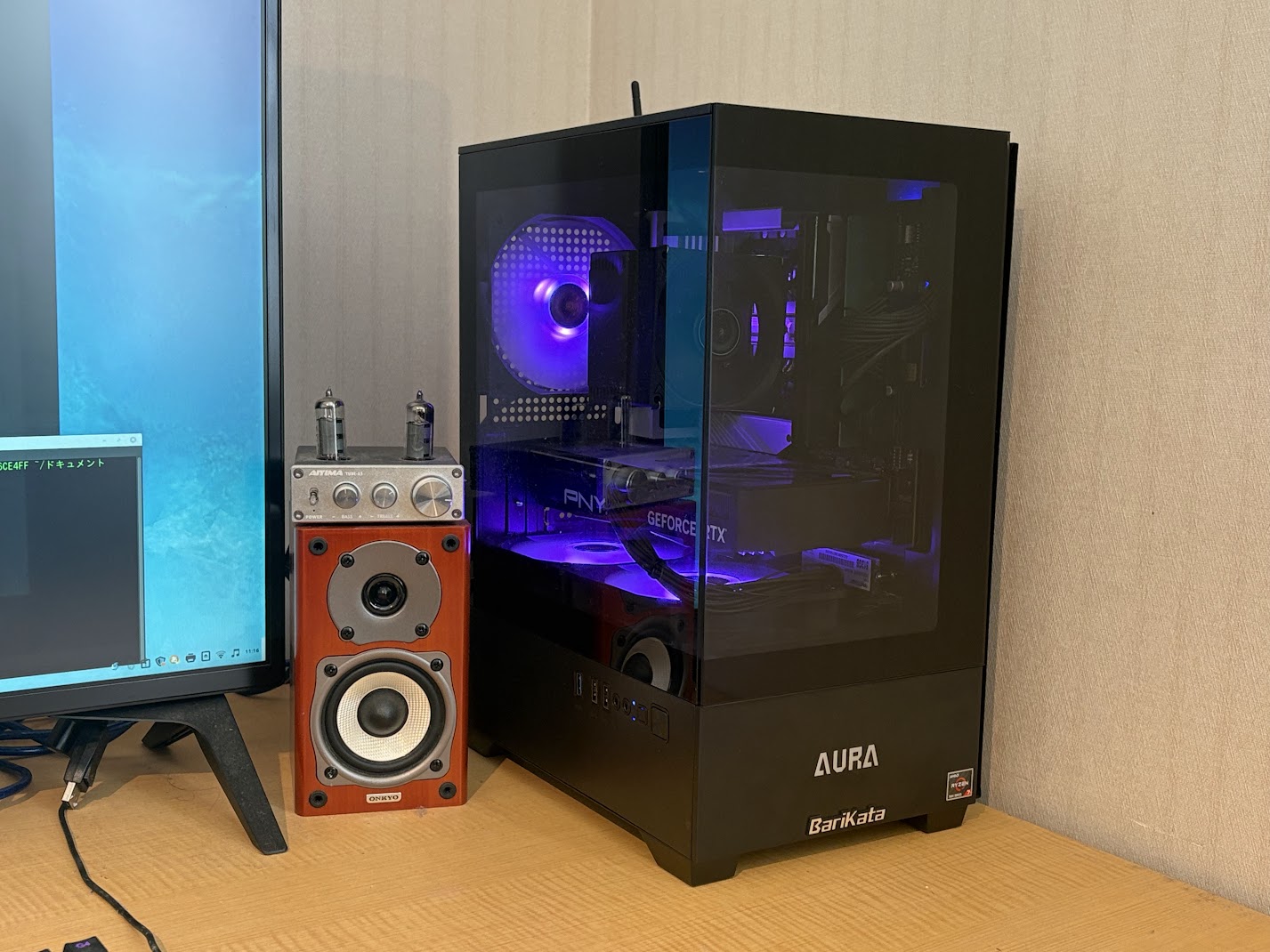
AI絡みの仕事をするのにマシンパワー(GPU)が欲しくて、久しぶりにデスクトップPCを購入してから3ヶ月。
Windows 11とLinux Mintとのデュアルブートで使用しています。開発はLinux Mint、動画、音楽制作などはWindowsなどと使い分けをしているのですが、Windowsで作ったファイルをLinu Mintでも利用したいし、その逆も然り。
M.2 SSDを物理的に増設して、そこを「OSまたぎの共有倉庫」として利用しています。
Windows 11がPro版でBitLockerを無効化する必要があったり、「高速スタートアップ」を切る必要があったりした点なども含めてレポートさせていただきます。
今回の環境
以前はパーツをかき集めて自作するのが安かったのですが、最近ではある程度組み上がったものをベースに増強するのがリーズナブル。RTX4070のGPU 12GBのものが欲しかったのでアプライドネットのこちらのものにしてメモリーとSSDを自分で増強。
付け替えた2TBのSSDにLinux Mintをクリーンインストールして、Windowsが必要なときにはSSDを付け替えようと思っていたのですが、ガラス張りのPCケース(GAMDIAS AURAシリーズ)がパーツの付け替えが面倒。そこでデュアルブートとなったワケです。
物理的にドライブを分けることに
1つのSSDをパーティション分割するのも手ですが、マザーボードに空きスロットが3つもあるので、共有ドライブとしてSSDを増設してNTFSでフォーマットして両方のOSから利用できるようにしました。
- SSD 1 (既存): Windows 11 & Linux Mint (OS領域)
- SSD 2 (新規): 動画・音楽・画像などのデータ保存用 (NTFSフォーマット)
こうすることで、万が一OSを再インストールしてもデータは無傷。
しかもOSとデータの読み書きが分散されるので高速になるかな、と思っています。
今回の作業でハマった所
最初にデュアルブート環境を構築した上でSSDを増設
いきなり複数のSSDを挿した状態で、Linux Mintをデュアルブートでインストールしようとすると、増設したSSDにLinux Mintをインストールしようとしてしまいます。これだと今後SSDを抜き差ししたときにトラブルは必至です。
1枚のSSD上でWindowsとLinux Mintのデュアルブート環境はまずは作った上で、SSDを増設するのが良さそうです。
BitLockerを無効化する(最重要)
Windows 11のHome版であれば問題ないのですが、Pro版では標準でSSDが暗号化(BitLocker)されています。このままだと、LinuxインストーラーがSSDの中身を見ることができず、インストールを進めることができません。
「コントロールパネル」>「システムとセキュリティ」>「BitLocker ドライブ暗号化」を開く。
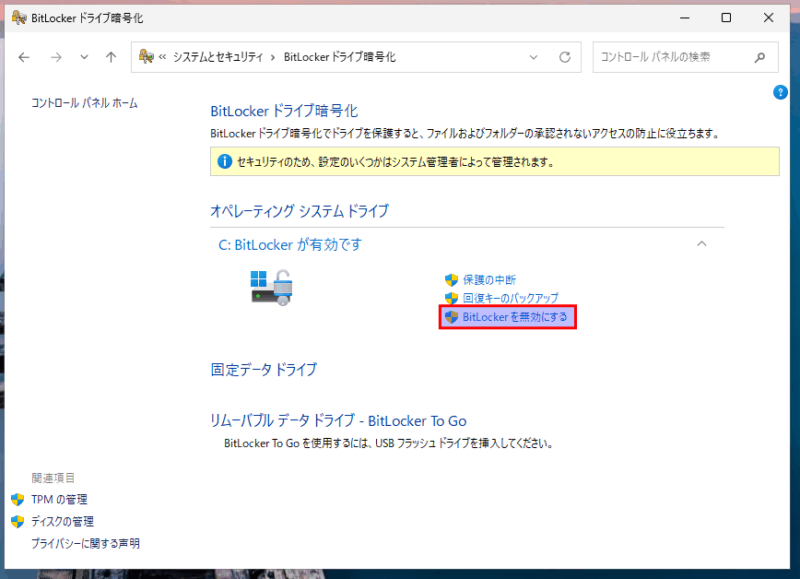
「BitLockerを無効にする」をクリック。
復号化(解除)が終わるまで待ちます。数分かかりました。
※注意: 作業前に必ずMicrosoftアカウントで「回復キー」を確認・バックアップしておきましょう。
高速スタートアップを切る
これを切らないと、Windowsシャットダウン時にSSDがロックされ、Linux側から共有ドライブが「読み取り専用」になってしまいます。
- 「コントロールパネル」>「電源オプション」を開く。
- 「電源ボタンの動作を選択する」>「現在利用可能ではない設定を変更します」をクリック。
- 「高速スタートアップを有効にする」のチェックを外す。
Linux Mintの追加インストール
USBメモリからLinux Mintを起動し、インストーラーの手順に従います。
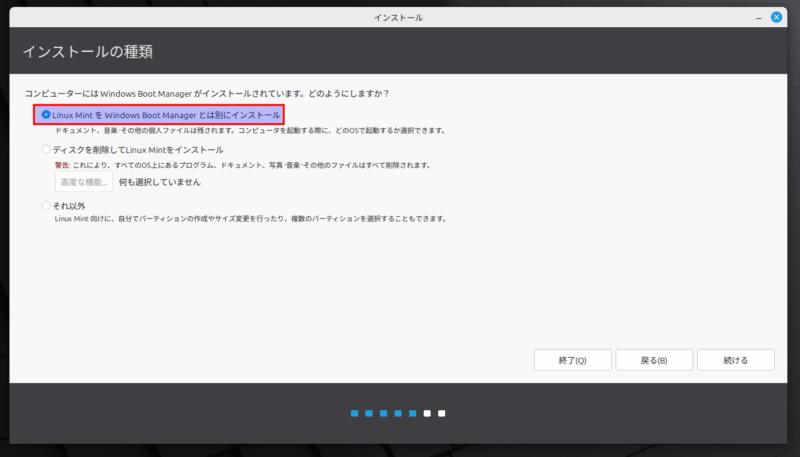
BitLockerを解除したことで、「Windows Boot Managerとは別にインストール」という選択肢が表示されてデュアルブートに簡単にすることができました。
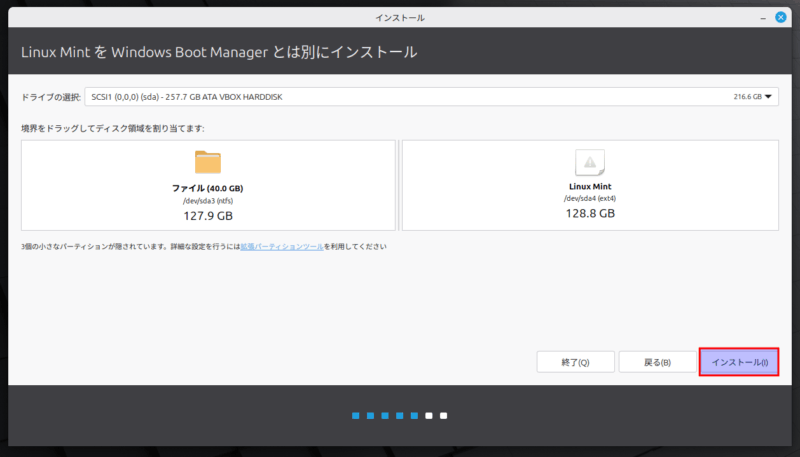
以降、電源投入時には次のようにどのOSで起動するかの選択画面が出ます。
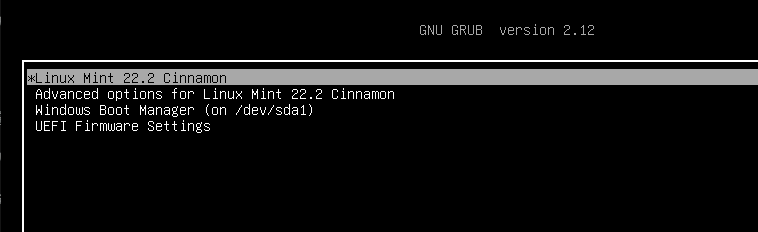
Windowsで起動したい場合には「Windows Boot Manager」を選択します。
メインSSDのパーティション構成
元々Windows 11がプリインストールされていたメインSSDの容量は2TB。その中の約500GBをLinux Mintに割り当てました。
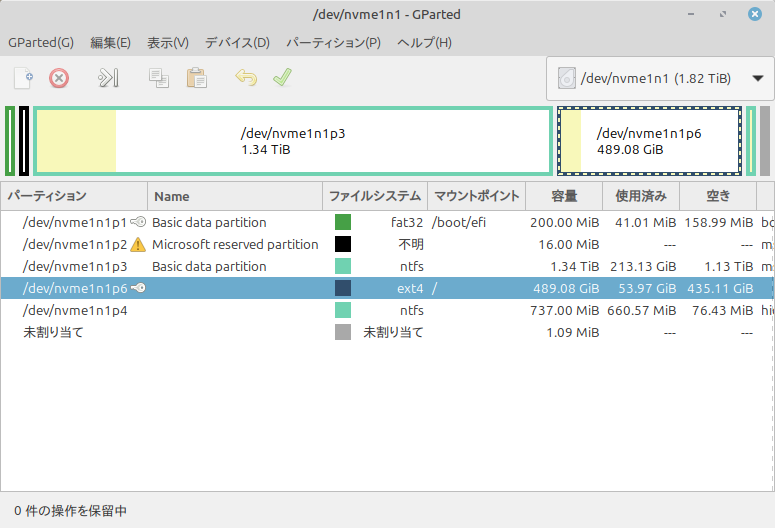
共有するSSDをマザーボードへ増設
搭載するマザーボードはASRock B650M Pro X3D WiFi。M.2の空きスロットが3つあります。
グラフィックスボードとシステムファンとの間の隙間にあるスロットにネジを落とさないように慎重に取り付けました。
共有SSDのフォーマットは「NTFS」に
強力なパーティションエディタである「Gparted」(追加インストールが必要)を用いて、増設したSSDはNTFS形式でフォーマットしました。
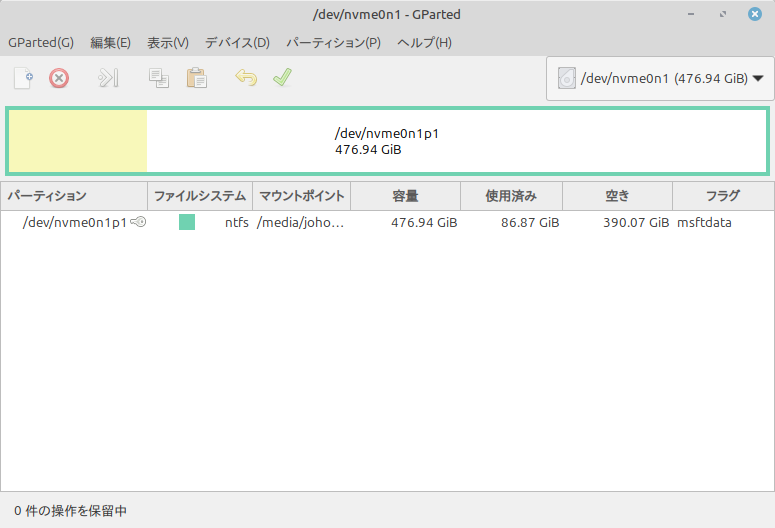
- ext4:がLinux Mintの標準フォーマットなのですが、Windowsからは見ることができません。
- exFAT: データ破損リスクがあるため、内蔵ドライブにはリスク。また、1ファイル4GBの制限があるので動画ファイルなどには不向きです。
- NTFS: Windows標準。最近のLinux Mintなら高速かつ安定して読み書き可能となっています。
シンボリックリンクでさらに快適に
「ファイル」アプリ(Cinnamon標準のnemo)で認識されて、読み書きができます。
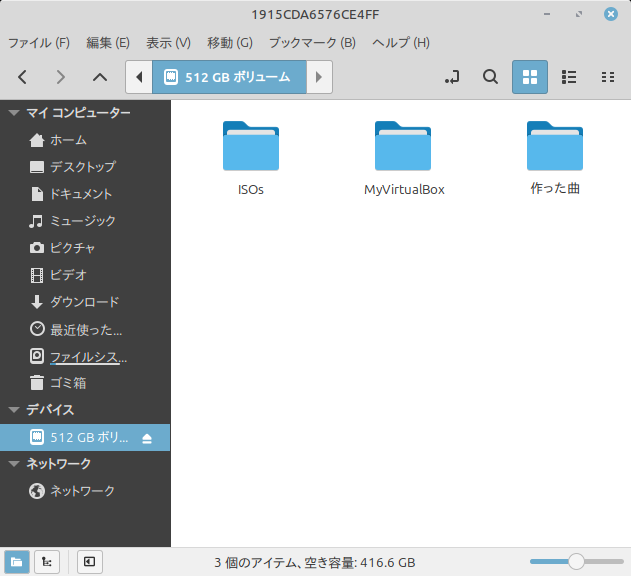
上の画像の「512GBボリューム」と表記されている部分をクリックするとディレクトリのパスが表示されます。
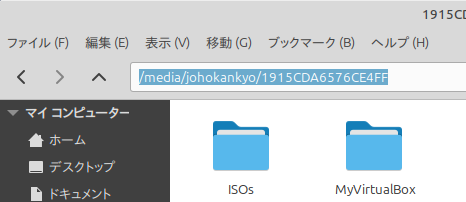
以下のコマンドのようにして共有SSDにシンボリックリンクを張っておくと、ファイルの保存のときなどに簡単にアクセスできて便利です。
ln -s /media/johokankyo/1915CDA6576CE4FF ~/ドキュメント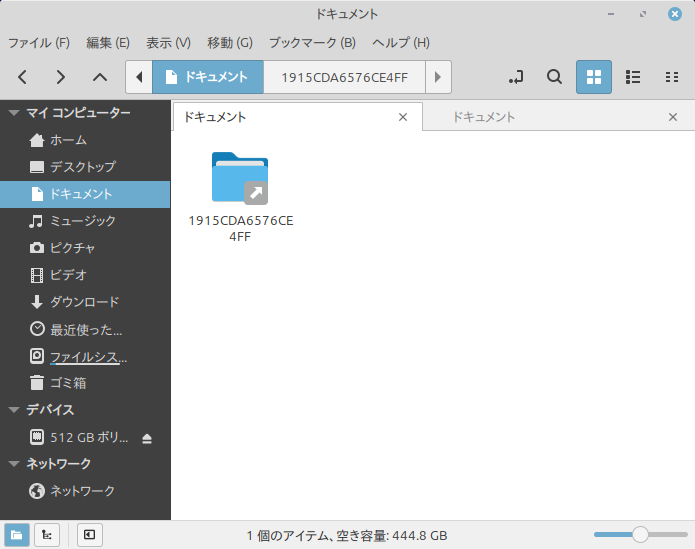
まとめ
- ハード: 空きスロットがあるならSSDは物理的に分けるのが吉。
- ソフト: Win 11 ProならBitLocker解除と高速スタートアップ無効化は必須。
- 共有: ファイルシステムはNTFSで。
これで「やぱりゲームはWindows!」という場合でも、Linuxの開発しやすさと両立した環境を構築することができました。



コメント