
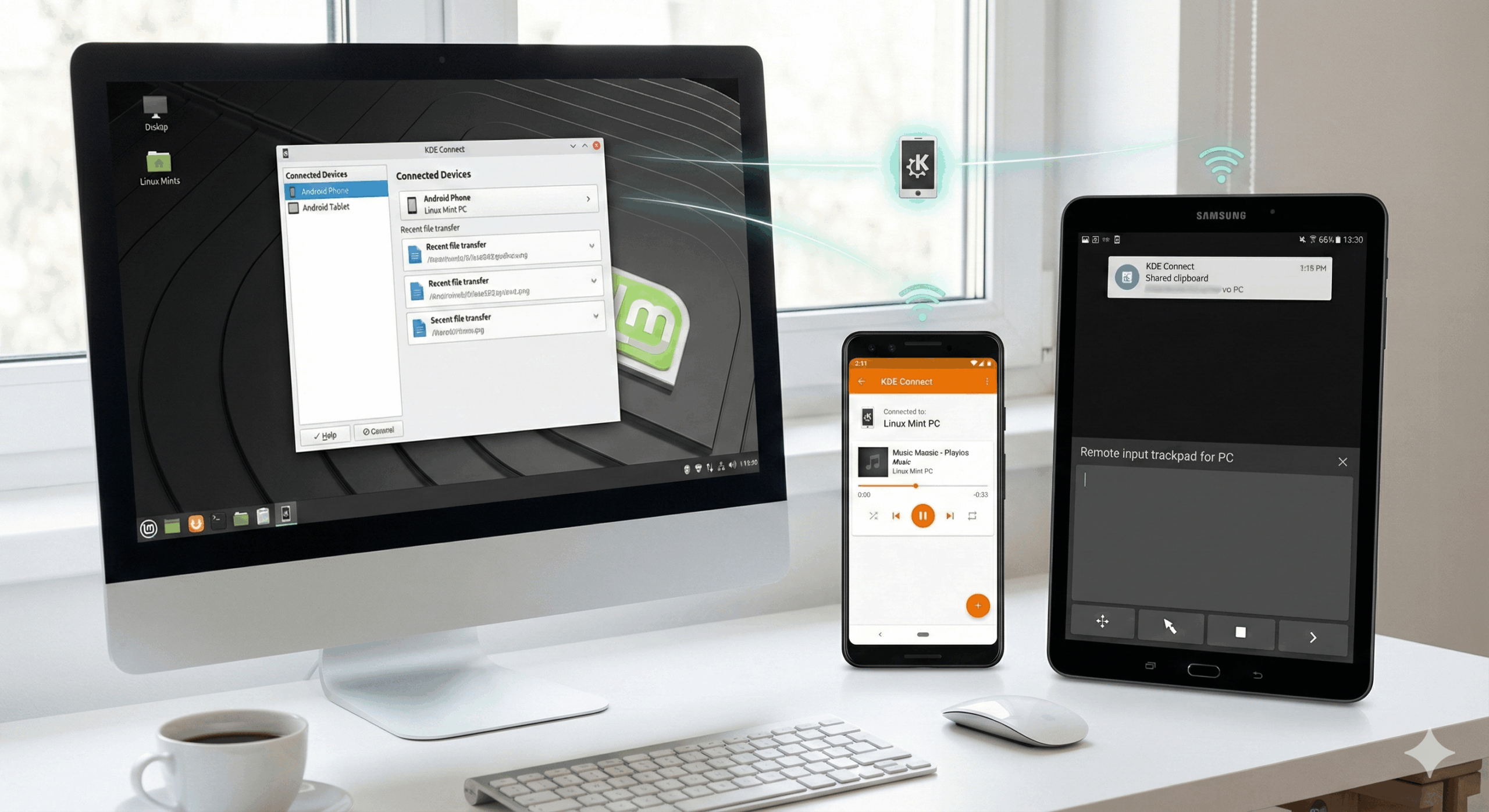
iPhoneやiPad,Macbook, Apple Watch、、、円安もあってかなり高いものとなってしまっています。廉価版が2026年の第一四半期に出てくるという噂がありますが。。。
先日、古めのMacbook, iPad, iPhoneを売却してきました。
私の場合、メインのパソコンはLinux Mint。そしてGoogle Workspaceを中心に仕事をしていることもあってAppleエコシステムへの依存度を徐々に低減して行こうと画策し、Androidスマホとタブレットを新たに購入しました。
そこで真っ先に取り組んだのがKDE Connectでの連携。
今回はセットアップの方法とどんなことができるのかを見ていきたいと思います。
KDE Connectで何ができるの?
KDE ConnectはLinux ↔ Android を限りなくシームレスに連携 させるための万能アプリで、Appleでいう Handoff / Airdrop / 連携クリップボード / 通知同期 をすべて無料で実現できます。
LinuxデスクトップとAndroidスマホ/タブレットを同じWi-Fiネットワーク内で連携させるためのオープンソースアプリで、Appleのエコシステムを使うときに感じる”つながっている感”をLinuxでも再現できます。
一覧にすると下記の通りです。
| 機能 | 説明 |
|---|---|
| 🔔 スマホ通知をLinuxに受け取る | LINE、メッセージ、電話着信など |
| 📲 ファイル転送(AirDrop代替) | Linux↔Android間で高速転送 |
| 💬 SMS(RCS/SMS)をLinuxから送信 | スマホを取り出す必要なし |
| 🖱️ スマホをLinuxのタッチパッドに | プレゼン、動画操作に便利 |
| 📋 クリップボード共有(コピー共有) | スマホでコピー→Linuxで貼り付け |
| 🔊 スマホの音楽操作 | 再生/停止/曲送り/ボリューム |
| 📷 Linuxからスマホカメラを操作 | スマホをWebカメラ代わりに |
| 🔌 電池残量の確認 | Linux側にスマホの電池残量表示 |
| 🌐 URL共有(ブラウザ連携) | PCからスマホにURLを一瞬で転送 |
| 🗂️ フォルダ共有 | フォルダ単位でのファイル同期 |
| 🔍 スマホを鳴らして探す | 置き場所を忘れた時に便利 |
導入・セットアップ方法
スマホ/タブレットへのアプリのインストール
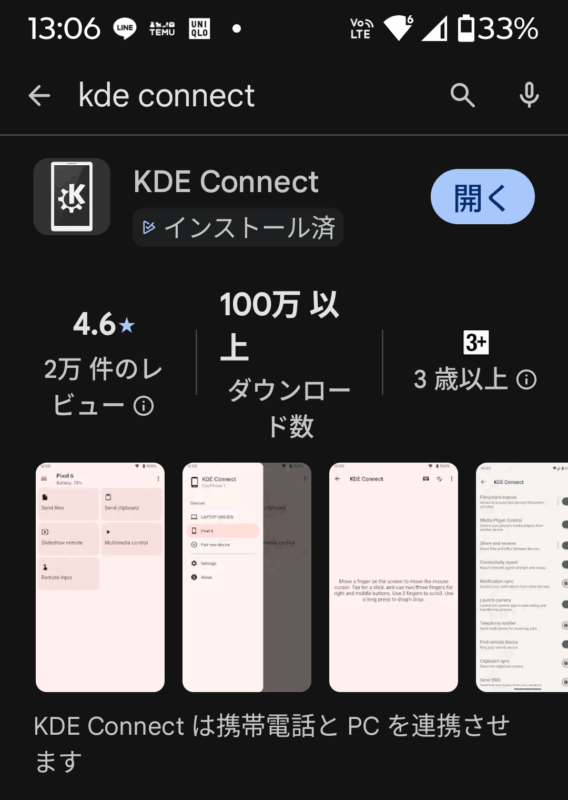
Google Playで「KDE Connect」をインストールします。
Linux Mint側のインストール
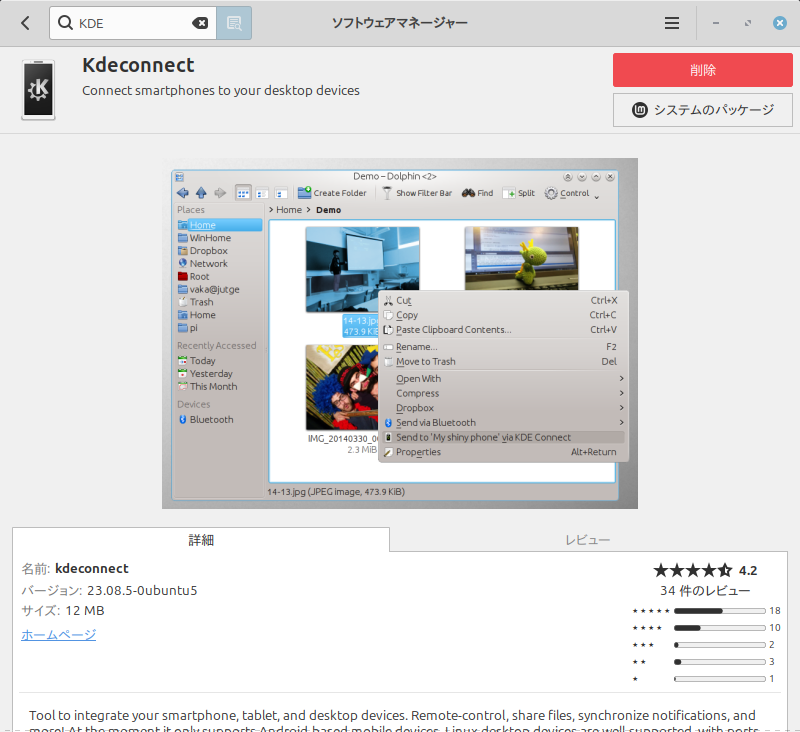
ソフトウェアマネージャーで「Kdeconnect」で検索してインストールします。
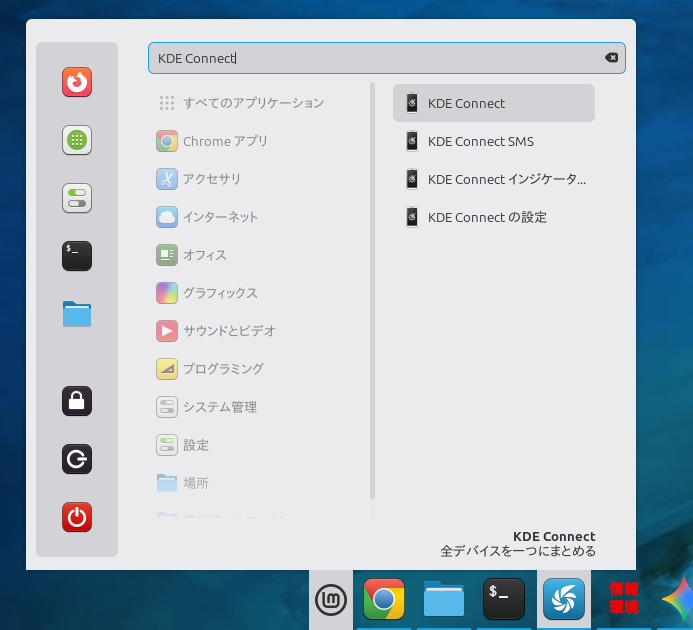
4つのアプリがインストールされます
KDE Connect
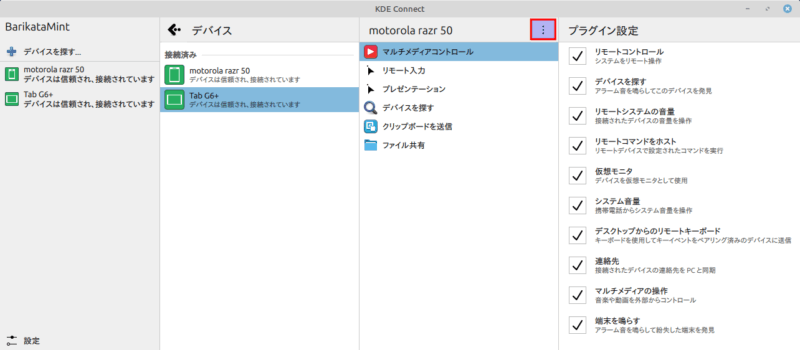
これがメインアプリです。接続完了後にLinuxのKDE Connectの右上にある3点アイコン(上の画像の赤枠部分)をクリックするとプラグインの一覧が出てくるので機能のOn/Offができます。
KDE Connect SMS
スマホのメッセージのやり取りをPCから行うことができます。

KDE Connect インジケーター
通知領域にベル型のアイコンが現れてIME・Gmail・SMS・電話などスマホの通知がLinuxデスクトップにそのまま流れてきます。
スマホを取り出さなくても内容がチェックできるのは便利です。しかし、通知の設定をすべて許可してしまうとかなりうるさくなってしまうので、Slackやメッセージ、Lineの着信、YouTube登録チャンネルの新着動画などに限定しています。

KDE Connectの設定
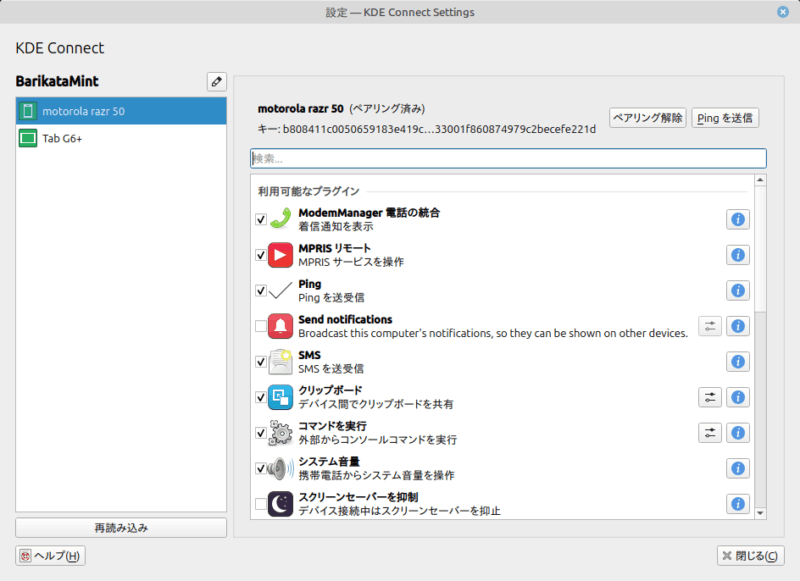
機能(プラグイン)のOn/Offと項目によっては設定アイコンがあり、詳細のカスタマイズができます。
初期設定=ペアリング
- Linux MintとAndroidを 同じWi-Fi に接続
- LinuxのKDE Connectにスマホ名が表示される
- KDE Connectアプリを双方で開く
- 「ペアリング要求」を送信
- Android側で承認
- 接続完了!
これで、全機能が利用できるようになります。
Androidスマホ/タブレットでの操作
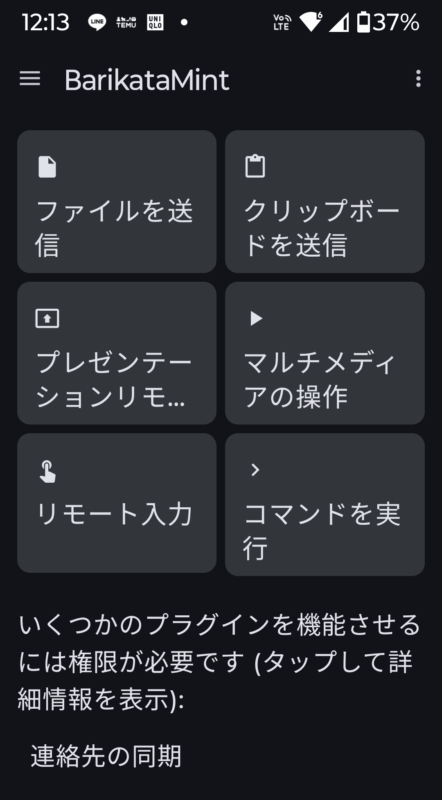
スマホのKDE Connectを開いて、デバイスの選択(画像ではLinx Mint PC)をすると使用可能なメニューが表示されます。
「ファイルを送信」をタップするとスマホ内のファイル一覧が表示されます。PCに送りたいファイルを選択してタップするとLinuxの「ダウンロード」フォルダー内に瞬時に保存されます。
スマホ側で文字をコピーした状態で「クリップホードを送信」をタップすると、PC側でペーストできます。
GoogleスライドやLibreOffice Impressでプレゼンをスライドショー表示にした状態で「プレゼンテーションリモート」でページ送り/戻りの操作ができます。ポインタ表示でもできますがちょっと微妙です。
Linux上で動画や音楽などのプレイヤーを表示した状態で「マルチメディアの操作」をタップするとリモコンになります。早送りやボリュームコントロールなどもできます。YouTubeもOKです。
*左の例では「連絡先の同期」がまだ有効になっていません。項目をタップして許可をすることで有効となります。
KDE Connectの“本当に使える”活用例
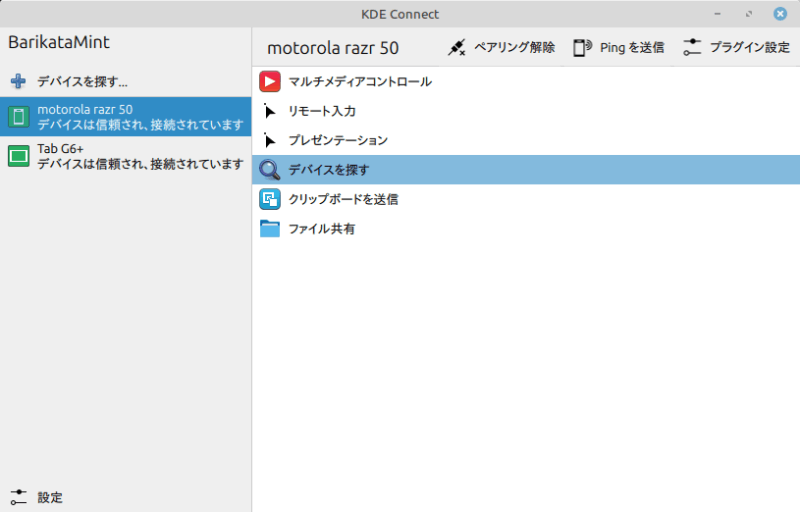
接続したデバイスを選択して右側に現れるメニューで操作ができます。
「ファイル共有」AirDropみたいにファイル転送
「ファイル共有」をクリックするとファイル選択画面が出ます。送信したいファイルを選んで「開く」を選択する、というのが標準です。
もっと便利になる方法が以下の通りです。
Linux Mintの標準のファイルマネージャーは「nemo」なのですが、これを「nautilus」に変更すると超便利です。
スマホ/タブレットに送りたいファイル上で右クリックして「KDE Connectで送信」で素早くファイルを送ることができます。AppleのAirDropみたいな感じです。
1,スタートメニューから「nautilus」で検索します。もしも見つからない場合、ソフトウェアマネージャーで追加します。
2,さらにソフトウェアマネージャーで「Nautrilus-kdeconnect」を追加インストールしておきます。
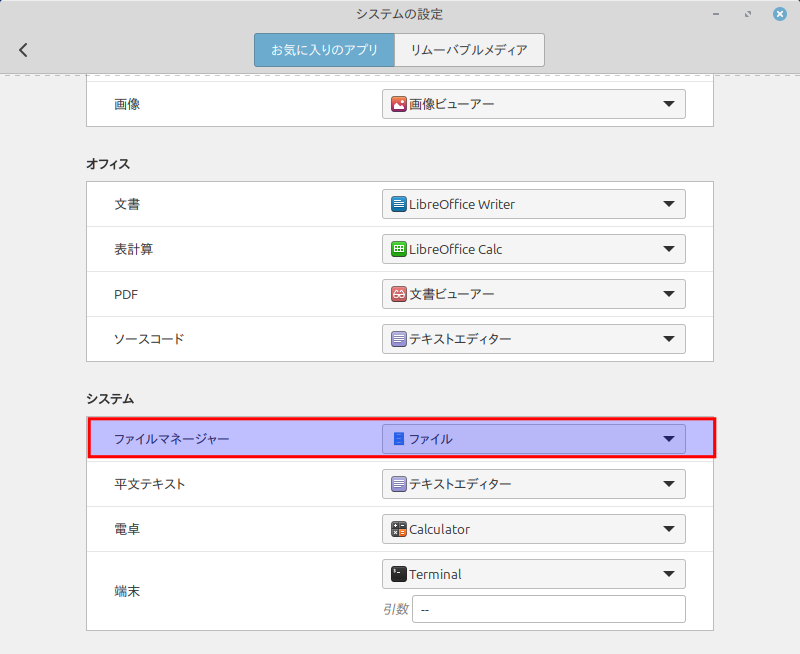
3,nautilusを標準のファイルマネージャーにするには「設定」>「お気に入りのアプリ」を開いて「ファイルマネージャー」の項目で別の”ファイル”アイコンに変更します。
クリップボードを送信
スマホでコピーしたテキストをLinuxにペーストできる機能です。(逆もOK)
例)
スマホで住所をコピー → Linuxのブラウザで貼り付けして検索
スマホで文章コピー → Linuxのエディタに貼り付け
これがあるだけで生産性が爆上がりします。
デバイスを探す
置き場所を忘れてしまったスマホやタブレットを探したいときには「デバイスを探す」をクリック。スマホ/タブレットから音が鳴って知らせてくれます。
Androidの「共有」からの利用が超絶便利!
Androidのアプリの多くに「共有」というメニューがあります。この「共有」メニューをタップして表れる「KDE Connectデバイスに送信」というアイコンからデバイスを選択してファイルを瞬時に送ることができます。
また、例えばスマホで「このページをPCでじっくり読みたい」という時、Chromeの共有メニューでKDE Connectアイコンをタップして、共有先をLinuxにするとそのページがPCのブラウザーで即座に表示されます。これメッチャ便利です。
まとめ
- KDE ConnectはLinuxとAndroidを連携させる最強ツール
- 同じWi-Fiにいるだけで多数の機能が使える
- 無料・広告なし・オープンソース
- Linux Mintでの運用との相性が抜群
- 通知・ファイル転送・クリップボード共有などが特に便利
インタフェースなどはAppleほど洗練されておらずスマートではないのですが、Appleエコシステムの代替え、もしかしたらそれ以上の連携ができるように思えます。KDE Connect最初は取っつきにくいかもしれませんがメッチャ便利でおすすめです。


コメント