
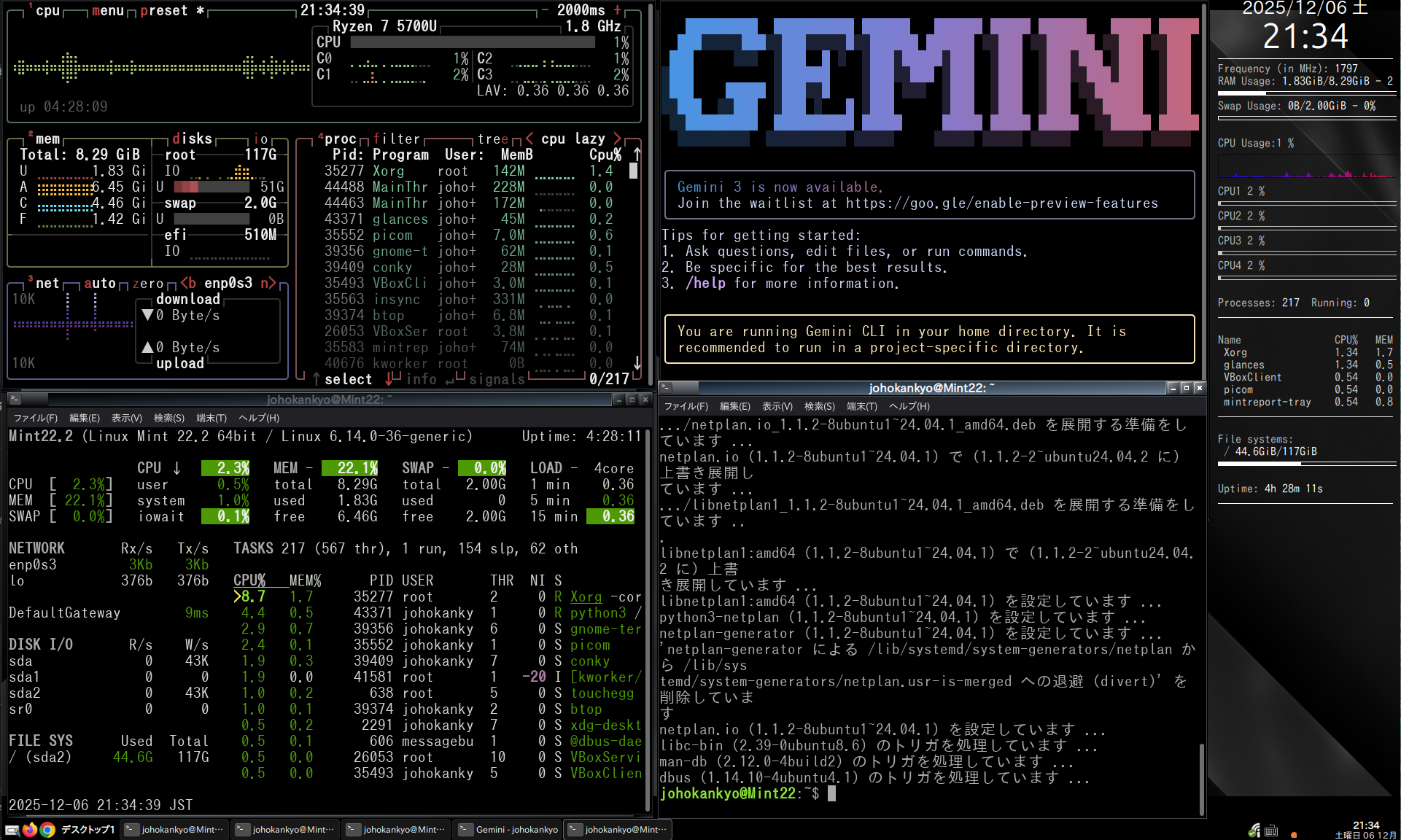
Linux Mintはかなり軽快に動作してくれるディストリビューションですが、Windows 7/8世代の古いパソコンでメモリーが2GB~4GBという場合は正直ツラいものがあります。
そんな時は標準のウィンドウマネージャー(WM)であるCinnamon, Mate, Xfceyoよりも、さらに軽量なWMに”着替える”ことで爆速に動作してくれるようになります。私は作業内容に応じて気分でOpenboxに着替えて使っています。
本来、Linuxの醍醐味はキーボードからほとんど手を話さずに叩く文字を通じてコンピューターを操ること、と捉えれば、極端な話GUIを取り去ってサーバーにしてしまえばいいのでありますが、awesemeやi3-wmのような超シンプルなデスクトップにしてしまうのもアリです。
しかし、必要最低限のGUIを使用したい場合、Openboxという選択肢があります。余計な装飾が一切なく、真っ黒の背景に最初は目が点になってしまいますが、右クリックするとメニューが出現してあらゆる操作ができるようになっています。さらに超軽量ながらも、設定次第で自分だけの使いやすい環境に育てていくことができます。
今回は、Linux Mint環境にOpenboxを導入し、実用的なデスクトップにするまでの手順を解説します。
1. 必要なものをインストール
Openbox単体では「壁紙設定」も「タスクバー」もありません。そこで、カスタマイズが可能となるツールを一緒にインストールしておくといいでしょう。
ターミナルを開き、以下のコマンドを実行します。
sudo apt update
sudo apt install openbox obconf tint2 nitrogen lxappearance- openbox: 本体。
- obconf: Openboxの設定ツール(テーマ変更など)。
- tint2: 軽量でカスタマイズ性の高いタスクバー。
- nitrogen: 壁紙を設定するツール。
- lxappearance: アプリの見た目(GTKテーマ・アイコン)を整えるツール。
2. 初期設定ファイルの準備
インストール直後のOpenboxには個別の設定ファイルがありません。システムのひな形を自分のホームディレクトリにコピーします。
# 設定フォルダを作成
mkdir -p ~/.config/openbox# 設定ファイルをコピー
cp /etc/xdg/openbox/* ~/.config/openbox/これで ~/.config/openbox/ の中に以下の重要ファイルが生成されます。
- rc.xml: キーボードショートカットやウィンドウの挙動設定。
- menu.xml: 右クリックメニューの中身。
- autostart: ログイン時に自動起動するアプリ。
3.Openboxへログイン
- 一度ログアウトします。
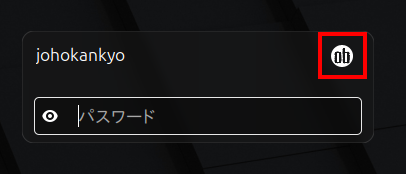
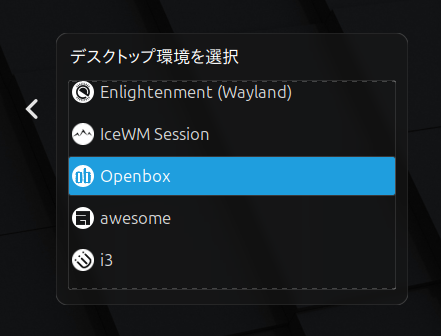
- ログイン画面(パスワード入力画面)で、「セッション選択」アイコンをクリックします。
- リストから「Openbox」を選択してログインします。
😱 画面が真っ暗!?
ログインすると、灰色の画面にマウスカーソルがあるだけの状態になります。これが正常です。パニックにならず、デスクトップの何もないところで右クリックしてください。メニューが表示されます。
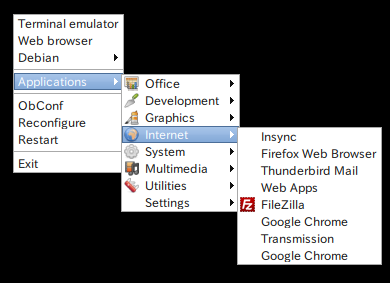
メニューの一番上に「Terminal emulator」があるので起動は簡単です。
キーボード派にはこれも面倒なので、ショートカットで起動できるように後ほど行います。
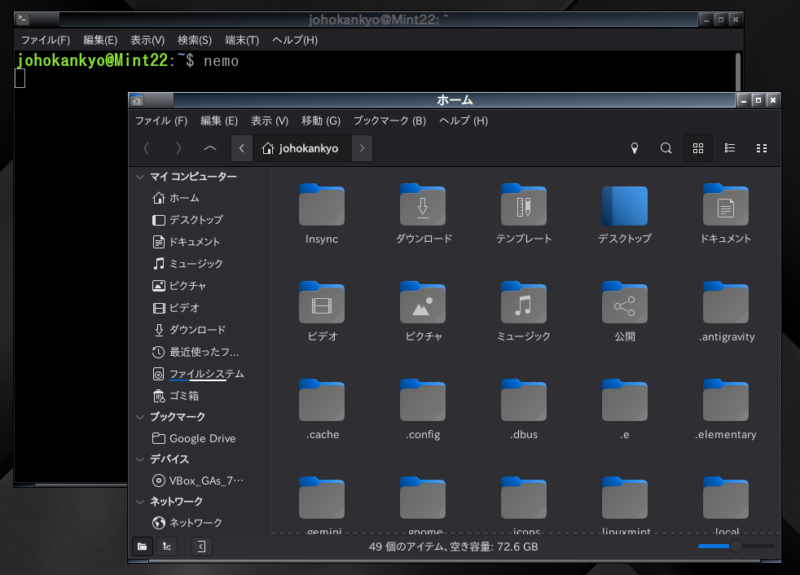
Linux Mint Cinnamonエディションの場合、ファイルブラウザーは「nemo」
端末を開いてnemoと叩けばファイル操作ができます。
4. 自動起動の設定(autostart)
今のままでは不便なので、タスクバーと壁紙、ネットワークアイコンが自動で立ち上がるようにします。
お好みのエディタで autostart ファイルを編集します。下記の「xed」はLinux Mint標準のテキストエディタです。
xed ~/.config/openbox/autostart以下の要領で記入します。コマンドの後ろに &をつけるのを忘れないでください(これがないとそこで処理が止まります)。
# 画面コンポジタ(透過処理など。Mintなら最初から入っている場合が多い)
xcompmgr &
# もしくは picom &
# 壁紙の復元
nitrogen –restore &
# タスクバー
tint2 &
# ネットワークマネージャー(Wi-Fiアイコンなどを表示)
nm-applet &
# 音量アイコン(必要であれば)xd
mate-volume-control-applet &
保存して閉じます。
5. 壁紙と見た目の設定
壁紙の設定
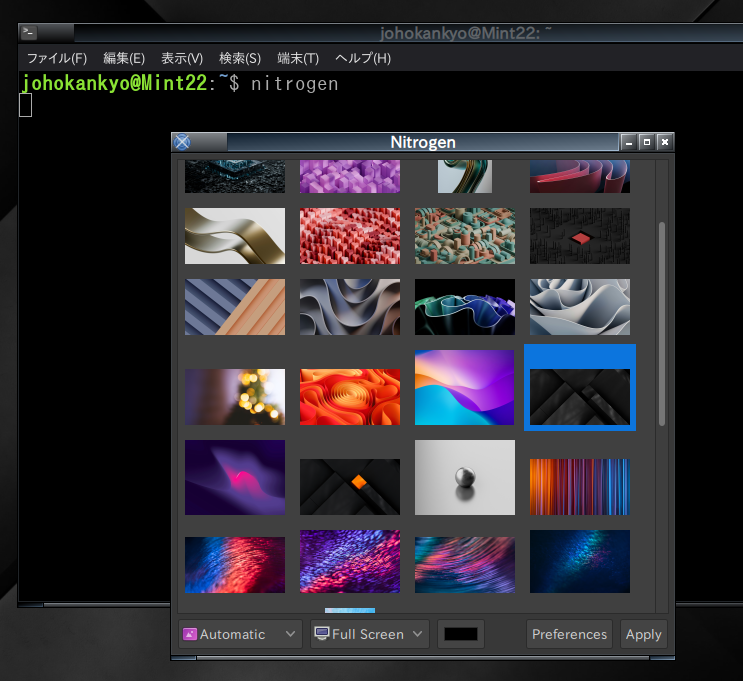
ターミナルで nitrogen と入力して起動します。
- 「Preferences」から壁紙が入っているフォルダ(例: /usr/share/backgrounds)を指定。
- 好きな画像を選んで「Apply」を押せばOKです。
見た目の統一
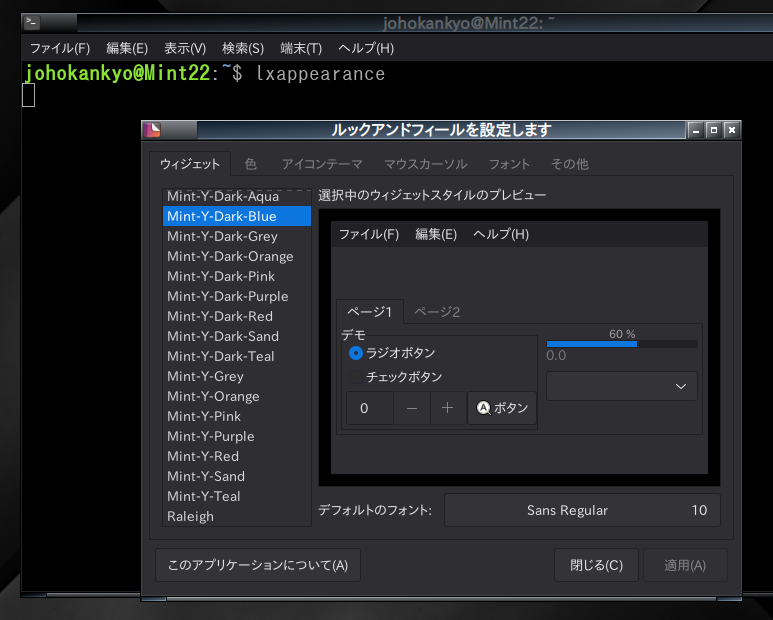
ターミナルで lxappearance と入力して起動します。 ここで「Widget」や「Icon Theme」を設定しないと、フォルダやブラウザの見た目がWindows 95のように古臭くなってしまいます。Linux Mint標準の「Mint-Y」などを選ぶと綺麗になります。
6. ショートカットキーの魔改造 (rc.xml)
Openboxの真骨頂は rc.xml の編集にあります。例えばLinux Mint標準のテキストエディタ「xed」で設定ファイルを開きます。
xed ~/.config/openbox/rc.xml<keyboard> タグの中にショートカットを記述します。
私の場合、端末を起動するショートカットを標準の「Ctrl+Alt+T」に設定しています。
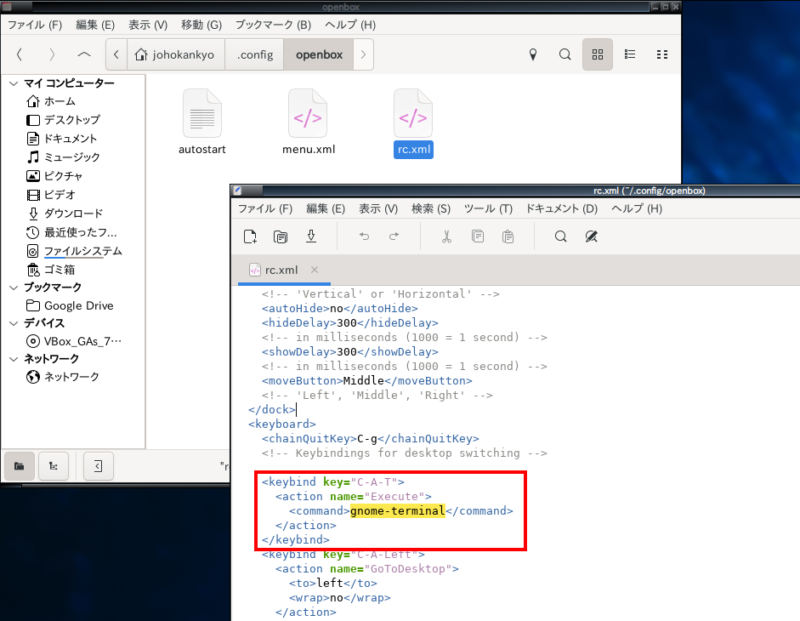
その場合、次のように追記します。
<keybind key=”C-A-T”>
<action name=”Execute”>
<command>gnome-terminal</command>
</action>
</keybind>
- W: Windowsキー (Superキー)
- A: Altキー
- C: Ctrlキー
- S: Shiftキー
編集後は、右クリックメニューから 「Reconfigure」 を選ぶと、再起動なしで設定が反映されます。
終了方法
ログアウトしたい時は、デスクトップで右クリックして「Log Out」を選ぶか、ターミナルで以下を打ちます。
openbox --exitまとめ:ここからが沼の入り口
これで、メモリ消費がわずか数百MB程度の爆速環境が手に入りました。
ここからの楽しみ方は無限大です。
- tint2の設定ファイルをいじって、バーのデザインをサイバーパンク風にする。
- Conkyを入れて、デスクトップにシステム情報をかっこよく表示する。
- Rofiを入れて、MacのSpotlightのようなランチャーを作る。
「何もない」からこそ、すべてを自分で決められる。それがOpenboxの魅力です。ぜひ、あなただけのデスクトップを作り上げてください!










コメント