
ほとんどの仕事や趣味でLinuxを使っている私ですが、どうしてもWindowsを使わざるを得ない時があります。1,顧客のパソコントラブルサポート、2,公文書のマクロ付きExcelファイルに入力するとき、などです。
そんな時に備えて、WindowsとLinuxのいずれかで起動することができる「デュアルブート」にしておくと便利。
Ubuntu系のLinuxディストリビューションでは、割と高確率でカンタンに、デュアルブート環境を構築できます。
しかし場合によってはうまくいかないこともあります。Windows 11 Pro版のBitLockerが有効になっているとそもそもインスールすらできなかったり、インストールは完了したけれどWindowsが勝手に起動してしまいLinux Mintはどこから起動すればいいのかわからない!・・・などの問題に遭遇してしまうことも。
今回は、Windows 11とLinux Mint(22.2)とのデュアルブート環境構築において、実際に遭遇しやすいトラブルとその技術的解決策をまとめてみました。
デュアルブート環境構築の方法
用意するもの
Windowsパソコン
Linux MintインストールUSBメモリー:作り方はこちらの記事をご参照ください。

実際の手順
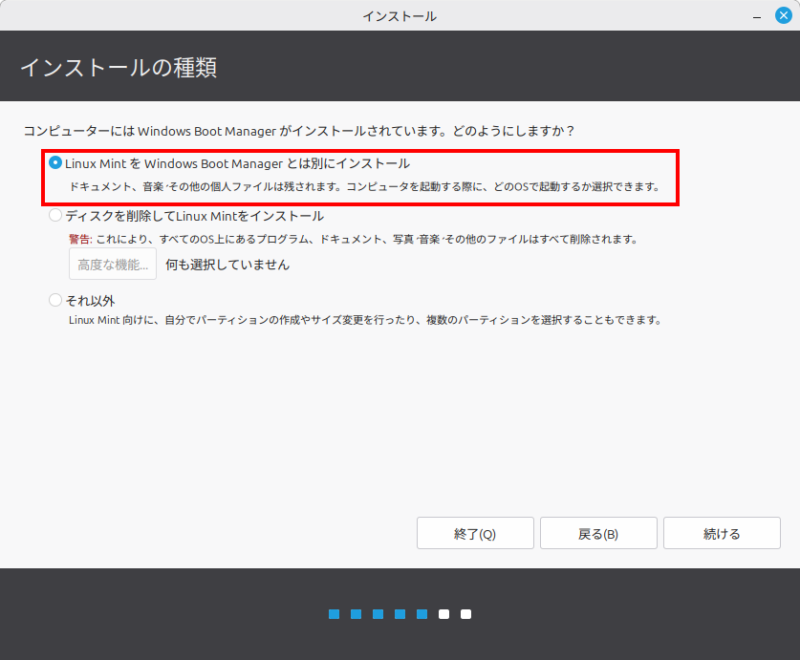
こちらの記事内にある「5. Linux Mintのインストール手順」の「(7)インストール先ディスクの設定」まできたら、「Linux MintをWindows Boot Managerとは別にインストール」を選択して「続ける」をクリックします。
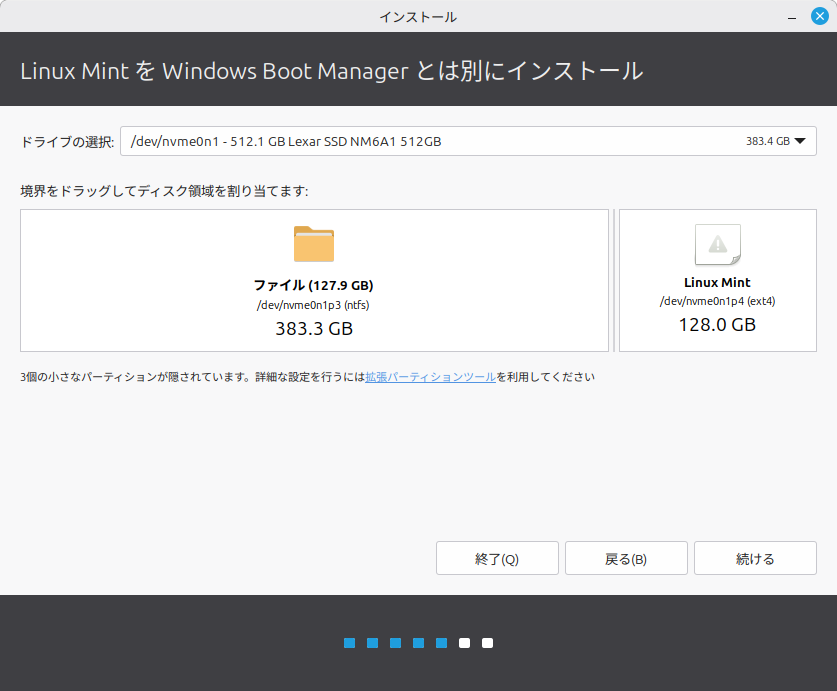
この例では512GBのSSDをWindowsの領域を狭めて、Linux Mintに128GB割り当てるようにしています。境界をマウスでドラッグしてそれぞれの割り当てる領域を自由に変えることができます。
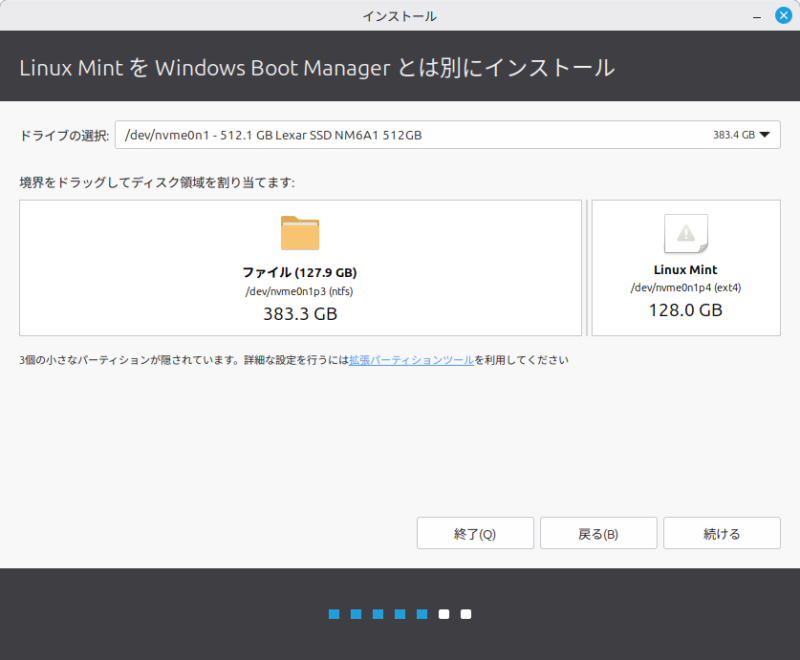
ここで「続ける」をクリックすると、デュアルブート化の作業が進行します。思いとどまるなら「戻る」をクリックします。
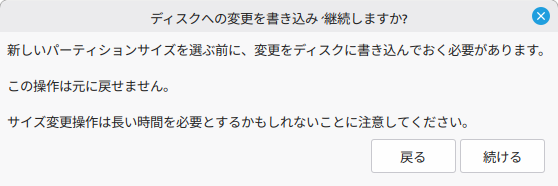
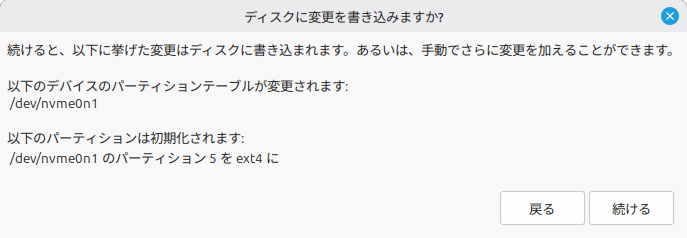
以上の注意表示で「続ける」をクリックするともう後戻りはできませんが、あとは自動的にデュアルブート環境が出来上がります。
・・・とすんなり行けばとても簡単なのですが、うまくいかないいくつかの問題があります。その回避方法を解説させていただきます。
1. Windows側の事前妨害(BitLocker & 高速スタートアップ)
Windows Pro版、Enterprise版ではセキュリティ機能の一つであるBitLockerによってデュアルブートでのインストールを行うことができません。
BitLockerによるディスクロック
現象
そもそもデュアルブートでインストールしようとすると、LinuxインストーラーがWindowsパーティションを認識することができず、拒否の画面が出てしまう。
Windowsの「コントロールパネル」を開いてBitLockerを一時的に無効にしておきます。
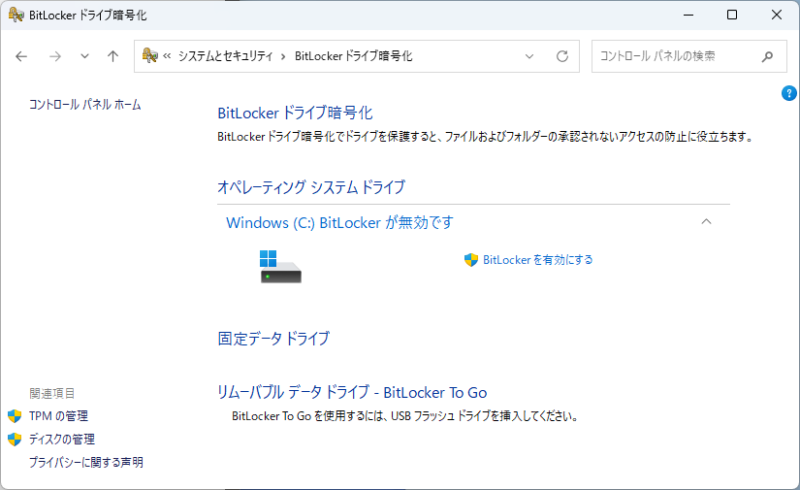
不測の事態に備えて、回復キーを確保しておきます。インストールが完了したらWindowsで起動して再度有効にしておけばOKです。
コマンドでの対応
コマンドプロンプトから「manage-bde -status」で暗号化状態を確認できます。
高速スタートアップ(Fast Startup)の呪い
現象
Linux側からWindowsのNTFSパーティションをマウントできない(Read-onlyになる)、またはインストール後にWi-Fiカード等のデバイスが認識されない、ということが起きてしまうことがあります。
原因
パソコンの機種によっては、Windowsのシャットダウンが完全な電源断ではなく「休止状態(ハイバネーション)」に近い挙動をとってしまうことがあり、その場合ディスクやデバイスの状態がロックされてしまいます。
対策
Windowsのコントロールパネル > 電源オプション > 電源ボタンの動作を選択する > 「現在利用可能ではない設定を変更します」 > 「高速スタートアップを有効にする」のチェックを外しておきます。
コマンドで対応する場合
管理者コマンドで「powercfg /h off」とすることでハイバネーション自体を無効化することもできます。これにより同時に高速スタートアップも無効化されます。
UEFI (BIOS) の「隠された」ブート順序
OSインストール後、GRUBが表示されずWindowsが直接起動しまう場合、UEFIファームウェアを確認します。
パソコンによって電源投入後に「F2」や「DEL」キーなど(機種によってことなります)を連打することでUEFI(BIOS)メニューに入って下記のように設定を変更します。
ブート優先順位リストにLinuxがいない
現象
インストールは成功しているのに、BIOSの「Boot Option Priorities(起動順序)」に 「ubuntu」という表示がない。。「Boot Override(起動オーバーライド)」や「Save & Exit」画面を確認してみるとリストには存在する。
原因
多くのUEFI(特にASUS, MSI, Gigabyte, 中華系のミニPC等)は、Boot Optionのメインリストには「各物理ドライブの代表1つ」しか表示しない仕様になっているようです。
対策
「Hard Drive BBS Priorities」(またはそれに類するサブメニュー)を探します。
ここで「Windows Boot Manager」と「ubuntu」の序列が決まっています。
サブメニュー内で ubuntu を1位に昇格させることで、初めてメインの起動順序リストに ubuntu が出現するようになります。
ファームウェアによるブート順序の強制リセット
- 現象: Linuxを優先に設定しても、再起動すると勝手にWindowsが最優先に戻される。
- 原因: Windows Boot Manager、またはPCメーカーのファームウェアが「Windows以外は邪道」と判断してNVRAMの順序を書き換える挙動。HPや東芝製PCでよく起こると言われています。
3. ブートローダーの修復と強制指定(CLI編)
GUIのBIOS設定で解決しない場合、OS内部からNVRAM(不揮発性メモリ)のブートエントリを直接編集する必要があることも。
3-1. Windows側からの強制指定 (bcdedit)
Windows Boot Managerに対し、「デフォルトのブートローダー」としてLinux側のEFIファイルを指定する荒療治。
- コマンド:
bcdedit /set {bootmgr} path \EFI\ubuntu\shimx64.efishimx64.efi: セキュアブート対応の署名付きローダー。通常はこちらを指定。grubx64.efi: セキュアブート無効時用。
- 効果: Windows起動時にまずGRUBが呼ばれるようになる。
- 復旧: 失敗して起動しなくなった場合は、BIOSからWindows Boot Managerを直接指定して起動し、
bcdedit /deletevalue {bootmgr} pathで元に戻す。
3-2. Linux側からのNVRAM編集 (efibootmgr)
LinuxがLive USB等で起動できる場合、efibootmgr を使用してUEFIのブートオーダーを書き換える。
- 現状確認:
sudo efibootmgr - 順序変更:
sudo efibootmgr -o 0002,0001,0000- 例:
0002(ubuntu) を先頭に、次に0001(Windows) を指定。
- 例:
- 不要エントリ削除: 重複したエントリが邪魔をする場合がある。
sudo efibootmgr -b 000X -B(慎重に行うこと)
4. GRUBメニューのトラブル
GRUBは起動するが、選択肢がおかしい場合の対処。
4-1. Windowsが表示されない (os-prober)
- 現象: GRUBメニューが出るが、Linuxしか表示されずWindowsが選べない。
- 原因: 最近のGRUB 2.06以降(Linux Mint 21以降など)では、セキュリティリスク軽減のため、他OSを検知する
os-proberがデフォルトで無効化されている場合がある。 - 対策:
/etc/default/grubを編集し、末尾に以下を追記:GRUB_DISABLE_OS_PROBER=false- 設定を反映:
sudo update-grub
4-2. トリプルブート時のGRUB管理権争い
- 現象: MintとZorinを入れた場合、どちらのGRUBが「親」になるかでメニュー内容が変わる。
- 構造: 最後にインストール(または
update-grubを実行)したディストリビューションのGRUBがUEFIの優先順位トップに立つことが多い。 - 対策: 管理したいメインのLinux(例: Mint)で
sudo update-grubとsudo efibootmgrを実行し、主導権を握らせる。
5. 時刻のズレ(Time Zone Conflict)
- 現象: LinuxからWindowsに再起動すると、Windowsの時計が9時間(JSTの場合)ずれる。
- 原因:
- Windows: RTC(ハードウェアクロック)を「ローカルタイム」として扱う。
- Linux: RTCを「UTC(協定世界時)」として扱い、OS上で+9時間して表示する。
- 対策: Linux側をWindowsの仕様(ローカルタイム)に合わせるのが定石。
timedatectl set-local-rtc 1 --adjust-system-clock
まとめ:デュアルブート安定運用の鉄則
- インストール順序は Windows → Linux が絶対です。逆だとWindowsがEFI領域を上書きしてしまいがちです。
- UEFIの「BBS Priorities」を見逃さない。
- デュアルブート環境においてFast Startup、BitLockerは無効に
- 困ったら
efibootmgr(Linux) かbcdedit(Windows) でNVRAMを直接叩く。










コメント