
「もし、ある日突然PCが起動しなくなったら…」
前回の記事では、特定のSSDに潜む突然の故障リスクについてお伝えしました。しかし、最も重要なのは、その「もしも」に備えて、大切な写真、動画、仕事の書類をどう守るかです。
今回は、その最も強力な解決策の一つである「Google Drive」を使った、PCデータの自動バックアップ方法を、誰でもできるように徹底解説します。
「クラウドは難しそう…」と感じる必要は全くありません。一度設定してしまえば、あとはGoogleがデータを24時間365日、自動で守り続けてくれます。
Step 1:準備編 – なぜGoogle Drive?最適なプランを選ぶ
まず、なぜバックアップにGoogle Driveが適しているのか、そしてどのプランを選ぶべきかを見ていきましょう。
なぜGoogle Driveなのか?
大容量で経済的
法人向けのGoogle Workspaceの場合、スタンダード版で月額1,600円(年間契約の場合)で2TBのクラウドストレージを利用でき、さらにはGoogleの豊富なアプリとAIのGeminiを利用できます。
個人向けの場合、無料で15GB利用できますが動画や写真などもバックアップしたい場合には容量が不足してしまうことでしょう。個人向けの有料プランとなるGoogle Oneの場合、月額1,450円で2TBという大容量のバックアップが可能となります 。
「自動同期」がとにかく便利
一度設定すれば、指定したフォルダーへの変更が自動でクラウドに反映されます。もう「バックアップし忘れた!」という心配とは無縁です 。
どこからでもアクセス可能
バックアップしたデータは、スマートフォンや別のPCからも、いつでもどこでも確認・利用できます 。
おすすめプラン
個人利用の場合のおすすめプランは「Google One プレミアム(2TB)」
PC全体の重要データを丸ごとバックアップするには、無料の15GBではすぐに足りなくなってしまうことでしょう。そこでおすすめなのが、有料プラン「Google One」です。
いくつかプランがあるのですが、ほとんどの方は、写真や動画データだけで数十GB〜数百GBに達することでしょう。安心してすべてを任せるなら、月額約1,000円台で2TB使えるプレミアムプランが断然おすすめです。
Step 2:実践編 – 「パソコン版 Google ドライブ」をインストール
ここからが本番です。PCのデータを自動でバックアップするために、「パソコン版 Google ドライブ」という公式アプリをインストールします。
アプリをダウンロード
Google Driveの「ドライブ スタートガイド」ページにアクセスし、Windows版、またはMac版のダウンロードボタンをクリックします。Windowsの場合、GoogleDriveSetup.exeというファイルがダウンロードされます 。
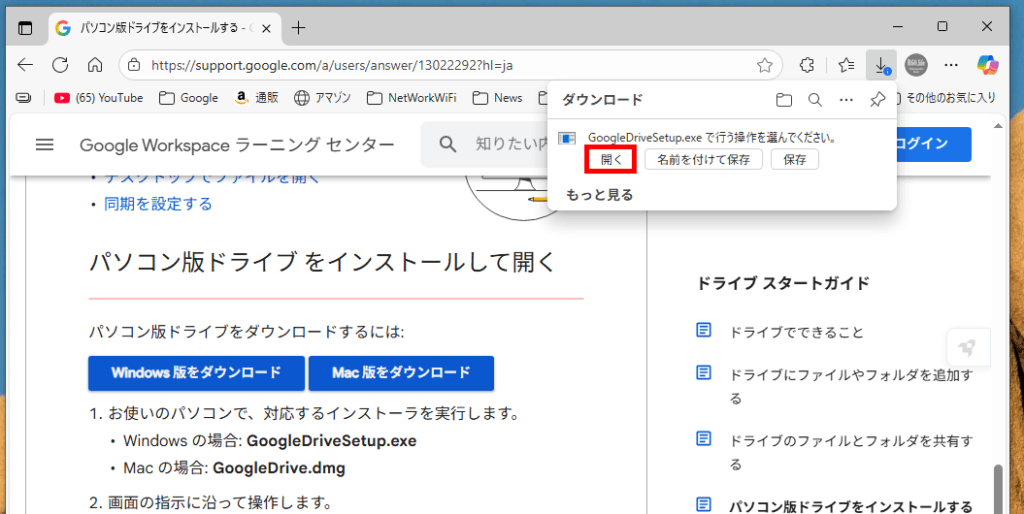
インストールとログイン
ダウンロードしたファイルを開き、画面の指示に従ってインストールを進めます。
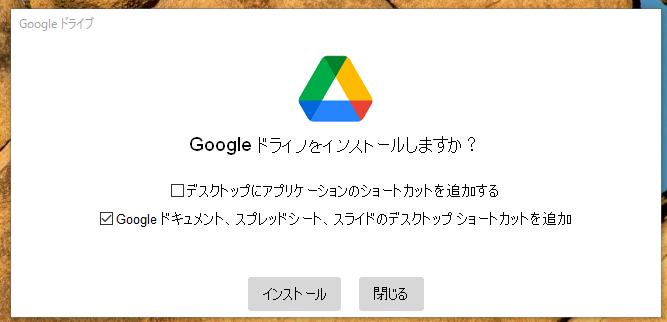
インストールが完了すると、Googleアカウントでのログインを求められるので、普段お使いのGmailアドレスとパスワードでログインします。
これで、パソコンとGoogle Driveを連携させる準備が整いました。
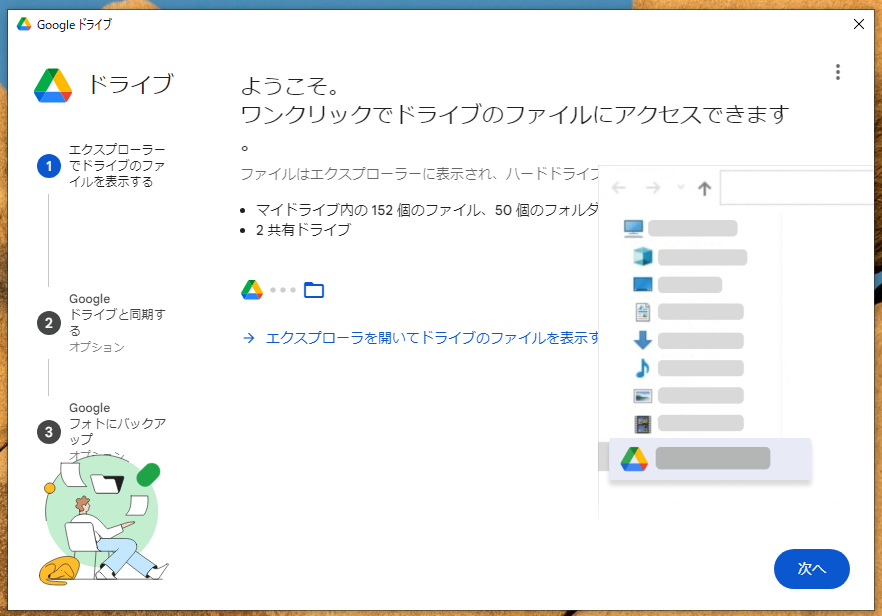
Step 3:設定編 – バックアップしたいフォルダーを「自動同期」
ここが最も重要なステップです。どのフォルダーを自動でバックアップするかをアプリに教えましょう。
設定画面を開く
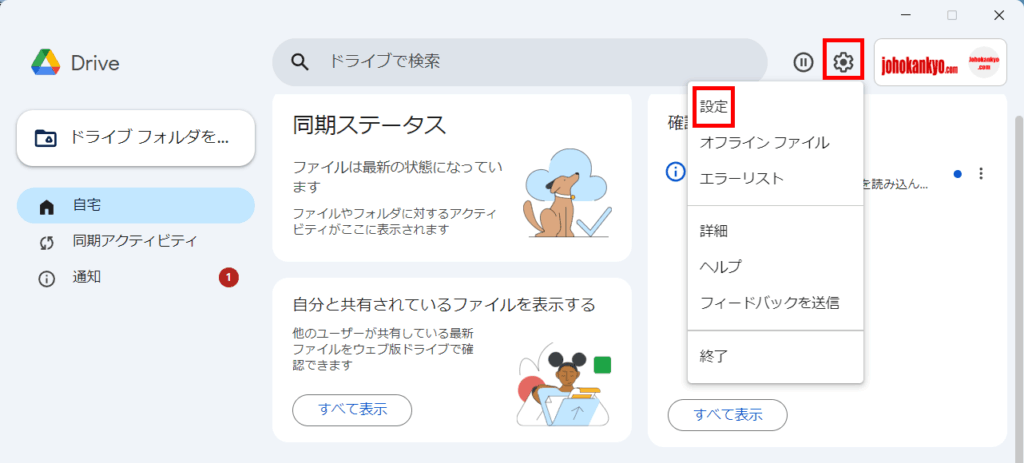
画面右下のタスクトレイ(時計などが表示されているエリア)にある、Google Driveのアイコンをクリックします。
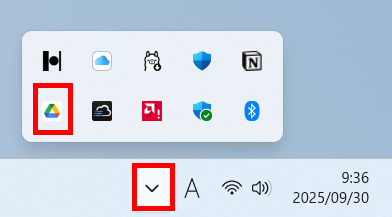
表示されたウィンドウの右上にある歯車アイコン⚙をクリックし、「設定」を選びます 。
「同期するフォルダーを追加」する
設定画面が開いたら、左側で「マイコンピュータ」が選ばれている状態で、「フォルダを追加」をクリックします 。

バックアップ対象のフォルダーを選ぶ
PC内のフォルダー一覧が表示されます。ここで、絶対に失いたくないデータが入っているフォルダーを選びます。
選択後「Googleドライブと同期する」にチェックが入っている状態で「完了」をクリックすると、選んだフォルダーの中身が自動的にGoogle Driveへバックアップされ始めます。
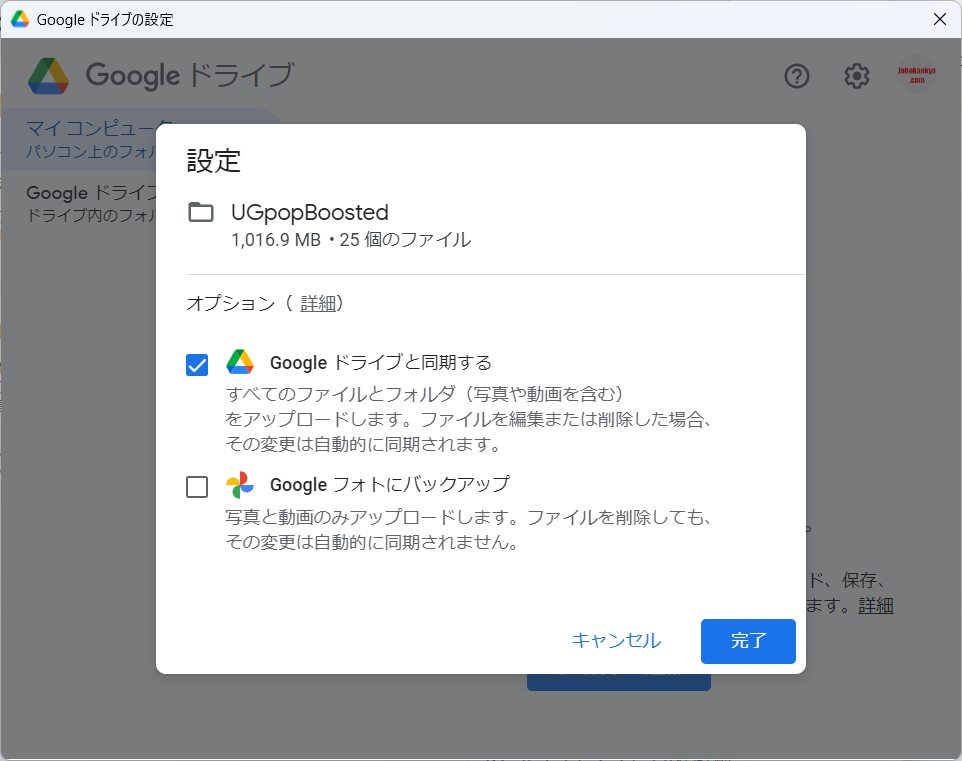
今後、指定したフォルダー内でファイルを編集したり、新しいファイルを追加したりすると、その変更は自動でクラウドにも反映されます 。
Step 4:知識編 – 「ストリーミング」と「ミラーリング」の違いを理解する
「パソコン版 Google ドライブ」には、2つの同期方法があります。この違いを知っておくと、PCの容量を圧迫せずに済みます。
Google ドライブの設定画面を開いて左側の「Google ドライブ」を開くと「ファイルをストリーミングする」と「ファイルをミラーリングする」という二つを切り替えられるようになっています。
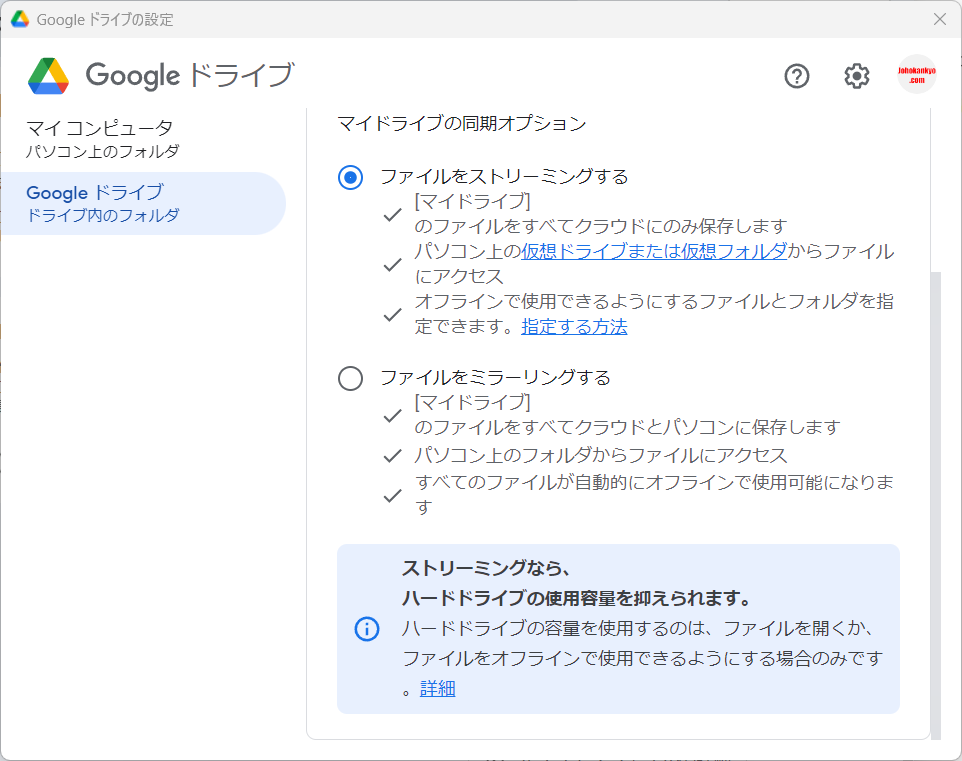
ストリーミングとミラーリングの違いについて詳しくみていきましょう。
ストリーミング
ストリーミングの場合、ファイルの実体はクラウド上にあり、PC上にはショートカットだけが表示されます。ファイルを開くときに、その都度インターネット経由でダウンロードします 。
メリット: PCのSSD容量をほとんど消費しません。
デメリット: インターネットに接続していないとファイルを開けません(※オフライン設定も可能)。
おすすめの人は:家庭内、事務所内での利用が中心で、常時インターネットに接続可能な場合。
ミラーリング
ミラーリングの場合、クラウドとPCの両方に、全く同じファイルの実体を保存します 。
メリット: インターネットがない場所でも、いつでもファイルにアクセスできます。
デメリット: バックアップするデータ量と同じだけ、PCのSSD容量を消費します。
ストリーミングとミラーリングの切り替え
この設定は、上記の「設定」>「Google ドライブ」タブからいつでも変更できます 。
私の場合、パソコンの容量をなるべく空けておきたいので、基本的に「ストリーミング」で運用しています。
重要ファイルだけミラーリング
外出先でネットにつながらない状態でも利用したいフォルダーは「オフラインで使用可能にする」という設定を用いています。
対象となるフォルダー上で右クリック。「その他のオプションを確認」をクリック。
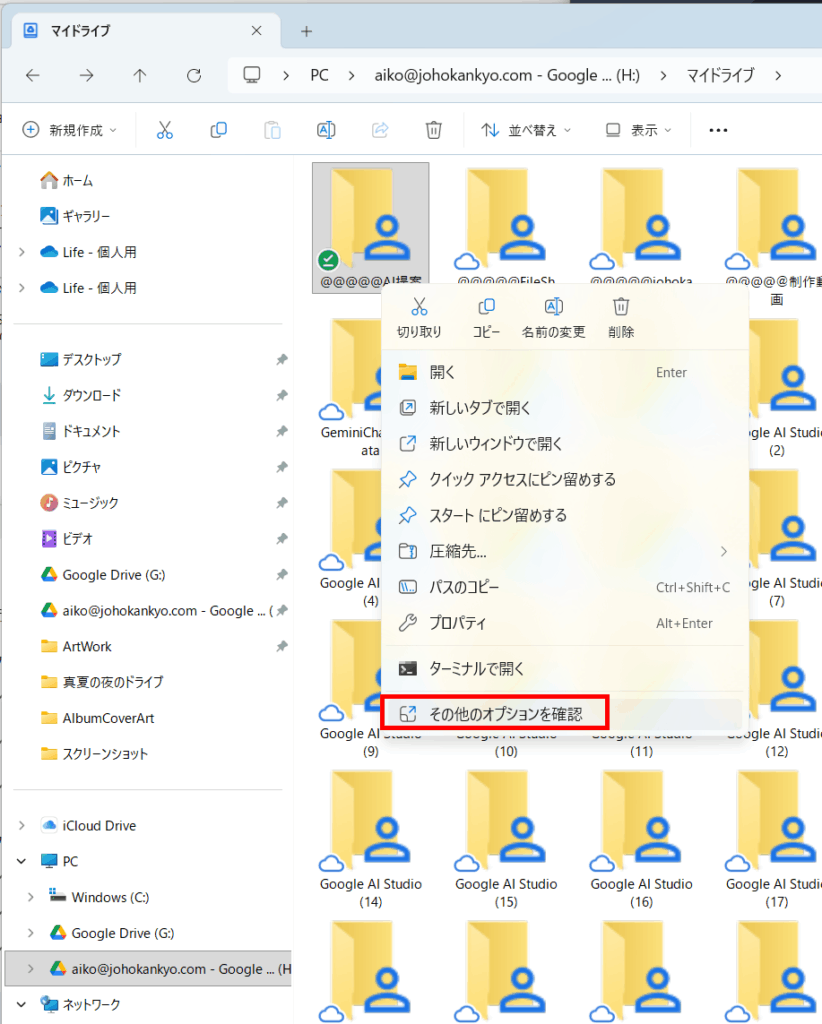
「オフラインアクセス」>「オフラインで使用可能にする」にチェックを入れておきます。
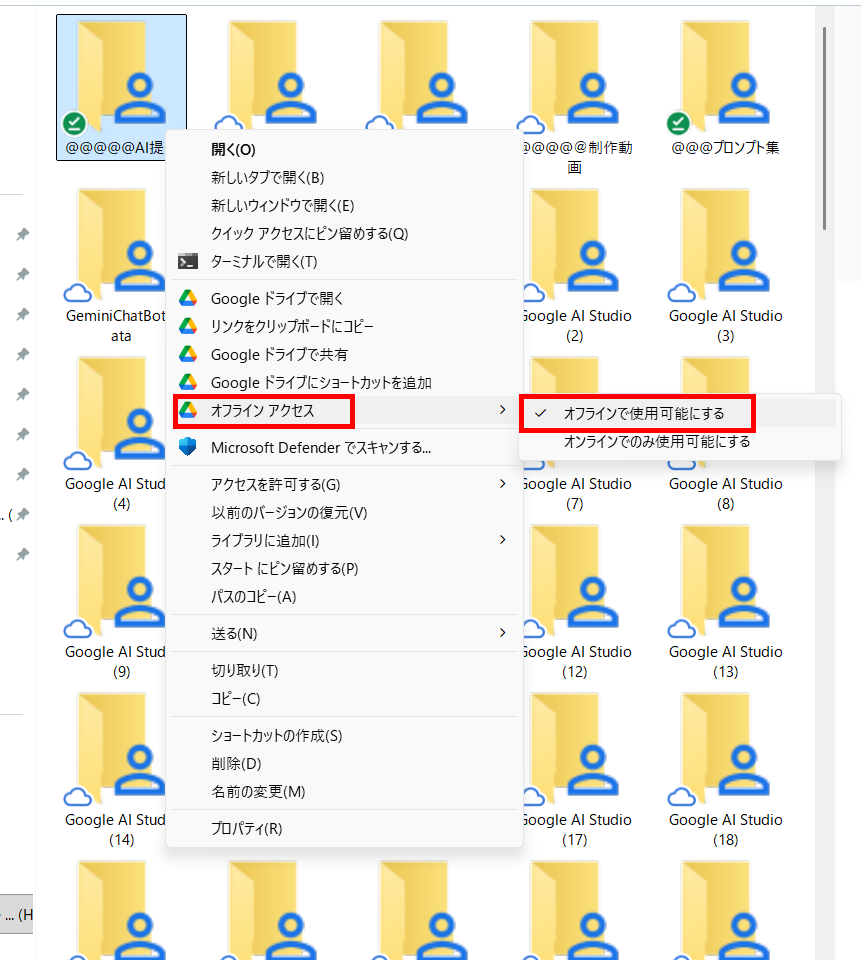
これにより、指定フォルダー内のファイルは、常にパソコンとクラウドの両方に保存されて、インターネットにつながらない状態でも編集ができます。
インターネットに再び接続されたらパソコンとクラウドとの同期が自動的に行われます。
Step 5:確認編 – バックアップが正しく行われているか見てみよう
設定が完了したら、実際にデータがバックアップされているか確認してみましょう。
エクスプローラーで確認
PCのエクスプローラー(フォルダーを開く画面)を開くと、左側に「Google Drive (G:)」のような新しいドライブが追加されています。
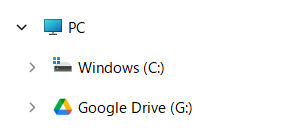
これをクリックすると、クラウド上のファイルや、先ほど同期設定した「マイパソコン」フォルダーが見えます 。
Webブラウザで確認:
ブラウザでdrive.google.comにアクセスし、自分のGoogleアカウントでログインします。
左側のメニューに「パソコン」という項目が追加されており、クリックすると自分のPC名が表示され、その中にバックアップしたフォルダーが確認できます 。
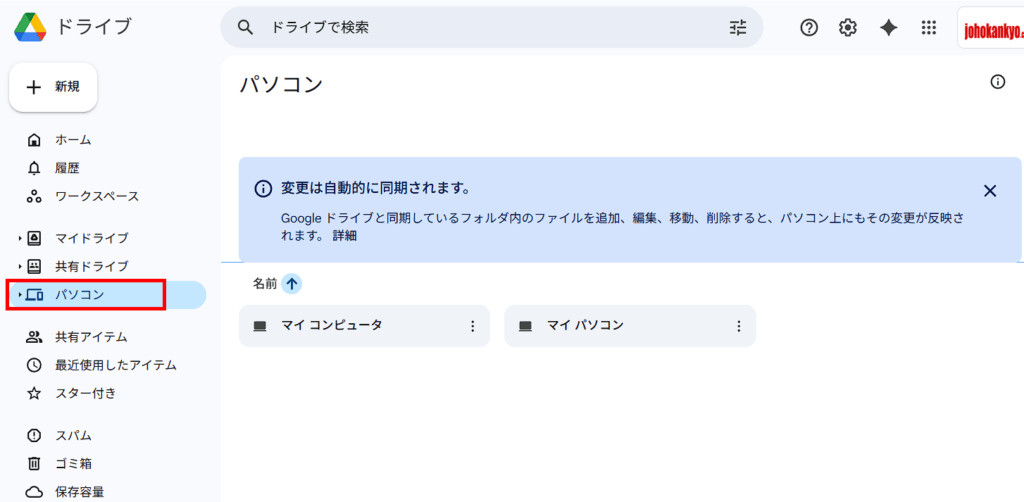
これで、PCの重要データは、SSDの物理的な故障だけでなく、火災や盗難といった万が一の事態からも安全に保護されました。
まとめ
SSDの突然の故障は、予測が困難です。しかし、そのリスクに備えることは誰にでもできます。月々わずかな投資で「安心」を手に入れることができます。
今回ご紹介したGoogle Driveによる自動バックアップは、「設定が難しそう」というイメージを覆すほど簡単で、一度設定してしまえば、あとは何もしなくても大切な思い出や仕事を静かに守り続けてくれます。
失ってからでは遅い、かけがえのないデータ。月々わずかな投資で得られる「絶対的な安心」を、ぜひ今日から手に入れてください。
なお、高速なインターネットを利用している場合、OneDriveとの併用で、同期するフォルダーを分けながら運用することも可能かと思います。OneDriveの記事もあわせてご覧ください。





コメント