

MicrosoftのオンラインストレージであるOneDriveは無料版の場合5GBとなりますが、Microsoft365ユーザーであれば、MS OfficeやAIのCopilotに加えて1TBの容量のOneDriveが利用できます。
突然SSDが故障してしまうとパソコン内のデータ/ファイルを利用できなくなってしまい、大変なことになります。このような不測の事態に備えて「バックアップ」はとても重要です。
OneDriveやGoogle Driveなどのオンラインストレージを用いれば普段パソコンを利用している合間に、自動的に(知らぬ間に)ファイルのバックアップが行われるようにすることができます。
それでは具体的に見ていきましょう。
はじめに確認:OneDriveでバックアップを行う方法
今回はマイクロソフトのOneDriveについて見ていきたいのですが、何でもかんでもOneDriveに置いてしまうと、利用状況によっては、しばらくすると1TBの容量を消費してしまうこともあります。
OneDriveとパソコンの両方の保存容量考慮しながら利用することで、パソコンの突然の故障に備えることができることでしょう。
- どのフォルダーをOneDriveにバックアップするかを決めておく
- 日常的に使うフォルダーは、パソコン内とOneDriveの両方に置いておく
- すぐに使わないフォルダーはOneDriveだけに置いておき、パソコンの容量を節約する
OneDriveに入りきらないデータ/ファイルは外付けドライブなどを用いるようにするといいでしょう。
OneDriveの設定変更
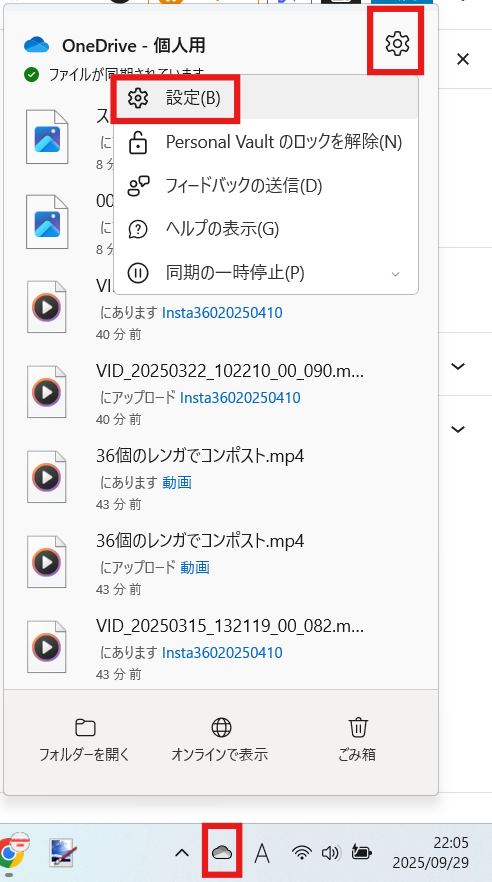
まずは、OneDriveの設定画面についてです。画面右下の「通知領域」にあるOneDriveのアイコン(雲のアイコン)をクリックします。
「ギアアイコン」>「設定(B)」を開きます。
「同期とバックアップ」画面が開いたら「バックアップを管理」をクリック。
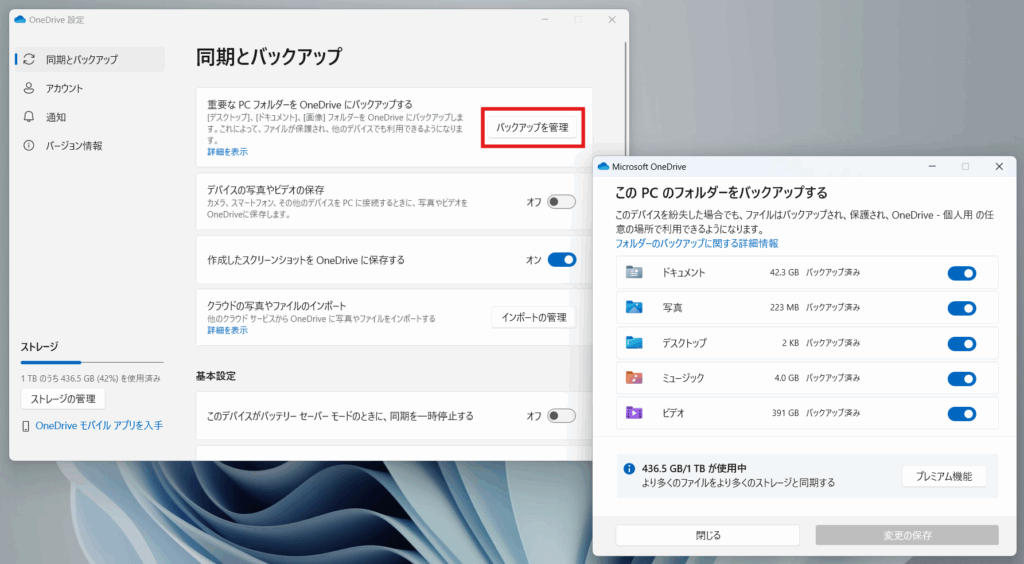
ここで、どのフォルダーをバックアップするかを選択します。
まずは、ざっくりと、どのフォルダーをバックアップするかをここで決めておいて、その中のフォルダー/ファイルごとに、パソコンとOneDriveの両方に置くか、OneDriveだけに置くかを選択することができます。
パソコン内とOneDriveの両方に置いておきたい場合
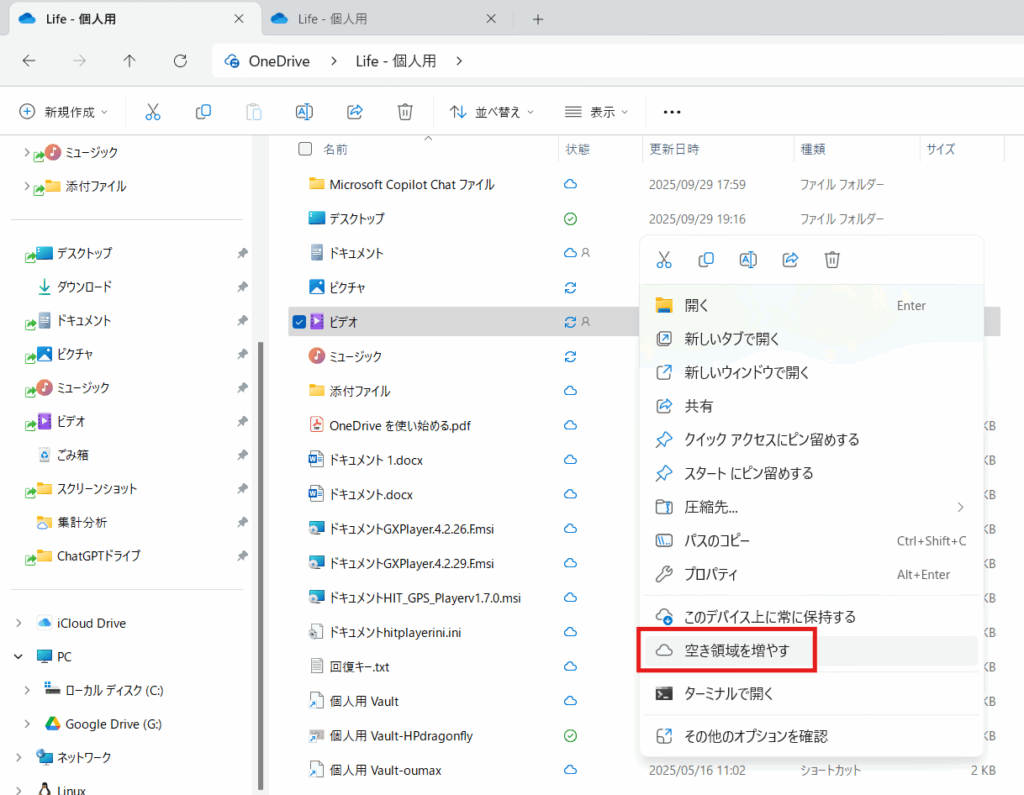
日常的に使うフォルダーなどで、ネットにつながってない状況でもすぐに使えるように、パソコン内とOneDriveの両方に置いておきたい場合には、ファイル/フォルダー上で右クリックして「このデバイス上に常に保持する」を選べばOK。カンタンですね。

OneDriveだけに置いておきたい場合
一方で、すぐに使わないファイル/フォルダーで、保存はしておきたいもので、パソコンの容量を節約しながらOneDriveにだけ保存しておきたい場合には、該当するファイル/フォルダー上で右クリックして「空き容量を増やす」を選べばOKです。
バックアップの状況を確認するには
バックアップの進捗状況はOneDriveアイコンをクリックして現れる場面で確認できます。
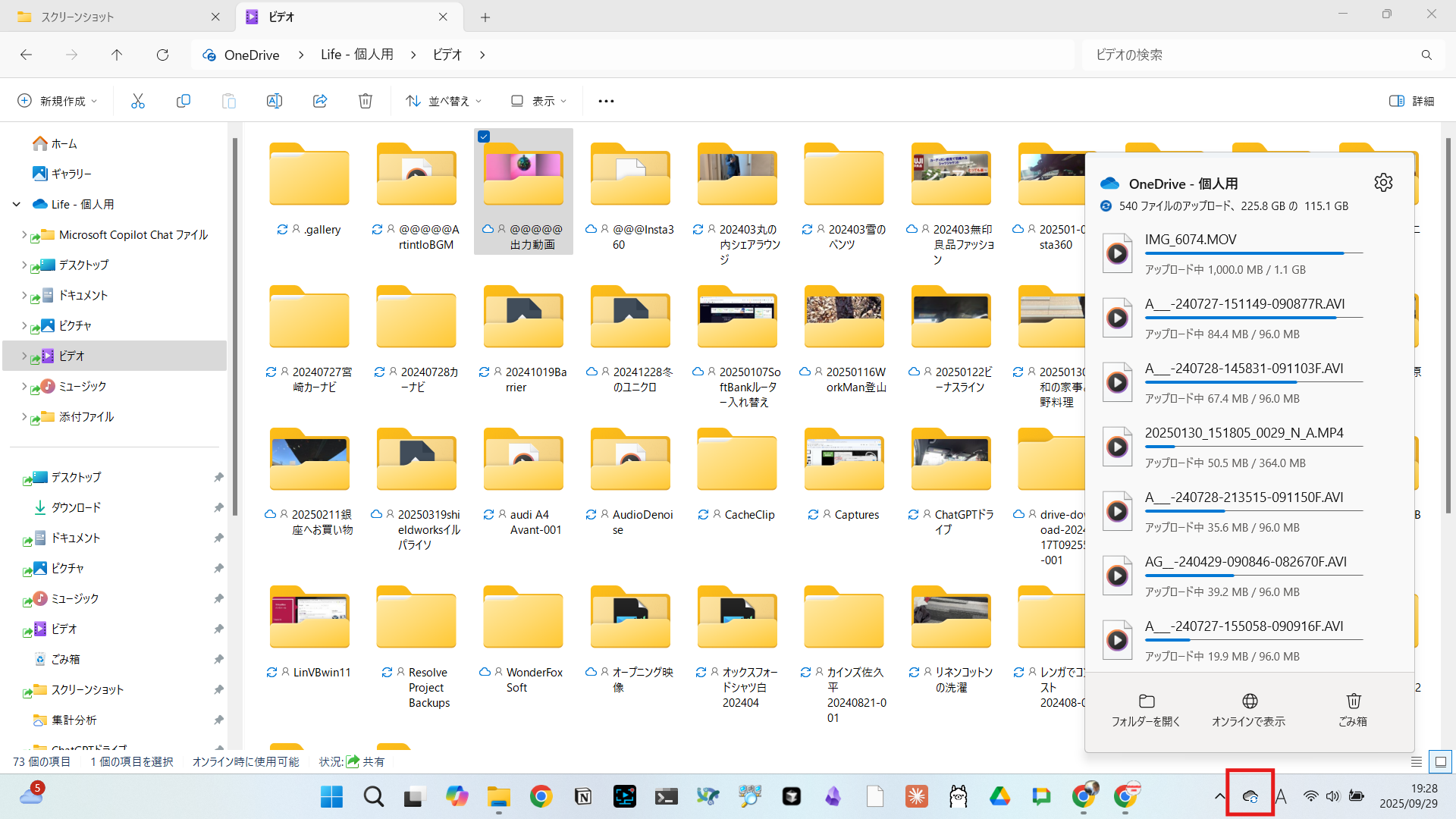
バックアップ中はパソコンの電源は切らない方がいいのですが、急いでいるときは大丈夫。
再度パソコンを起動したときに作業を再開してくれます。
アイコンによる状況の見分け方
丸い矢の表示があるフォルダーはバックアップ作業中であることを示します。(下図左)
フォルダー名に雲のアイコンが表示されていればバックアップは完了済みとなります。(下図右)
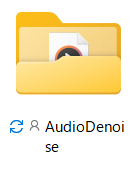

PCには保存されていない(エクスプローラーでは見えるけれど、開くときにネットからダウンロードされる)
ディスク容量は消費しない
最近開いたファイルはパソコン内に一時的に保存されます。その場合緑の枠だけのチェックマークが付きます。(下図左)
上記の「このデバイス上に常に保持する」を選ぶと、緑色で塗りつぶされたチェックマークがつきます(下図右)
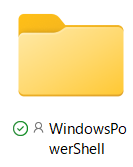
一度開いたので一時的にPCに保存されている状態
容量が必要になったら、自動的にオンラインのみ(雲アイコン)に戻ることがある
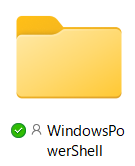
ネットがなくても常にオフラインで利用可能
容量を消費するが、自動削除されない
不測の事態に備えて
以上、たとえパソコンが壊れてしまったとしても、オンラインストレージにバックアップしておけば安心です。
新しいパソコンで、同じマイクロソフトアカウントにサインインすれば、「このデバイス上に常に保持する」としていたファイル/フォルダーがパソコン内に自動的に復帰しますし、「空き容量を増やす」としていたファイル/フォルダーは、エクスプローラーを通じてアクセスすることができます。
不測の事態に備えて、ぜひオンラインストレージを活用しましょう。
なお、高速なインターネットを利用している場合、Google Driveとの併用で、同期するフォルダーを分けながら運用することも可能かと思います。次の記事もあわせてご覧ください。




コメント