

前回は「コマンドは動詞、ファイルは名詞」という話をしました。今回は一歩進んで、ターミナルそのものを使いやすく育てる方法を紹介します。
知っておくと「Linuxってこういうことか」とニヤリとできる(?)機能ばかりです。
1. ダイナミックペースト ― Linuxならではの「第3のクリップボード」
Windowsや macOS では、コピー&ペーストといえば Ctrl+C → Ctrl+V の一択です。しかしLinuxには、もうひとつ別のコピー機構が存在します。
「選択するだけでコピーされる」
Linuxでは、マウスでテキストをドラッグして選択した瞬間に、そのテキストが自動的に「プライマリバッファ」と呼ばれる領域に保存されます。Ctrl+C を押す必要はありません。選ぶ=コピー、それだけです。
「中ボタンでペーストされる」
そして、そのテキストを貼り付けるにはマウスの中ボタン(ホイールを押し込む) をクリックするだけ。
① テキストをドラッグして選択(これだけでコピー完了)
② 貼り付けたい場所にカーソルを移動
③ 中ボタンをクリック(ペースト完了)これをダイナミックペースト(または「ミドルクリックペースト」)と呼びます。
実際の活用シーン
たとえば、ウェブブラウザで長いURLを見つけたとき。
- URLをマウスでドラッグして選択
- ターミナルに切り替え
- 中ボタンクリック → URLがそのまま貼り付けられる
Ctrl+C も Ctrl+V も不要。2アクションで完結します。
Ctrl+C との違いに注意(これ重要です)
ターミナルの中では Ctrl+C は「コピー」ではなく「実行中のコマンドを強制終了する」という意味になります(これは後で詳しく説明します)。ターミナル内でのコピー&ペーストには Ctrl+Shift+C / Ctrl+Shift+V を使うか、この中ボタンペーストを活用しましょう。
2. ターミナルの文字サイズを変える
長時間作業するなら、目に優しいサイズに調整しましょう。
その場で一時的に変える
| 操作 | 効果 |
|---|---|
Ctrl + + | 文字を大きくする |
Ctrl + - | 文字を小さくする |
Ctrl + 0 | デフォルトサイズに戻す |
3.配色、文字を永続的に変える(設定から)
Linux Mintの標準の端末:ターミナル(MATE Terminal / Xfce Terminal など)では、メニューから設定できます。
Cinnamonエディションの標準の端末は「gnome-terminal」。初期設定ではメニューバーが表示されないので設定を変更しましょう。
パネルの中にある黒いアイコン(端末)上で右クリック。「設定」を開きます。
「全般」で「新しい端末ではデフォルトでメニューバーを表示する」にチェックを入れます。

これで次回以降は画面上部にメニューバーが表示され、「編集」>「設定」を開くことができます。
表示される配色は「プロフィール」>「色」で「組み込みスキーム」で選択できます。
背景を白などにすることもできます。

「透過の背景を使用する」にチェックを入れると背景の透明度を調整できます。
「文字」タブで「フォントを指定」にチェックを入れると、フォント、文字のサイズを自分好みに変更できます。
4. 知っておくと便利なショートカット
マウスに手を伸ばさなくてよくなる、作業効率が上がるショートカットです。
カーソル移動
| ショートカット | 動作 |
|---|---|
Ctrl + A | 行の先頭へ移動 |
Ctrl + E | 行の末尾へ移動 |
Ctrl + ← / → | 単語単位で移動 |
編集
| ショートカット | 動作 |
|---|---|
Ctrl + U | カーソルより左をすべて削除 |
Ctrl + K | カーソルより右をすべて削除 |
Ctrl + W | 直前の単語を削除 |
実行・操作
| ショートカット | 動作 |
|---|---|
Ctrl + C | 実行中のコマンドを強制終了 |
Ctrl + Z | 実行中のコマンドを一時停止(バックグラウンドへ) |
Ctrl + L | 画面をクリア(clear コマンドと同じ) |
↑ / ↓ | コマンド履歴をさかのぼる |
Ctrl + R | コマンド履歴をキーワード検索 |
特に Ctrl + R は便利です。押した後にキーワードを入力すると、過去に打ったコマンドを検索してくれます。
5. タブ補完 ― 最強の時短機能
コマンドやファイル名の途中まで入力して Tab キーを押すと、続きを自動補完してくれます。
cd Doc[Tab] → cd Documents/候補が複数ある場合は、Tab を2回押すと一覧が表示されます。
ls /etc/ap[Tab][Tab]
→ apt/ apt-file apache2/ ...長いパスやファイル名を打つ場面では、ほぼ必ず使います。ターミナルを使うなら Tab キーを使い倒す、これが上達の近道です。
6. 複数タブ・分割表示で作業効率アップ
ターミナルも、ブラウザのようにタブを複数開くことができます。
Ctrl + Shift + T  → 新しいタブを開く
Ctrl + PageUp/Down → タブを切り替えるさらに、tmux や Terminator などのツールを使うと、ターミナルを画面分割して同時に複数の作業ができます。たとえば左でコードを編集しながら、右でサーバーのログを見る、という使い方が一つのウィンドウで完結します。
7.コードエディタでもターミナルが使える
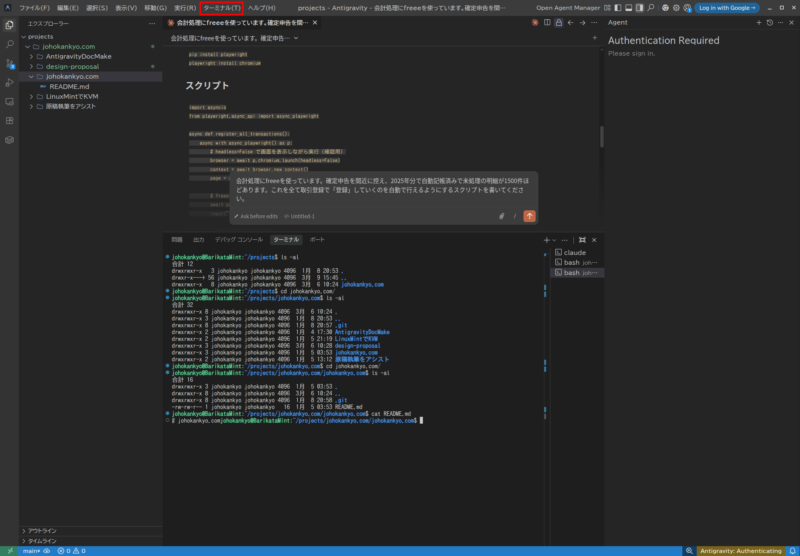
GoogleのAntigravityやCursor、Microsoft VS Codeなどのコードエディタではメニューの「ターミナル(T)」で端末を開くことでパソコン内の操作を行うことができます。
下の画像の例では、AI=Claude(クラウド)と端末(ローカル)を同時に使い分けしています。
なので、コマンドの操作を知りたいときにはAIに同一のアプリ内で行うことも可能です。
AIに聞けばよりよい方法がきっと見つかる
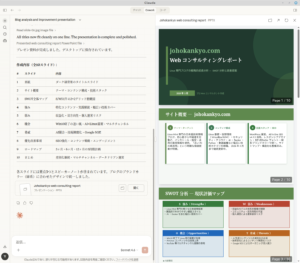
過去2回の「AIがいればコマンドは怖くない」特集の第1回、第2回では、AIをアシスタントとしてコマンドの活用方法について具体的にみてきました。
このように、AIに「私はこういう使い方をしているんだけど、もっと便利にするプロンプト設定はある?」と聞きながら育てていくのも、今の時代ならではのやり方だと思います。
AIのサポートを受けながら、コマンドを活用していくと、Linux MintそしてLinuxの素晴らしさを実体験していただけると思います。その辺りのLinux Mintの魅力をNoteに書き綴っています。併せてご覧いただけると嬉しいです。
まとめ
| 機能 | ポイント |
|---|---|
| ダイナミックペースト | 選択するだけでコピー、中ボタンで貼り付け |
| 文字サイズ変更 | Ctrl + +/- でその場で調整 |
| カラーテーマ | Solarized Dark など目に優しいテーマを活用 |
ls --color | ファイルの種類が一目でわかる |
| プロンプト(PS1) | ~/.bashrc で自分好みに育てる |
| ショートカット | Ctrl+R の履歴検索は特に便利 |
| タブ補完 | Tab キーを使い倒す |
ターミナルは「最初から完成している道具」ではなく、使いながら育てていく道具です。少しずつカスタマイズを加えていくと、気づいたときには自分だけの快適な作業環境が出来上がっています。
シリーズ第1回の記事です。あわせてご覧ください。








コメント