
私は、毎日のように顧問先のシステムの不具合の対応を行っているのですが、一番多いトラブルはWindowsパソコンの不具合。この記事では、Windows 11の動作が重くなる代表的な原因と、効果的な対策を私の経験を元に紹介します。パソコンの動作を新品の時のように蘇らせたい方は、ぜひ最後までお読みください!
まずはWindows Updateをチェック!
パソコンの動作が遅い、重いと感じたとき、まず真っ先に確認したいのが「設定」>「Windows Update」。
原因として、このシステムアップデートに関するものが一番多いです。

非力なパソコンだと、ウラでこのWindows Updateが行われている際に、動作が重くなることになります。
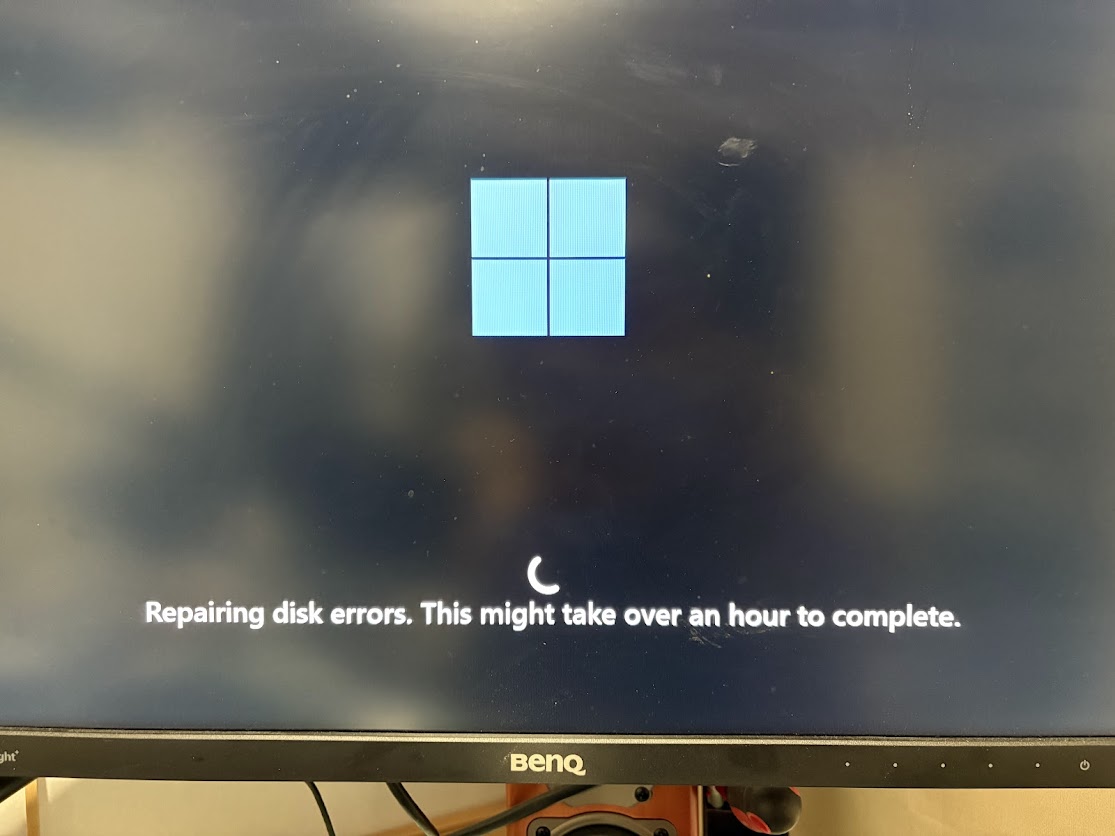
また、大規模のアップデートの時には、更新ファイルのダウンロード&インストールの完了後、上の画像のように再起動を待機している際にも動作は不安定になりますので、最後までアップデートを完了させましょう。
また、更新が失敗してしまっている場合もあります。
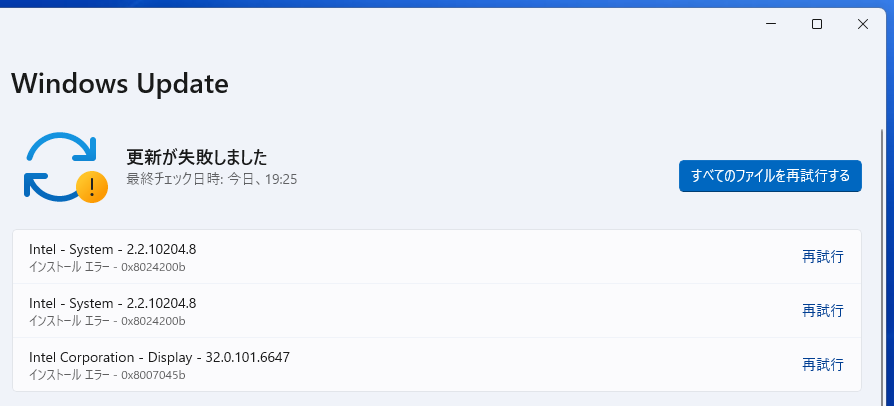
その時は「再試行」して更新を完了させます。
大半はこれで解決できるケースが多いです。
システムが破損しているかも?
怪我や病気を抱えることで動作が遅くなってしまうように、パソコンも”システムファイル”が破損したり欠落することで動作が遅くなってしまいます。システムの破損の原因の多くは以下の3つがあげられます。
Windows Updateやアップグレードの失敗
アップデートやアップグレード中のエラーにより、必要なシステムファイルが欠落したり破損することがあります。
電源の急激な切断や不適切なシャットダウン
停電や強制終了などでシステムが正しく終了しない場合、ファイルの書き込み処理が途中で中断され、ファイルシステムやシステムファイルの破損が発生します。
ファイルシステムの不整合
システムクラッシュや強制終了により、ファイルシステムの整合性が損なわれ、ファイル破損やアクセス不能が生じます。
以上のような原因によりシステムが破損した場合、本来のファイルを探し続けることで延々と時間がかかってしまう場合があります。
また、システムが自動で修復しようとして、点検に時間がかかり、修復に時間がかかってしまう場合もあります。
対処法
システムが破損したと思われる場合の対処法として、まず第一にDISM(Deployment Image Servicing and Management:展開イメージのサービスと管理)というコマンドによりシステムの破損を検出し、可能であれば修復を行います。*インターネットに接続されている必要があります。
スタートボタンを右クリックし、「ターミナル (管理者)」を起動します。
画面内に「DISM /Online /Cleanup-Image /RestoreHealth」と入力しEnterします。
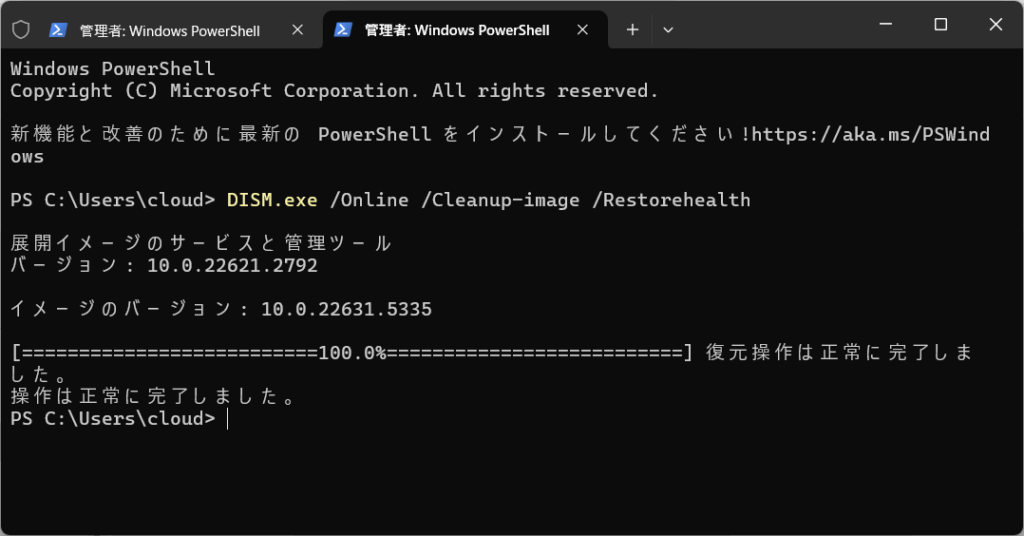
上の画面のように、「復元操作は正常に完了しました。」と表示されれば成功です。
続けて、「 sfc」=システムファイルチェッカー (System File Checker) というツールを実行するためのコマンドを実行します。
このコマンドの主な役割は、保護されているすべてのWindowsシステムファイルをスキャンし、それらの整合性を検証し修復を行うものです。
スタートボタンを右クリックし、「ターミナル (管理者)」を起動します。
画面内に「sfc /scannow」と入力してEnterします。
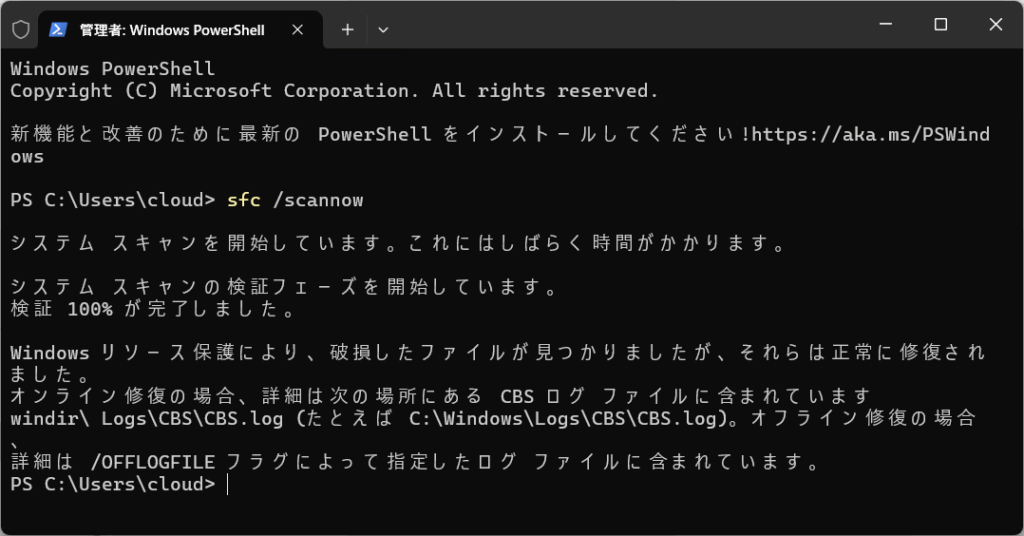
かなり時間がかかりますが待ちます。
画面内の表示のように破損したファイルが見つかった場合、修復されれば成功です。
スタートアップアプリの増加
起動時に一緒に立ち上がるアプリが多すぎると、ログイン後にすぐ操作できないことがあります。
🔧 対策
- 「スタート」(Windowsアイコン)上で右クリック>「タスクマネージャー」を開きます。
- 「スタートアップアプリ」タブで不要なものを「無効」に設定します。(「有効」部分をクリックすると「無効/有効」の切り替えができます)

バックグラウンドプロセスの多さ
チャット、クラウド同期などが裏で常時動いていると、メモリやCPUを圧迫してしまいますので、自分にとって不要なものはオフにします。
🔧 対策
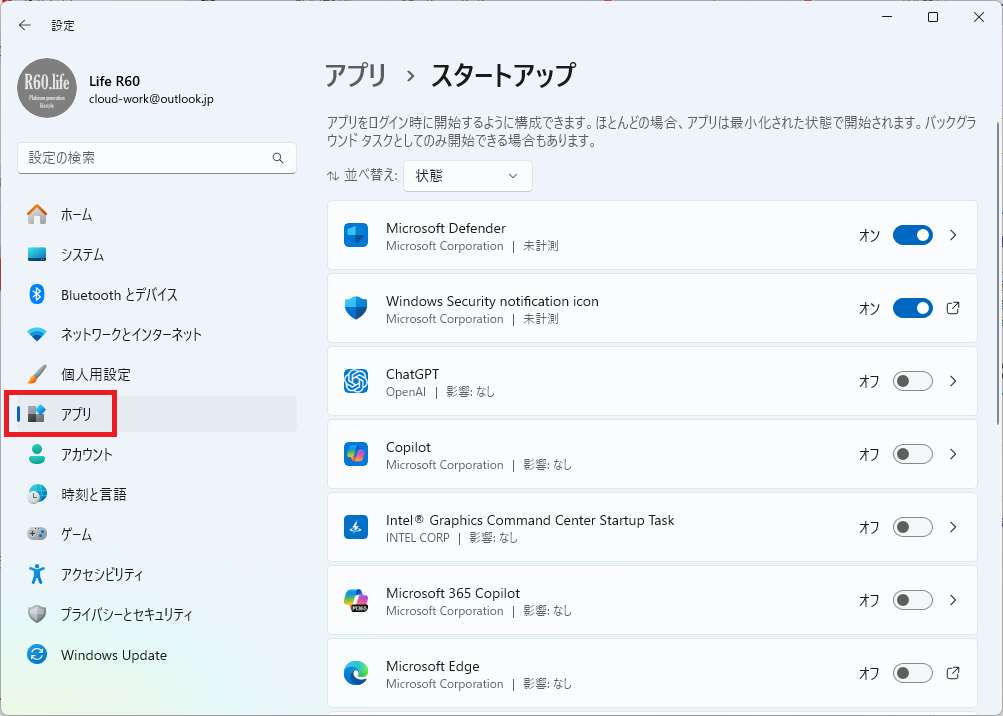
- 上記”2.”と重複するようですが、「設定」>「アプリ」> 「 スタートアップ」 で不要な常駐アプリをオフにします。
”老廃物”が溜まってしまっているかも?
ヒトの場合、老廃物が溜まることで新陳代謝が低下したりして、健康を損なってしまうことがあるように、パソコンでも”老廃物が溜まる”といろいろと不具合が出てきます。
ブラウザキャッシュ、Windowsの一時ファイル、古いログなどがたまりすぎると、ストレージを圧迫し、動作が不安定になる場合があります。
🔧 対策
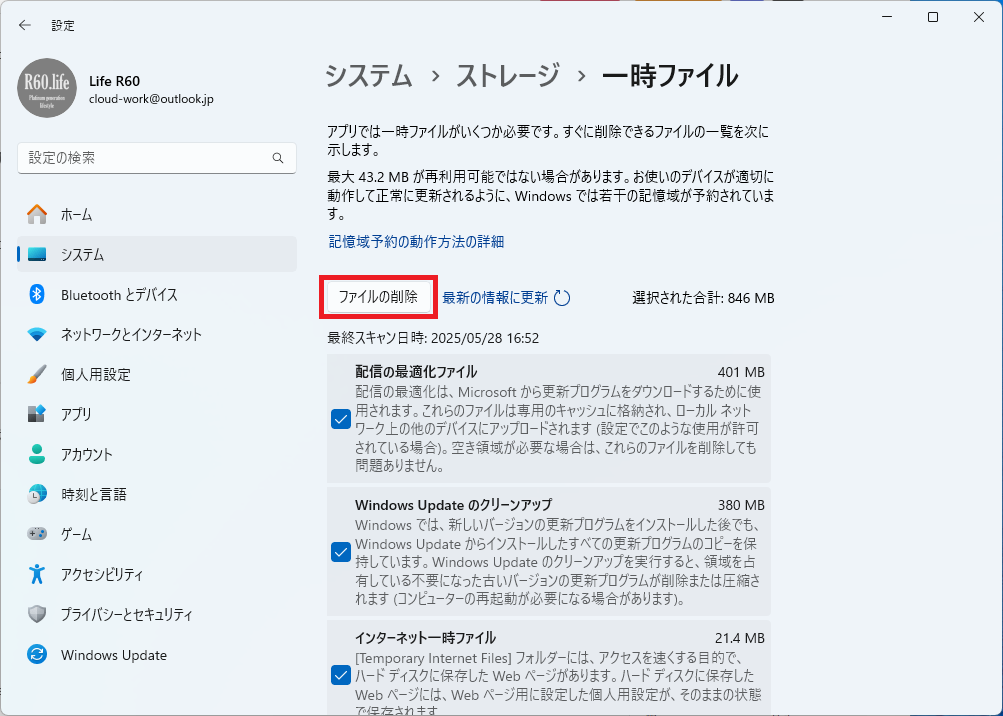
- 「設定」>「システム}>「 記憶域」から「一時ファイル」を開いて、不要なものが選択されている状態で「ファイルの削除」をクリックします。
システム要件を満たしていない・ギリギリのPC?
Windows 11は最低でも 4GB RAM・64GBストレージ・TPM 2.0 などの要件があるのですが、これをギリギリ満たすPCでは、複数アプリを開くとすぐに動作が重くなってしまうことでしょう。
Windows 11は2021年の秋に正式版が公開されましたが年々機能が充実し、より多くのパワーが必要となってきています。
搭載するメモリー容量は、「設定」>「システム」?「バージョン情報」を開いて、”実装RAM”の表記で確認できます。
このRAM容量が4GB以下の場合、Windows 11の起動はできても実用は難しいことでしょう。複数のアプリやブラウザーのタブを切り替えながら使用する場合、8GB以上、できれば16GB以上がおススメです。
🔧 対策
- メモリを 8GB以上、できれば16GBに増設する
- ストレージをHDDからSSDに換装する
、、、とは言え、メモリーの増設、パソコンによっては不可能、あるいは簡単にはできない場合があります。
一方で、HHD(ハードディスク)からSSD(ソリッドステートドライブ)への換装は、一般的には面倒な作業となってしまうことでしょう。
Windowsを使いたいならば、そろそろ買い替えがおススメとなってしまうことになります。
でも、古いPCは捨てずに、Linuxを入れることで継続活用することも可能です。

*本ページは随時追記、更新してまいります。










コメント