
今回は「PCで作業中に音楽を聴くのが何よりの癒やし」という方を対象とした記事です。
「Linuxで音楽? 設定が難しそう…」「ちゃんと音が鳴るの?」 そんな不安をお持ちかもしれませんね。でも大丈夫。実はLinux Mintこそ、音楽好きに自信を持っておすすめできるOSなんです。
あなたのいつもの書斎を、最高の音楽ホールに変えてみませんか?
今回は、Linux Mintで実現する「最高のリラックス・オーディオ生活」をご提案します。
なぜLinux Mintは「音楽好き」に優しいのか?
WindowsやMacを使っていた頃、「特定のファイル形式が再生できない」「音楽を聴いているとPCの動作が重くなる」といった経験はありませんでしたか?
Linux、特に私たちが推奨する「Linux Mint」は、そんなストレスからあなたを解放してくれます。
1. 面倒な設定不要!標準で充実したコーデック対応
昔のLinuxは、MP3などを再生するために追加の作業が必要なこともありました。しかし、現在のLinux Mintは、インストール時に「マルチメディアコーデックの追加」にチェックを入れていれば起動後すぐに、主要な音楽・動画ファイル形式(コーデック)に対応しています。
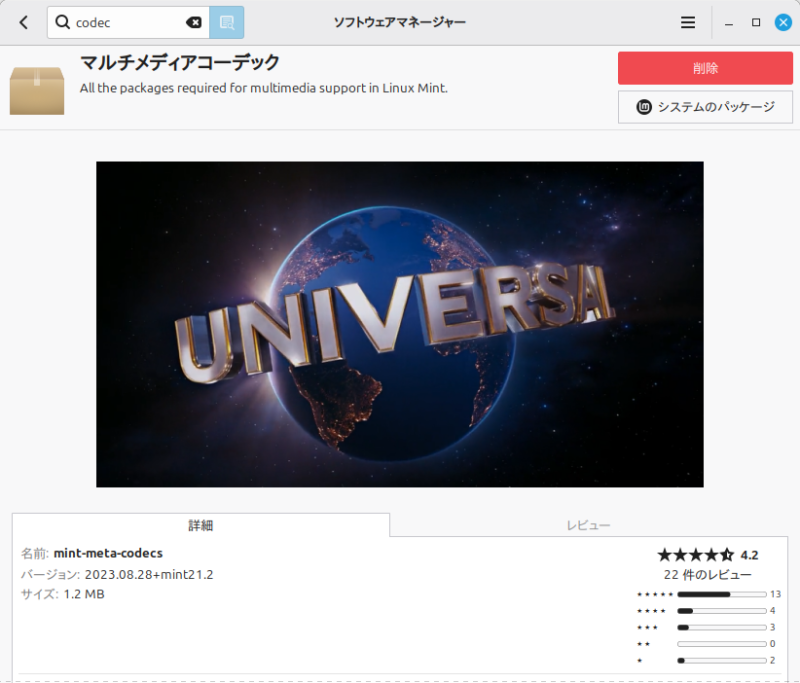
Linux Mintのインストール後からコーデックを導入するには、ソフトウェアマネージャーで「マルチメディアコーデック」を追加します。
難しい設定ファイルをいじったり、怪しげなドライバを探し回る必要はありません。WindowsやMacと同じように、音楽ファイルをダブルクリックすれば、すぐに美しい旋律が流れ出します。この「当たり前のことが当たり前にできる」安心感が、Linux Mintの大きな魅力です。
2. 動作が軽快で、音楽再生を邪魔しない安定性
音楽鑑賞において、PCのファンが唸りを上げたり、動作がカクつくのは興ざめですよね。
Linux Mintは、WindowsやmacOSに比べてOS自体が非常に軽量に作られています。OSが使うメモリやCPUパワーが少ない分、その余力を音楽再生や、同時に行っている他の作業に回すことができるのです。
古いPCを再利用している場合でも、Linux Mintなら驚くほど静かに、安定して音楽を奏で続けてくれるでしょう。
まずはここから!標準アプリで楽しむ音楽
Linux Mintをインストールしたら、まずは標準で入っている音楽プレーヤーを試してみましょう。これが意外なほど高機能なんです。
標準プレーヤー「Rhythmbox」の使い勝手
Linux Mint(Cinnamonエディションなど)には、多くの場合「Rhythmbox」という音楽プレーヤーが標準でインストールされています。
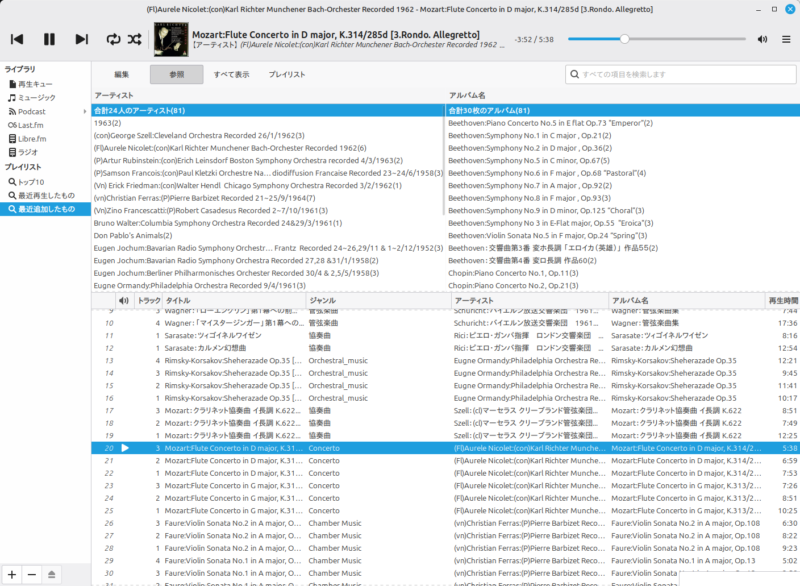
起動してみると、iTunesのクラシックな表示に似た、3ペイン型の画面構成になっています。左側にライブラリやプレイリスト、中央上部にアーティストやアルバム一覧、下部に曲目リストが表示されます。
WindowsやMacでためてきた音楽ファイルを「ミュージック」フォルダに入れれば、Rhythmboxが自動的にスキャンしてライブラリを作成してくれます。直感的な操作感なので、迷うことなく使い始められるはずです。
インターネットラジオやポッドキャストもこれ一本
Rhythmboxでは、ローカルの音楽ファイル再生だけではなく、左側のメニューには「ラジオ」や「ポッドキャスト」の項目があって、 ここから世界中のインターネットラジオ局にアクセスしたり、お気に入りのポッドキャスト番組を登録して聴くことも可能です。
ステップアップ:こだわりの音楽体験を求めて
標準のRhythmboxに慣れてきたら、次はもっと自分好みのプレーヤーを探してみましょう。
Linuxの世界には、個性豊かなオープンソースの音楽プレーヤーがたくさんあって、「ソフトウェアマネージャー」から追加でインストールできます。
高機能プレーヤー「Strawberry」や「Lollypop」
Strawberry
「もっと大量のコレクションをきっちり管理したい」「音質に関する細かい設定をしたい」というこだわり派には、多機能プレーヤー「Strawberry」がおすすめです。アルバムアートの表示も美しく、ハイレゾ音源の再生にも強いのが特徴です。

Lollypop
「とにかく見た目がおしゃれなプレーヤーがいい!」という方には「Lollypop」がぴったり。モダンで洗練されたデザインは、見ているだけでも楽しくなります。直感的な操作で、アルバムをパラパラとめくるように音楽を探せます。
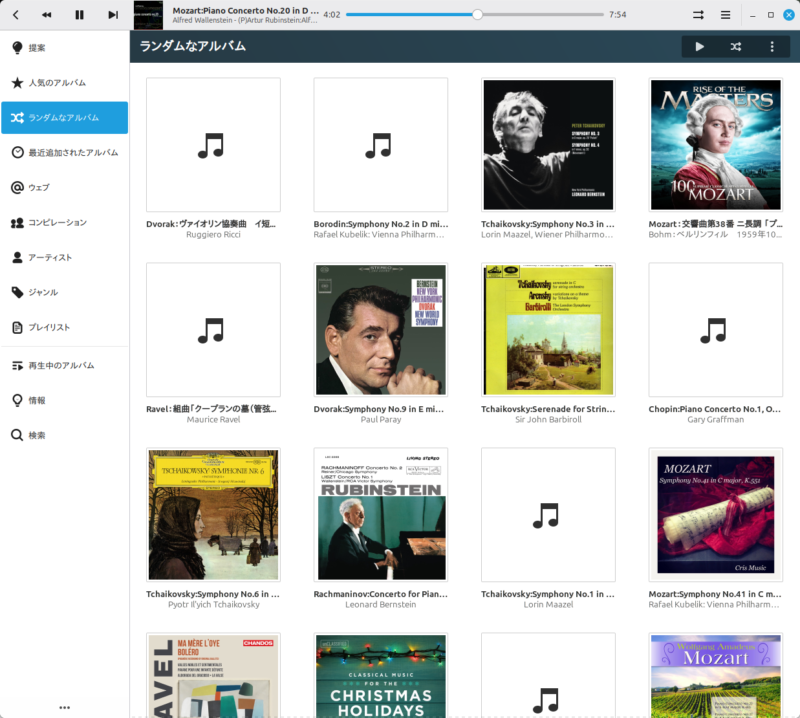
「ミュージック」フォルダーなど、フォルダーを指定して読み込むと自動的にアルバムのカバーアートを読み込んでくれます。
Spotifyなど、Windows/Macでおなじみのアプリも
「いや、私はストリーミング派だからSpotifyがないと困る」という方もご安心ください。
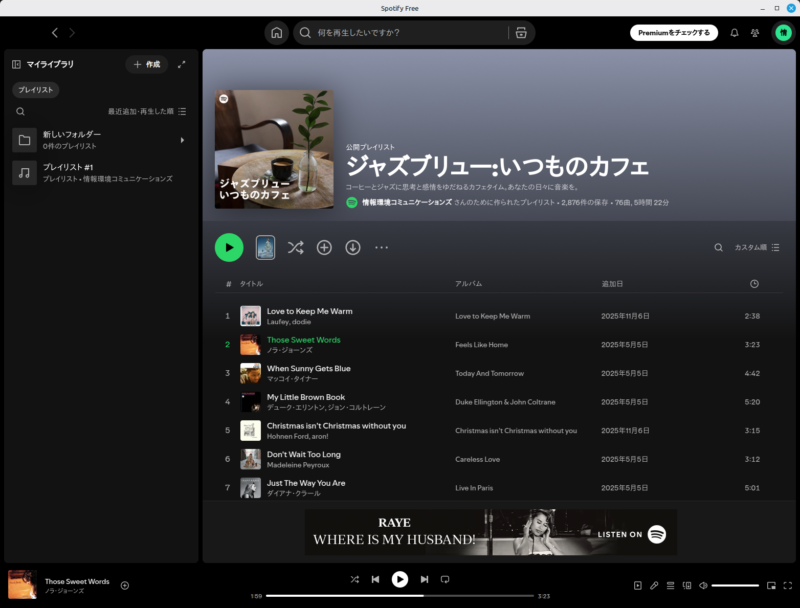
Linux Mintでも、Spotify公式アプリが利用可能です。こちらも「ソフトウェアマネージャ」から簡単にインストールできます。WindowsやMacで使っていたアカウントでログインすれば、いつものプレイリストがそのまま楽しめます。
音質にこだわる:PipeWireとEasyEffects
さて、ここからは少しだけディープな世界へ足を踏み入れてみましょう。「もっと良い音で聴きたい!」という欲求に応える強力なツールが、Linux Mintには備わっています。
最新のオーディオエンジン「PipeWire」の恩恵
最近のLinuxディストリビューションでは、PC内で音を扱うための裏方の仕組み(オーディオエンジン)が、従来の「PulseAudio」から最新の「PipeWire」へと切り替わりつつあります(Linux Mint 21系以降など)。
難しいことは覚える必要はありません。「PipeWireのおかげで、以前より音がクリアになり、遅延も少なくなった」と認識しておけばOKです。この最新技術の恩恵を、特別な設定なしに受けられるのもLinux Mintの強みです。
イコライザーで自分好みの音を作る(EasyEffects)
「持っているヘッドホンの低音がもう少し欲しい」「ボーカルをもっと前に出したい」 そんな時、WindowsやMacでは高価な有料ソフトが必要になるような高度な音質調整が、Linuxでは無料でできてしまいます。
それが「EasyEffects」というアプリです。
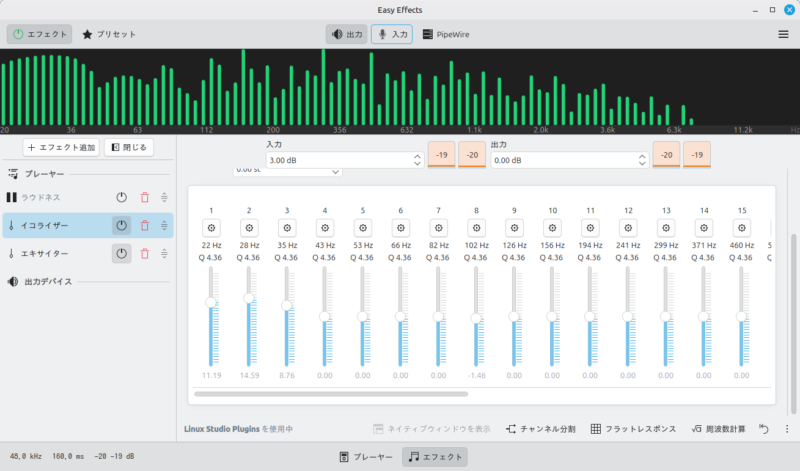
これもソフトウェアマネージャからインストールできます。
起動したら「+エフェクトを追加」で、イコライザー、コンプレッサー、リバーブなど、プロの現場でも使われるようなエフェクトがたくさんリストにあります。。
「難しそう…」と身構えなくても大丈夫。インターネット上には、有志が作成した「○○というヘッドホンに最適な設定(プリセット)」やスピーカーに向けたプリセットなどがたくさん公開されています。
それらを読み込むだけで、劇的に音が変わる体験ができることでしょう。
日本語訳された解説動画もあります。
自分だけの最高の音響空間を、デスクトップ上に作り上げる環境がLinux Mintには揃っているのです。
まとめ:Linux Mintはあなたの「書斎」を「音楽ホール」に変える
いかがでしたでしょうか?
「設定が難しそう」と思われがちなLinuxですが、Linux Mintに関しては、音楽を楽しむためのハードルはWindowsやMacよりも低いと言っても過言ではありません。
余計なバックグラウンド処理に邪魔されることなく、音楽そのものに没頭できる環境。そして、無料で手に入るプロ級の音質調整ツール。
Linux Mintは、あなたのPCライフを、そしてリラックスタイムを、より豊かで心地よいものに変えてくれる最高のパートナーになるはずです。
さあ、お気に入りのコーヒーを入れて、ヘッドホンを装着しましょう。Linux Mintで、あなただけの音楽の時間をお楽しみください。











コメント