
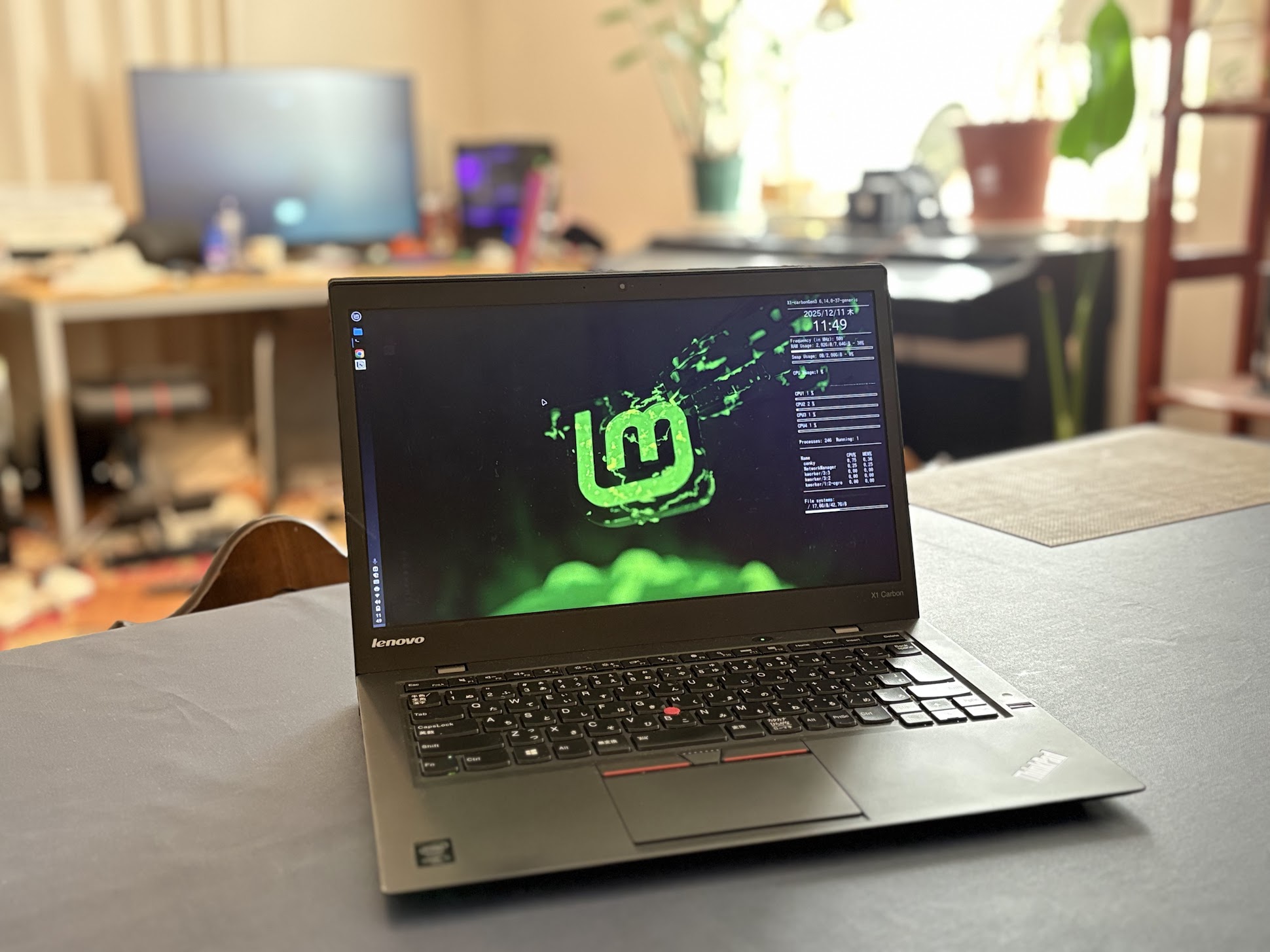
先日、私の手元に懐かしいPCが戻ってきました。 ThinkPad X1 Carbon 3rd Gen (2015年モデル) です。
約10年前の機種ですが、当時のフラッグシップモデルだけあって、キーボードの打ち心地や筐体の剛性は今触れても一級品。しかし、Windows 10は起動するのもやっと。まったく使い物にならないほど動作が重くなっていました。おまけにWindows 11へのアップグレード対象外。
今更サポート終了のWindows 10を入れ替えるのも変だし。そこで、軽量かつWindowsライクな操作感で人気のOS「Linux Mint Cinnamon Edition」をインストール。すると、若返ったかのようにサクサク動き出してくれています。
今回は、この蘇った相棒を「現代の仕事道具」として完全に戦力化するために、私がインストール直後に最初に入れた10個のアプリをご紹介します。WindowsやMacからの乗り換えを検討している方も、ぜひ参考にしてください。
1. Webブラウザ:Google Chrome
まずはこれがないと始まりません。Linux Mintには標準でFirefoxが入っていますが、仕事でのブックマーク同期や拡張機能を考えると、やはりChromeは必須。 Linux版もWindows版と全く同じ感覚で使えます。「え、LinuxってChrome動くの?」と聞かれることがありますが、動きます。しかも快適に。
https://www.google.com/intl/ja_jp/chromeにアクセス。
Linux Mintで「Chromeをダウンロード」をクリックするとLinux Mint向けのインストーラーが自動的に表示されます。
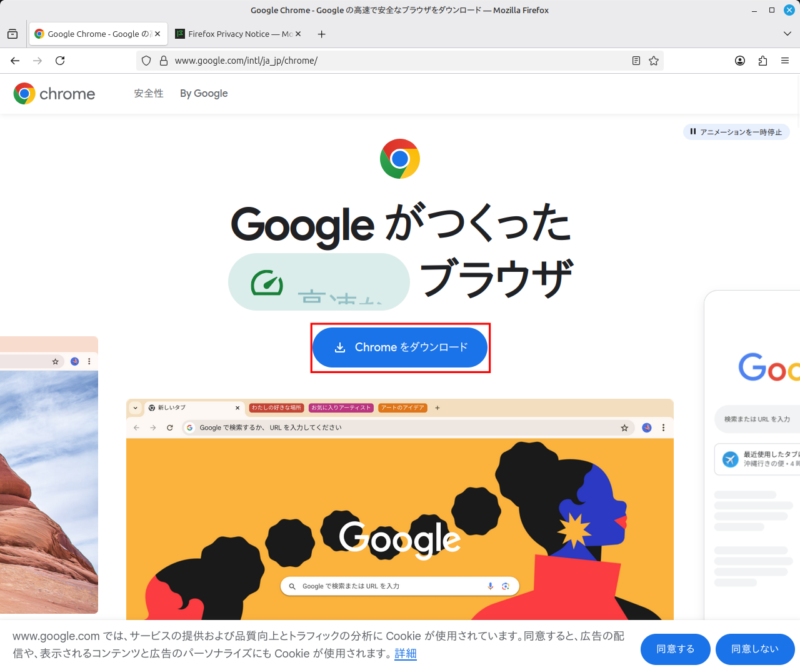
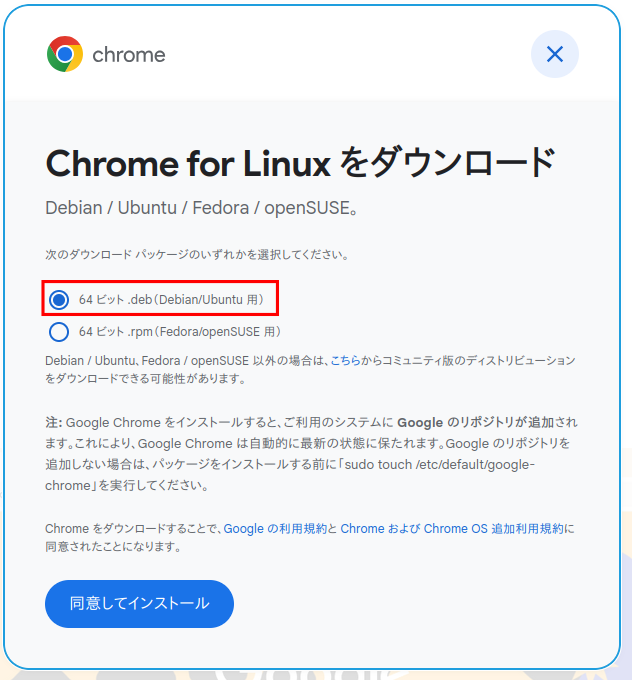
Linux MintはDebian系列ということで、「.deb」パッケージをダウンロード&インストールします。
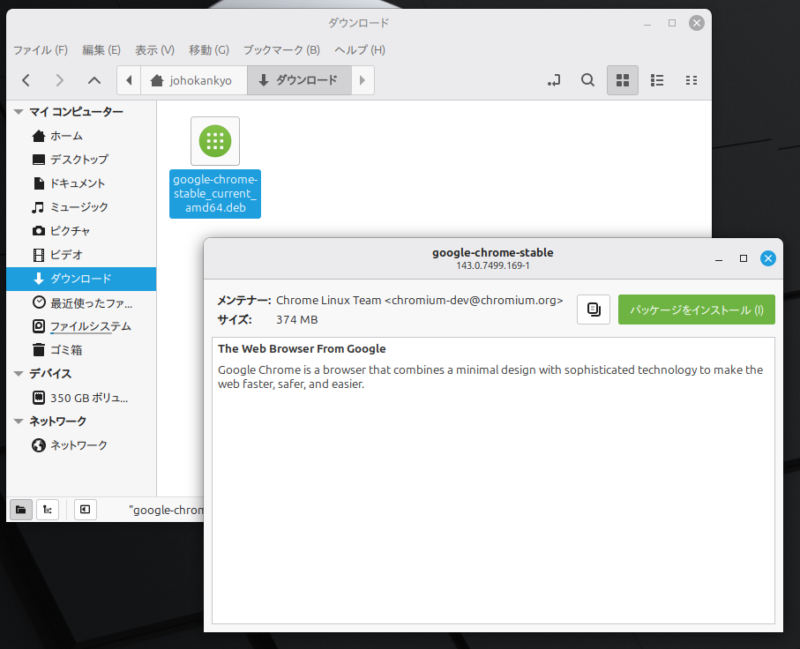
「.debパッケージ」をダブルクリックすると”パッケージマネージャー”が自動的に起動します。「パッケージをインストール」をクリックするだけでインストールが行われます。カンタン!
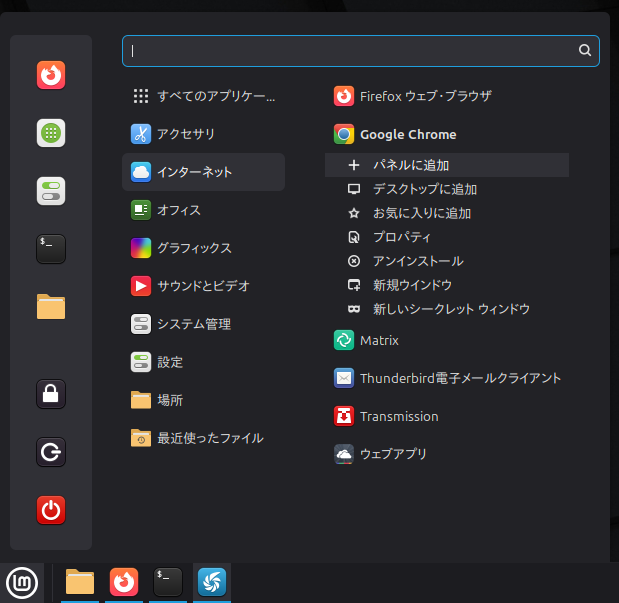
インストール後、メニューの「インターネット」に追加されます。Google Chromeアイコンを右クリックして「+パネルに追加」しておくとすぐに起動できて便利ですね。
PWAでアプリ化しておくと便利
Google ChromeはPWA(Progressive Web Apps)に対応しており、Webサイトをネイティブアプリ(App Store/Google PlayからDLするアプリ)のように使えるようにできます。
Chromeの右上の”縦に3つの点”アイコンをクリック。「キャスト、保存、共有」>「ページをアプリとしてインストール…」で、今表示しているページをアプリ化できます。
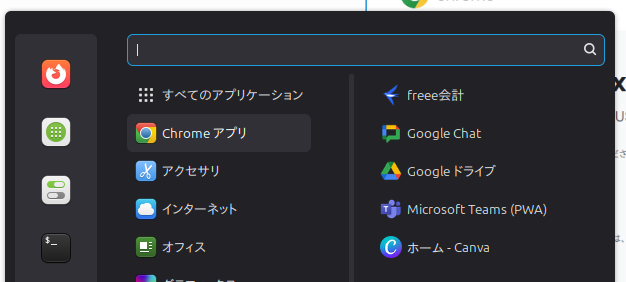
アプリ化されたものはメニューの「Chromeアプリ」にアイコン化されて、すぐに起動できます。
2. オフィス互換:OnlyOffice
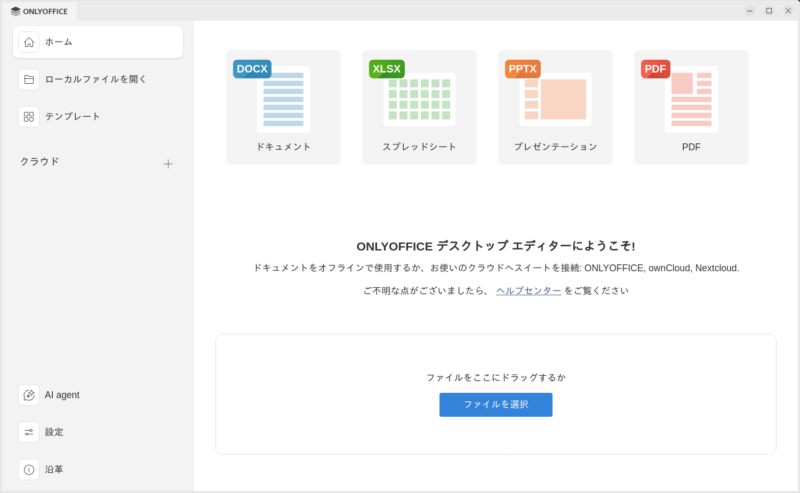
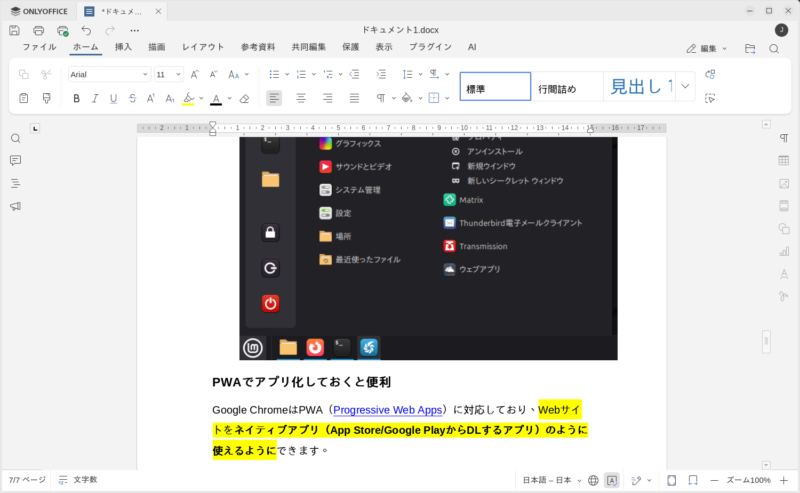
仕事で使うならOffice系ソフトは避けて通れません。LinuxにはLibreOfficeが入っていますが、私が強くおすすめするのは「OnlyOffice」です。 これの凄いところは、Microsoft Office(Word, Excel, PowerPoint)との表示互換性が極めて高いこと。レイアウト崩れが非常に少なく、タブ切り替え型のインターフェースも現代的で使いやすいです。
インストール:ソフトウェアマネージャーで同名で検索してインストール
3. インターネットラジオ:Shortwave
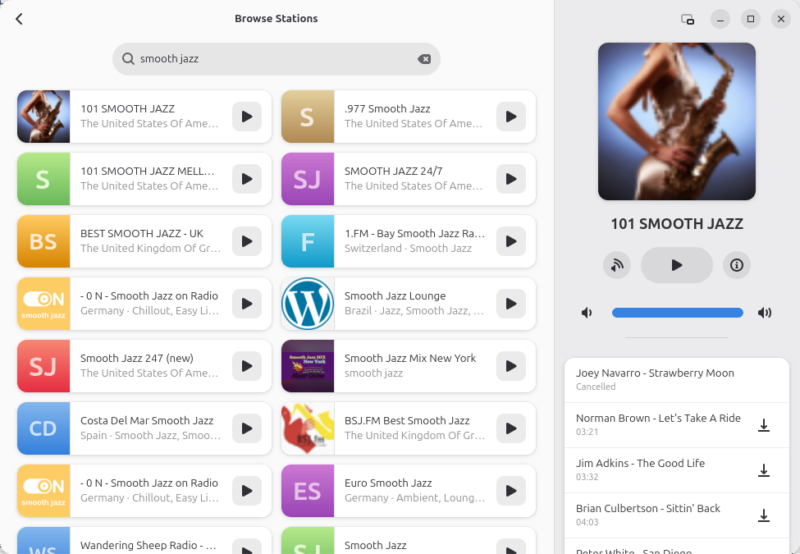
作業中のBGMは生産性を左右する重要な要素です。 Shortwaveは、世界中の25,000以上のインターネットラジオ局を検索・再生できるアプリです。GNOMEデスクトップに最適化されたUIで、まるでローカルの音楽プレーヤーのような感覚で、海外のニュースや音楽を流しっぱなしにできます。10年前のスピーカーから流れる異国のラジオも乙なものです。
インストール:ソフトウェアマネージャーで同名で検索してインストール
4. チャットツール1:Slack
-クラウドワーク-Slack_001-800x507.png)
IT業界の標準語、Slack。もちろんLinux版の公式アプリがあります。 ブラウザ版でも使えますが、通知の受け取りや複数ワークスペースの切り替えは、やはりネイティブアプリの方が安定しています。
インストール:https://slack.com/intl/ja-jp/downloads/linux から「.DEB アプリをダウンロードする」をクリックしてダウンロード & ダブルクリックでインストール。
5. チャットツール2:Portal for Teams
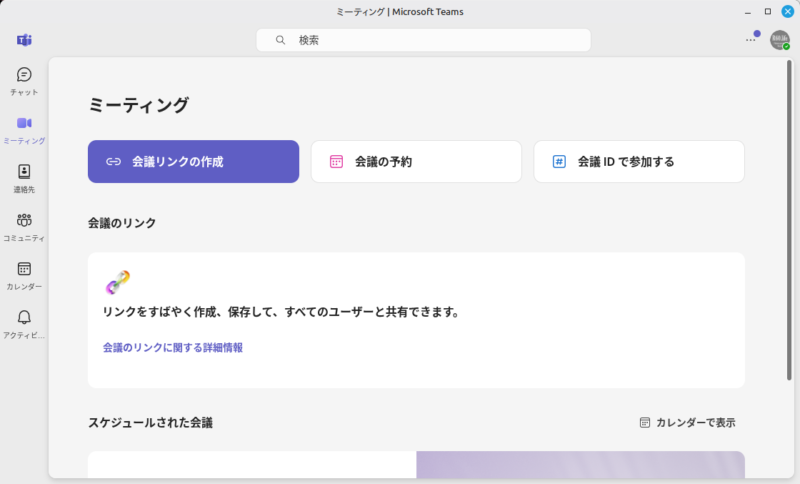
顧問先がコラボツールとしてMicrosoft Teamsを使っているので仕方なく使っています。
この「Portal for Teams」はマイクロソフト非公式なのではありますが、通知や画面共有も問題なく行えます。
インストール:ソフトウェアマネージャーで同名で検索してインストール
6. Web会議:Zoom
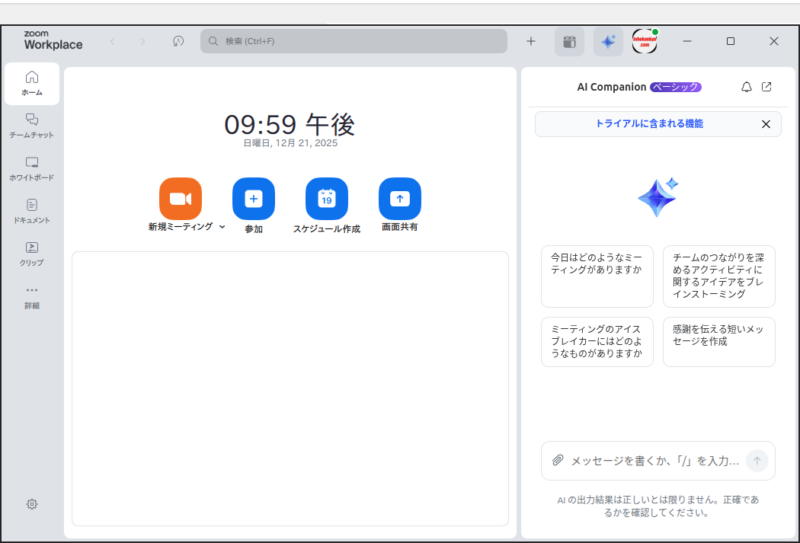
なんだかんだでシェアNo.1のWeb会議ツール。Linux版も公式に提供されています。 10年前のThinkPadのカメラとマイクでも、Linux Mint上でしっかり認識し、問題なく会議に参加できました。古いPCを「Web会議専用機」として再生させるのもアリかな?と思っています。
インストール:https://zoom.us/download?os=linux から「Mint」、「64ビット」を選んでダウンロード&インストール。
7. スクリーンショット:Shutter
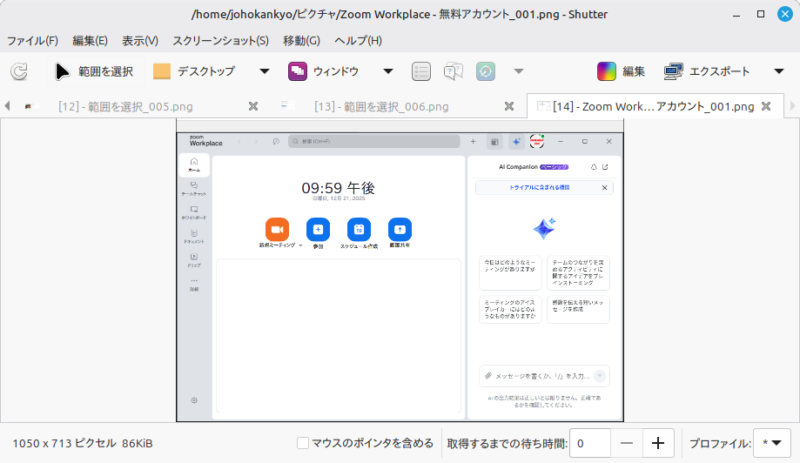
テクニカルライターやマニュアル制作などにとっての「神器」。 単に画面を撮るだけでなく、撮った瞬間に矢印を入れたり、モザイクをかけたり、連番を振ったりといった編集が即座にできます。Windowsの「Snipping Tool」より高機能で、これがないと記事が書けません。
インストール:ソフトウェアマネージャーで同名で検索してインストール
8. 動画編集:Shotcut
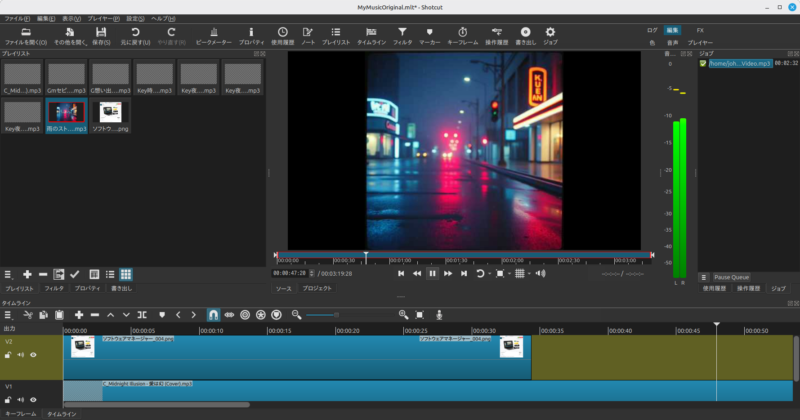
「古いPCで動画編集?」と思うかもしれませんが、Shotcutなら可能です。
非常に軽量なオープンソースの動画編集ソフトで、4K動画のバリバリ編集は厳しくても、フルHDのカット編集やテロップ入れ程度ならこのX1 Carbonでも十分に動きます。シンプルながらプロ級の機能が詰まっています。
YouTubeに解説動画がたくさんあるのもありがたいです。
インストール:ソフトウェアマネージャーで同名で検索してインストール
9. 動画/動画の音声のみの保存:Video Downloader
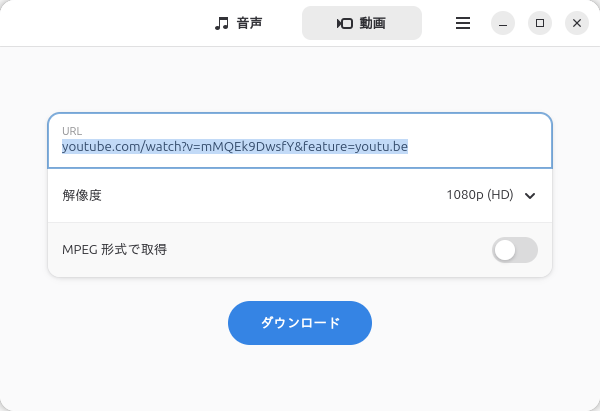
技術系の動画や、アーカイブしておきたいWeb上の動画をローカルに保存するためのツール。
URLを貼り付けるだけでダウンロードできるシンプルさが魅力です。
オフライン環境で資料映像を確認したい時、音声データだけをダウンロードして、車で移動中に聴くのに重宝します。
インストール:ソフトウェアマネージャーで同名で検索してインストール
10. 原稿執筆にも便利なAI開発環境:Google Antigravity
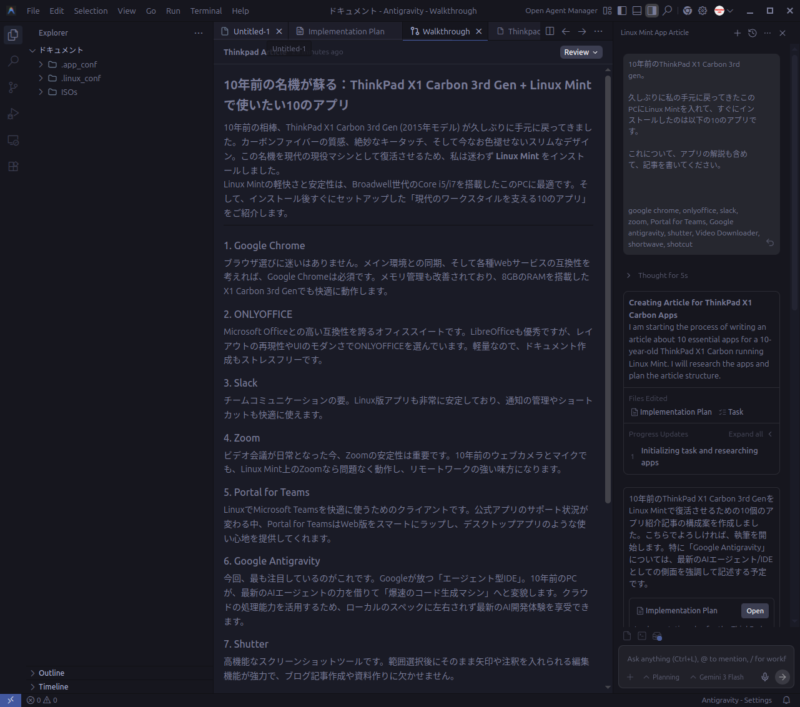
最後は本来であればVS Codeなのですが、今回インストールしたのは、GoogleがリリースしたばかりのAI搭載IDE(統合開発環境)です。「重力(=従来の開発のしがらみ)」から解き放たれるというコンセプトの通り、AIエージェントがコーディングからブラウザテストまで自律的にこなしてくれます。
もちろん開発でも使うのですが、文書作成、論文執筆などにも重宝します。今や最強のAI Gemini 3.0が執筆を強力にサポートしてくれます。
さすがにこのThinkPadでローカル処理をさせるのは無理があるのですが、クラウド連携させれば関係なし。10年前のハードウェアで、最先端の「AIとのペアプログラミング」を体験する。このギャップこそが、ジャンク再生の醍醐味です。
インストール:https://antigravity.google/download に書かれている手順(以下に記載)で端末でインストールします。
1,リポジトリの追加
端末を起動して以下のコードをコピー&ペーストします。これによりダウンロード先を登録します。
管理者のパスワードを聞かれるのでログイン時のパスワードを入力します。
sudo mkdir -p /etc/apt/keyrings
curl -fsSL https://us-central1-apt.pkg.dev/doc/repo-signing-key.gpg | \
  sudo gpg --dearmor --yes -o /etc/apt/keyrings/antigravity-repo-key.gpg
echo "deb [signed-by=/etc/apt/keyrings/antigravity-repo-key.gpg] https://us-central1-apt.pkg.dev/projects/antigravity-auto-updater-dev/ antigravity-debian main" | \
  sudo tee /etc/apt/sources.list.d/antigravity.list > /dev/null
ソフトウェアのデータベースをアップデートします。
sudo apt updateantigravityをインストールします。
sudo apt install antigravityまとめ:Linux Mint × 厳選アプリで、10年前のPCは「現役」になる
これら10個のアプリを入れることで、私のThinkPad X1 Carbon 3rd Genは、単なる「古いパソコン」から「執筆・事務・Web会議をこなす頼れるサブ機」へと進化しました。
Linux Mintは、Windows XPや7を使っていた頃の「PCを操作している感覚」を残しつつ、中身は最新の技術で守られています。家に眠っている古いノートPCがあったら、ぜひ一度、Linux Mintの世界へ足を踏み入れてみてください。
johokankyo.comでは、今後もオープンソースの楽しさを分かりやすく発信していきます!








コメント