
オフィスで仕事をしていると、「何かネットが遅いな」と感じることはありませんか?
みんなが一斉に使っている時だけ遅いのか、自分のPCだけおかしいのか、それともプロバイダーの問題なのか…。
漠然と「遅い」と悩むよりも、問題を「切り分け」て”犯人を特定”することで、スッキリ解決できることがあります。 今回は、Linux Mint(Cinnamonエディション)を使っている方向けに、専門的な知識がなくてもできる「GUI(画面操作)」を中心に、手早く診断ができるコマンド操作も合わせて、手順をご紹介します。
1. まずは状況整理:「遅い」の正体を見極める
いきなり設定をいじりはじめる前に、まずは深呼吸して状況を観察しましょう。
これだけで原因が半分くらい絞り込めます。
- 誰が?: 自分だけ? それともオフィスの全員?
- いつ?: 常時遅い? お昼休みや夕方だけ?
- 何が?: 特定のサイト(動画など)だけ? ネット全体?
2. トラブルシューティングの4つのレイヤー
インターネット通信はバケツリレーです。どこかでバケツが詰まると、全体の流れが遅くなります。 大きく4つの区間に分けて診断していきましょう。
- Client (パソコン): 各自のPC、Wi-Fi設定
- LAN (オフィス内): Wi-Fi親機、HUB、LANケーブル
- Router (出口): オフィスのルーター(ゲートウェイ)
- WAN (外の世界): プロバイダー、回線業者、Webサイト
この順番で「ここまでは大丈夫」と確認していくのが解決への近道です。
3. 実践:Linux Mintで誰でもできる診断手順
Step 1: PCを確認する (Client)
Wi-Fi強度の確認
Linux Mint Cinnamonエディションで無線接続をしている場合、画面右下のタスクバーにある「ネットワークアイコン」を見てください。扇マークは満タンですか?
- 確認ポイント: 電波が弱い(1〜2本)場合は、Wi-Fi親機に近づいて改善するか試してください。
リンク速度の確認
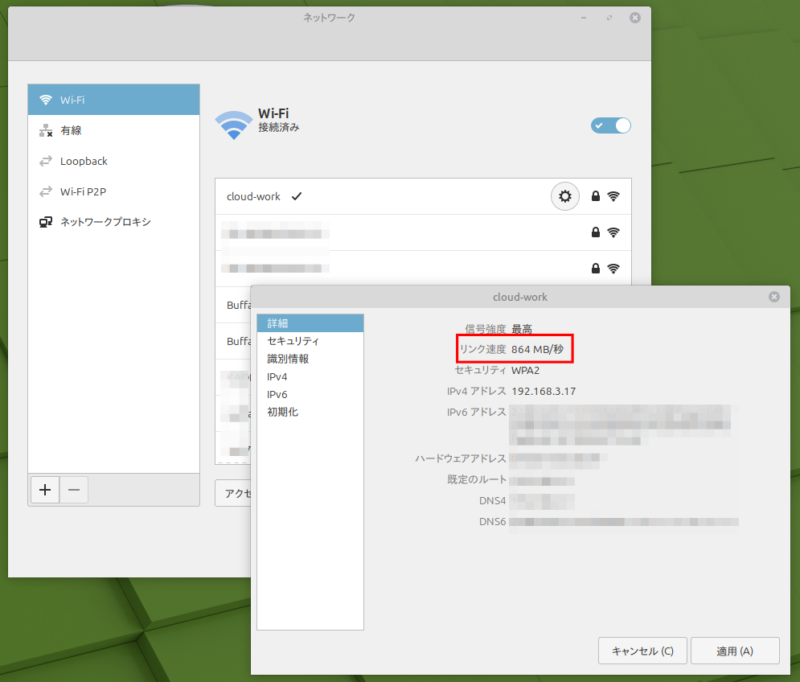
- 「システム設定」→「ネットワーク」を開きます。
- 接続中のネットワーク(Wi-Fiまたは有線)を選択し、右下の「設定(歯車マーク)」をクリックします。
- 「詳細」タブで「リンク速度」を確認します。
コマンドなら
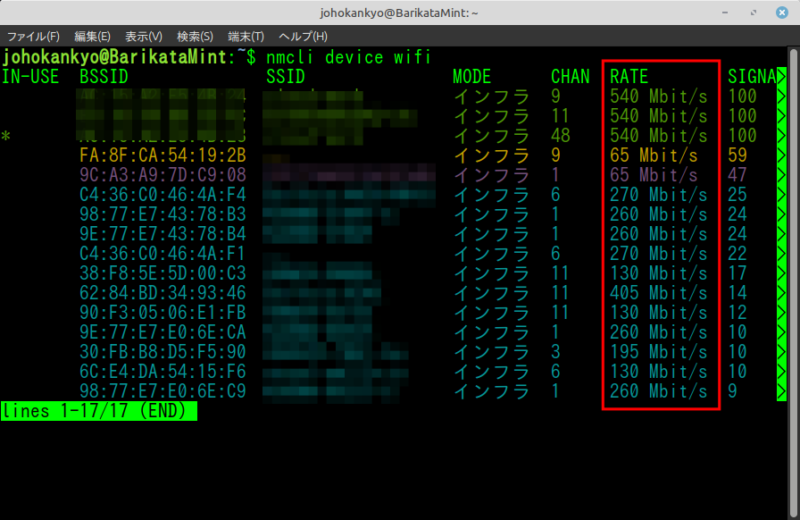
Wi-Fiの場合
nmcli device wifiRATEの列でおおよその速度が確認できます。
有線LANの場合
ip linkデバイス名が表示されます。(例:enp6s0)
ethtool デバイス名Speed:行を確認します。
重いアプリがいないか確認
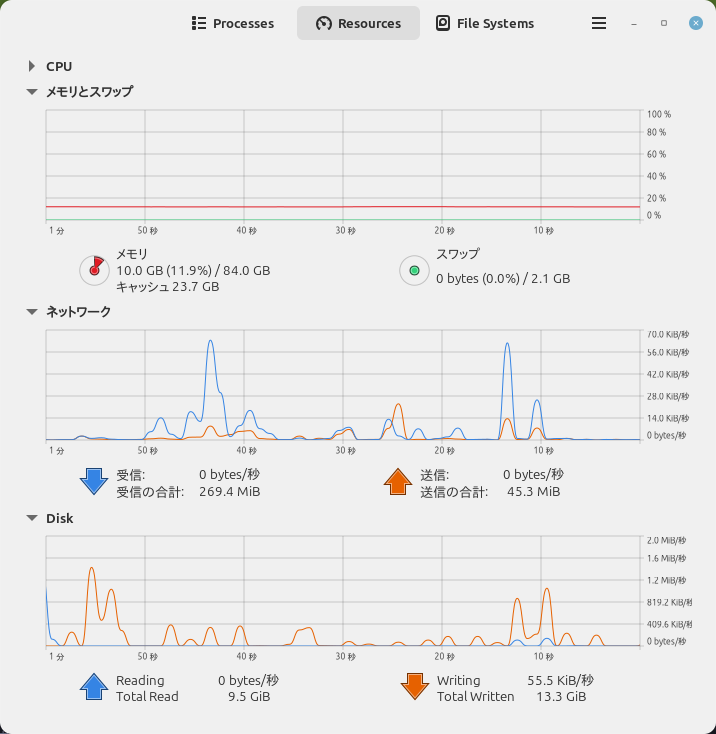
- メニュー(左下のボタン)から「システムモニタ」を検索して起動します。
- 「リソース」タブを開き、「ネットワークの履歴」グラフを見ます。
コマンドなら
端末で「top」と入力します。
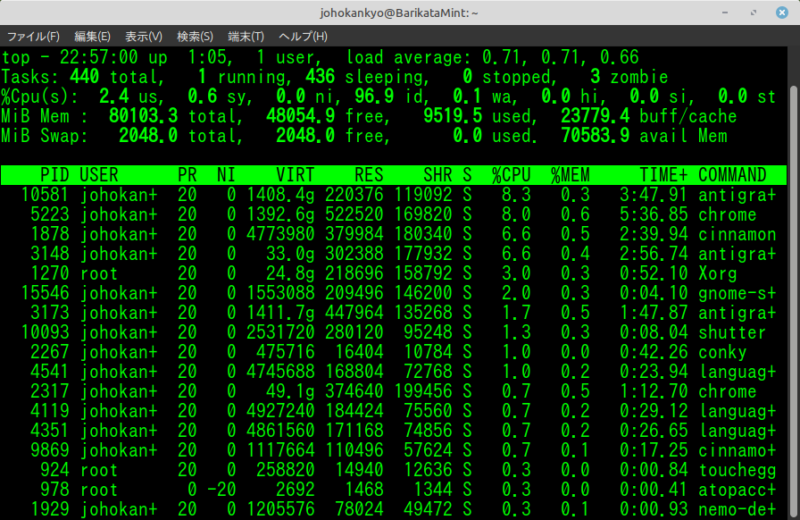
現在CPUやメモリを食っているアプリをリアルタイムで確認できます。
Step 2: オフィス内の通り道を確認する (LAN)
PCに問題がなければ、次はルーターまでの道のりです。
まずはルーターのアドレスを確認します。
- 「システム設定」→「ネットワーク」を開きます。
- 接続中のネットワーク(Wi-Fiまたは有線)を選択し、右下の「設定(歯車マーク)」をクリックします。
- 「詳細」タブで「既定のルート」のアドレスを確認します。
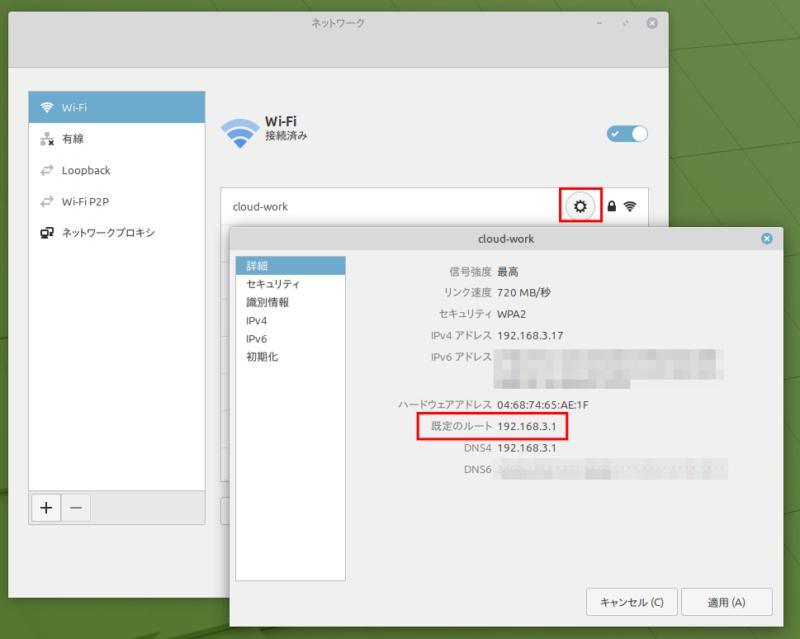
コマンドならとても簡単です。メニューから「端末(ターミナル)」を開いて以下を入力してEnterします。
ip route | grep default
ルーターへの応答確認 (Pingテスト)
メニューから「端末(ターミナル)」を開いて以下を入力してEnterします。
ping -c 5 192.168.x.x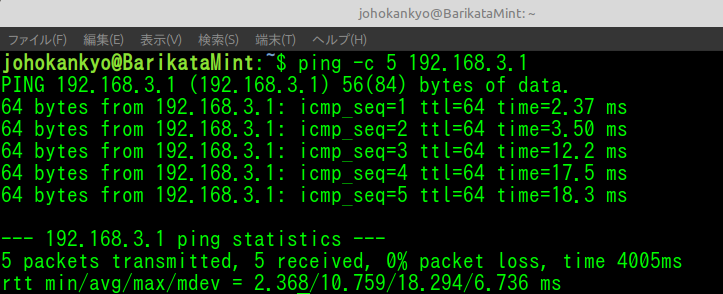
結果の「time=x.xxms」の部分を見ます。
Step 3: 外の世界を確認する (WAN)
オフィス内も快調なら、いよいよプロバイダーや回線の問題です。
スピードテストで実力を測る
ブラウザ(Firefoxなど)で fast.com を開きます。
- 200Mbps以上: 非常に高速。もし遅いなら特定のサイト側の問題です。
- 30〜50Mbps: 事務仕事なら十分。
- 10Mbps以下: 8人でシェアするには厳しい。回線プランの見直しが必要です。
経路と安定性の確認 (どこで詰まっているか)
スピードテストで速度自体は出ていても、特定のサービスが不安定な場合は、コマンドで「どこで遅延が起きているか」を確認できます。
ping 8.8.8.8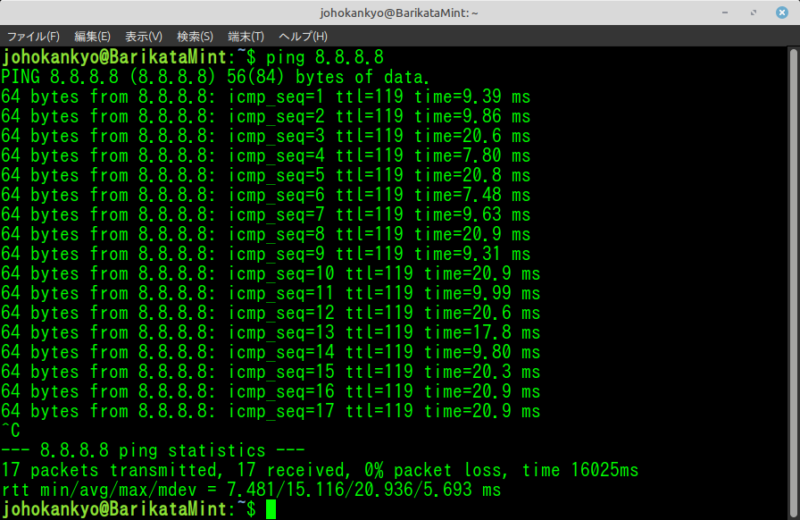
tracerouteコマンドを追加すれば、インターネット上のどの地点で時間がかかっているかを可視化できます。
sudo apt update
sudo apt install traceroute
traceroute google.com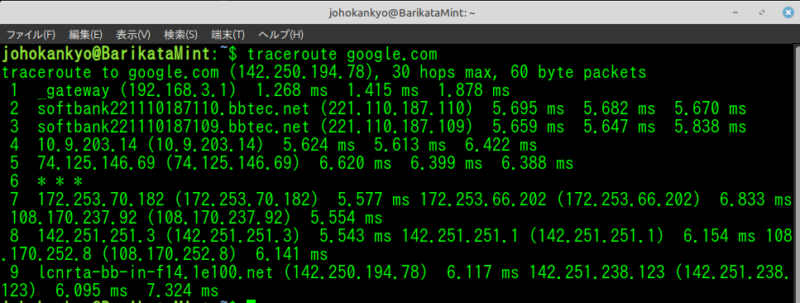
4. よくある原因と対策まとめ
| 疑わしい場所 | よくある原因 | 今すぐできる対策 |
|---|---|---|
| PC (自分) | Wi-Fiの電波微弱 | 5GHz帯のWi-Fiを使う、席を移動する |
| PC (自分) | 同期アプリの負荷 | DropboxやOneDriveの同期を一時停止する |
| LAN (室内) | ルーターのフリーズ | 【最強】ルーターの電源を抜き、1分待って差し直す |
| LAN (室内) | ケーブルの劣化 | 古いLANケーブル(CAT5など)を新品(CAT6以上)へ交換 |
| Router (出口) | 接続台数オーバー | スマホ等のWi-Fiを切り、PC台数に見合った上位ルーターを検討 |
| WAN (外) | 夜間の混雑 | プロバイダーに「IPv6 IPoE」接続が可能か問い合わせる |
さいごに
「ネットが遅い」という漠然としたストレスも、「どこが遅いのか」を見極めるだけで、解決の糸口が見えてきます。
Linux Mintでは、標準のツールだけでこれだけの切り分けが可能です。この「切り分け」で問題を解決できると、オフィスで、きっとヒーローになることでしょう。











コメント