
Windowsを使っていて、「スタートボタンの位置を変えたい」「メニューの開き方を変えたい」と思っても、せいぜいタスクバーを上下左右に動かすくらいしかできませんよね。 WindowsやMacにおいて、「画面の見た目」は「OSそのもの」だからです。
しかし、Linuxの世界は違います。 「OS(頭脳)」と「デスクトップ環境(服装)」は、完全に別売りなんです。
つまり、Linux Mintという同じOSを使っていても、 「今日はWindows風のスーツで仕事」 「明日はMac風のカジュアルな服で創作活動」 「週末はハッカー風のサイバーな服で没頭」 といった具合に、ログイン画面で「着替え」を選ぶことができるのです。
今回は、そんな自由すぎるLinuxの「ファッション(デスクトップ環境)」のカタログをお届けします。
まずはここから! Linux Mint「公式」の3兄弟
Cinnamon(シナモン)

- スタイル: 「モダンでリッチな正装」
- 概要: Linux Mintのために開発された、一番人気の環境です。
- 特徴: Windows 7や10にそっくりな操作感。アニメーションが綺麗で、影や透明効果も美しい。
「Windowsから違和感なく移行したい」なら、迷わずこれを選びましょう。現代的なPCなら動作も快適です。
MATE(マテ )
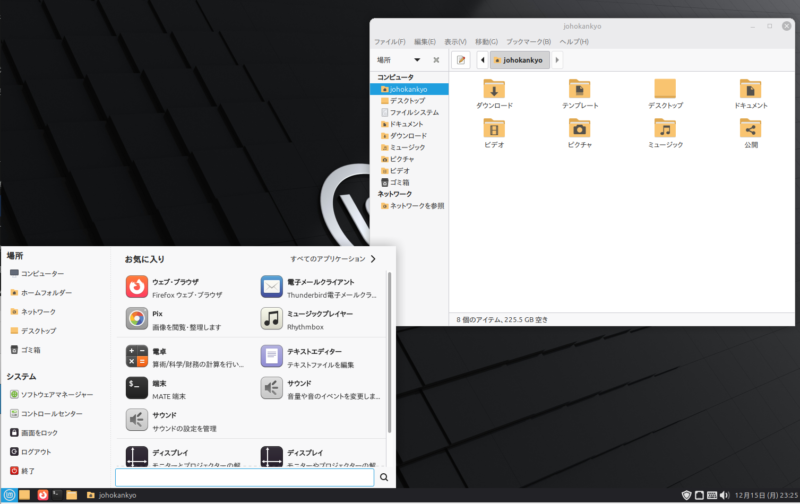
- スタイル: 「実用的で丈夫な作業着」
- 概要: 少し昔のLinux(GNOME 2)の流れを汲む、伝統的な環境です。
- 特徴: Cinnamonよりグラフィック効果を抑えている分、動作が軽快で安定しています。
「見た目の派手さより、クリックした瞬間に動くレスポンスが大事」という職人気質な方や、10年選手のような古いPCにはこちらがおすすめ。
インストール方法:ソフトウェアマネージャーで「mint-meta-mate」をインストール。
サイズ:62MBをダウンロードし、337MBを使用
Xfce(エックスエフシーイー)
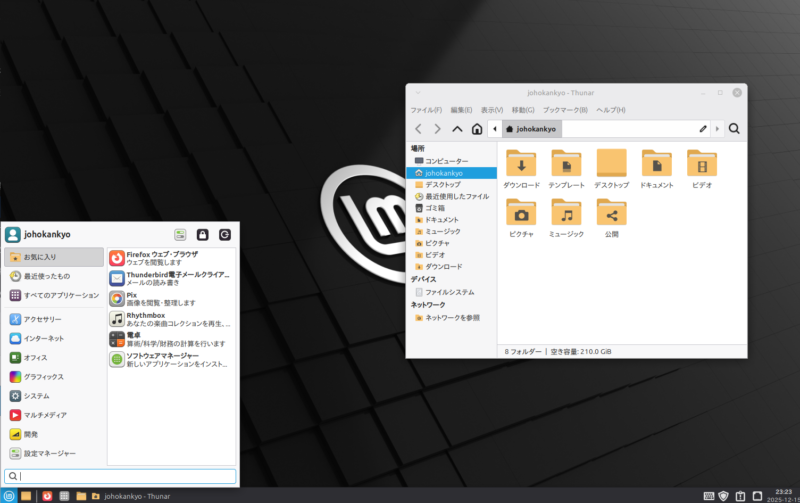
- スタイル: 「超軽量なアスリートウェア」
- 概要: 軽さを最優先に設計された環境です。
- 特徴: とにかく軽い! メモリ消費量が極端に少なく、本当に古いPC(Windows XPや7時代のもの)でもサクサク動きます。 初期状態は少し地味ですが、カスタマイズすればモダンに見せることも可能。
「限界までPCを延命させたい」ならこれ一択です。 - インストール方法:ソフトウェアマネージャーで「mint-meta-xfce」をインストール。
- サイズ:15MBをダウンロードし、65MBのを使用(ちっちゃ!)
壁の向こう側…Linux界の「有名ブランド」たち
ここからは、Linux Mint標準ではありませんが、Linux界で絶大な人気を誇る他のデスクトップ環境を紹介します。
これらもあとからインストールして試すことができます。
GNOME(グノーム)
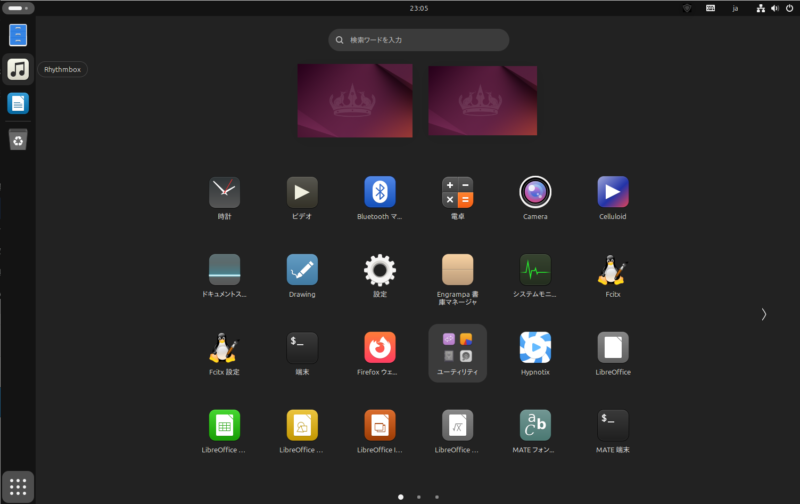
- スタイル: 「未来的でミニマルなデザイナーズ」
- 概要: UbuntuやFedoraといった有名ディストリビューションで標準採用されている、現在のLinux界のスタンダード。
- 特徴: Windowsとは全く違います。むしろMacやスマホに近い操作感です。
タスクバーがなく、ボタン一つで全アプリを並べて表示する独特のスタイル。
キーボードショートカットやトラックパッド操作に最適化されており、「慣れるとWindowsに戻れない」という中毒者もいるとかいないとか。 - インストール方法:ソフトウェアマネージャーで「ubuntu-desktop」をインストール。
- サイズ:21MB
KDE Plasma(ケーディーイー・プラズマ)
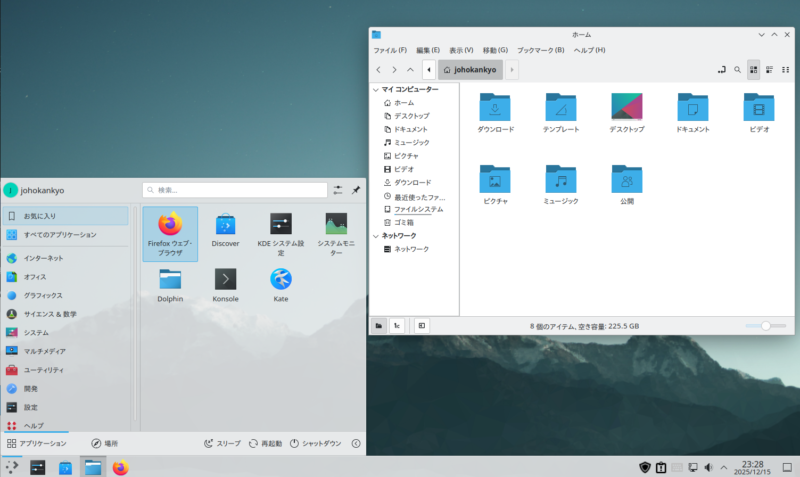
- スタイル: 「変形自在のハイテクアーマー」
- 概要: カスタマイズ性の王様。Steam Deck(携帯ゲーム機)のデスクトップモードにも採用されています。
- 特徴: 「いじれない場所がない」と言われるほど、設定項目が膨大です。
Windows風にも、Mac風にも、SF映画のコックピット風にも、あなたの思い通りに改造できます。
ウィジェット(デスクトップ上の小物)も豊富で、自分だけの最強マシンを作りたい「改造好き」にはたまらない環境です。 - インストール方法:ソフトウェアマネージャーで「kde-plasma-desktop」をインストール。
- サイズ:303MBをダウンロードし、997MBを使用
深淵へようこそ…「タイル型ウィンドウマネージャ」
ここからは上級者、いや「変態(褒め言葉)」の領域です。
マウスすら使いたくない、キーボードだけで全てを支配したい。そんなエンジニアたちが辿り着く終着駅?です。
i3wm
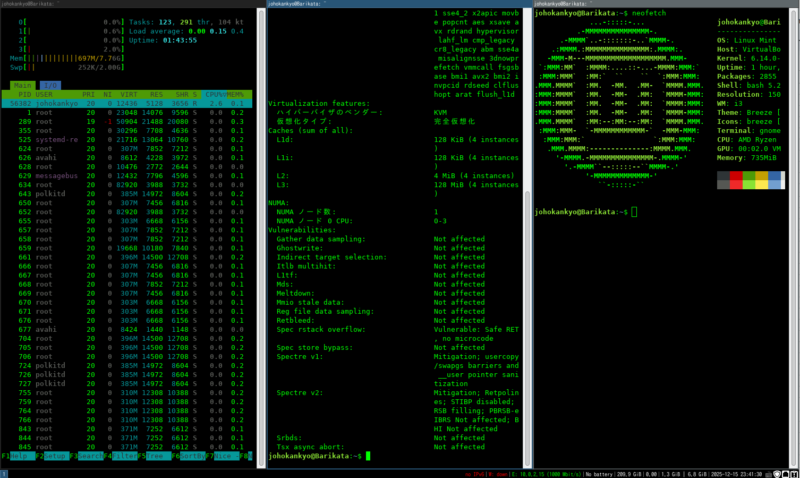
- スタイル: 「黒い画面だけのハッカー仕様」
- 概要: 「ウィンドウをドラッグして重ねる」という概念を捨てた環境です。
- 特徴: アプリを開くと、自動的に画面が分割(タイル状に配置)され、隙間なく埋め尽くされます。
ウィンドウの移動やサイズ変更はすべてショートカットキー。
「マウスに手を伸ばす時間すら惜しい」 そんなプログラマが、映画『マトリックス』のような画面で高速コーディングをするために使います。
古いPCに入れると、GUIの重さが皆無なので爆速になります。 - インストール方法:ソフトウェアマネージャーで「i3-wm」をインストール。
- サイズ:1.8MBをダウンロードし、5MBを使用
awesome
私が集中したいときに用いるのがこのawesome。これでキーボードをパチパチするたびに、脳汁が出まくります。
- インストール方法:ソフトウェアマネージャーで「awesome」をインストール。
- サイズ:4.3MBをダウンロードし、17MBを使用
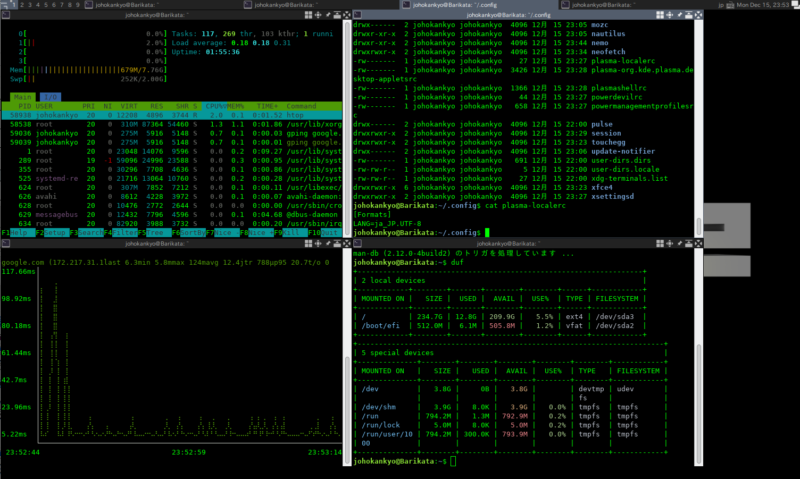
詳細な記事、動画もありますので、ぜひご覧ください。
どうやって「着替える」の?
「え、これ全部試すために、毎回OSをインストールし直すの?」 いいえ、違います。
Linuxでは、アプリを入れるのと同じ感覚でデスクトップ環境を追加インストールできます。 そして、PCを起動した時のログイン画面にある「ウィンドウマネージャー/デスクトップマネージャーのアイコン」をクリックします。
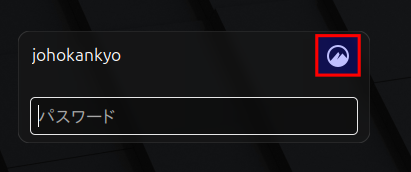
すると、インストールされているデスクトップ一覧が出てきますので、リストから好みのものを選んでログインします。
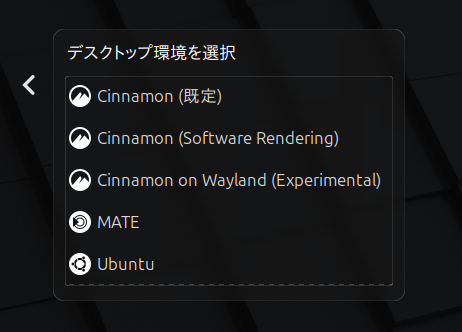
- 「今日は資料作成だから、いつものCinnamonで」
- 「今日は気分転換したいから、KDEでサイバーな画面にしよう」
- 「集中したいからawesomeにしよう」
中身のファイルやアプリはそのまま共有されます。 この「TPOに合わせてOSの見た目を変える」感覚は、Windowsユーザーにとって未体験の衝撃はずです。
まとめ:あなたのPCは、もっと自由になれる
デスクトップ環境を変えると、PCの使い勝手は激変します。 古いPCで動作が重ければ「Xfce」などの軽量な環境に着替えればいいですし、新しさを感じたければ「GNOME」などを試せばいいのです。
メーカーが決めた「使いやすさ」を押し付けられるのではなく、自分が一番心地よい環境を自分で選ぶ。 これこそが、Linuxを使う最大の贅沢であり、楽しみなのです。
さあ、あなたの古いPCに、最高にクールな「服」を着せてあげませんか?
【編集後記:今日のワンポイント】
もっと手軽に「テーマ」だけ変えたい!
「デスクトップ環境を変えるのはちょっと怖い…」 そんな方は、今のCinnamon環境のまま「テーマ」だけ変えてみましょう。
Linux Mintの「テーマ設定」を開くと、世界中のユーザーが作った何千ものテーマをダウンロードできます。
- Mac風の白いテーマ
- 目に優しいダークモード
- ドラキュラのような配色
クリック一発で、ウィンドウの色もアイコンの形もガラリと変わります。 まずはここから「デスクトップ改造の沼」に足を踏み入れてみてください……ふふふ。









コメント