
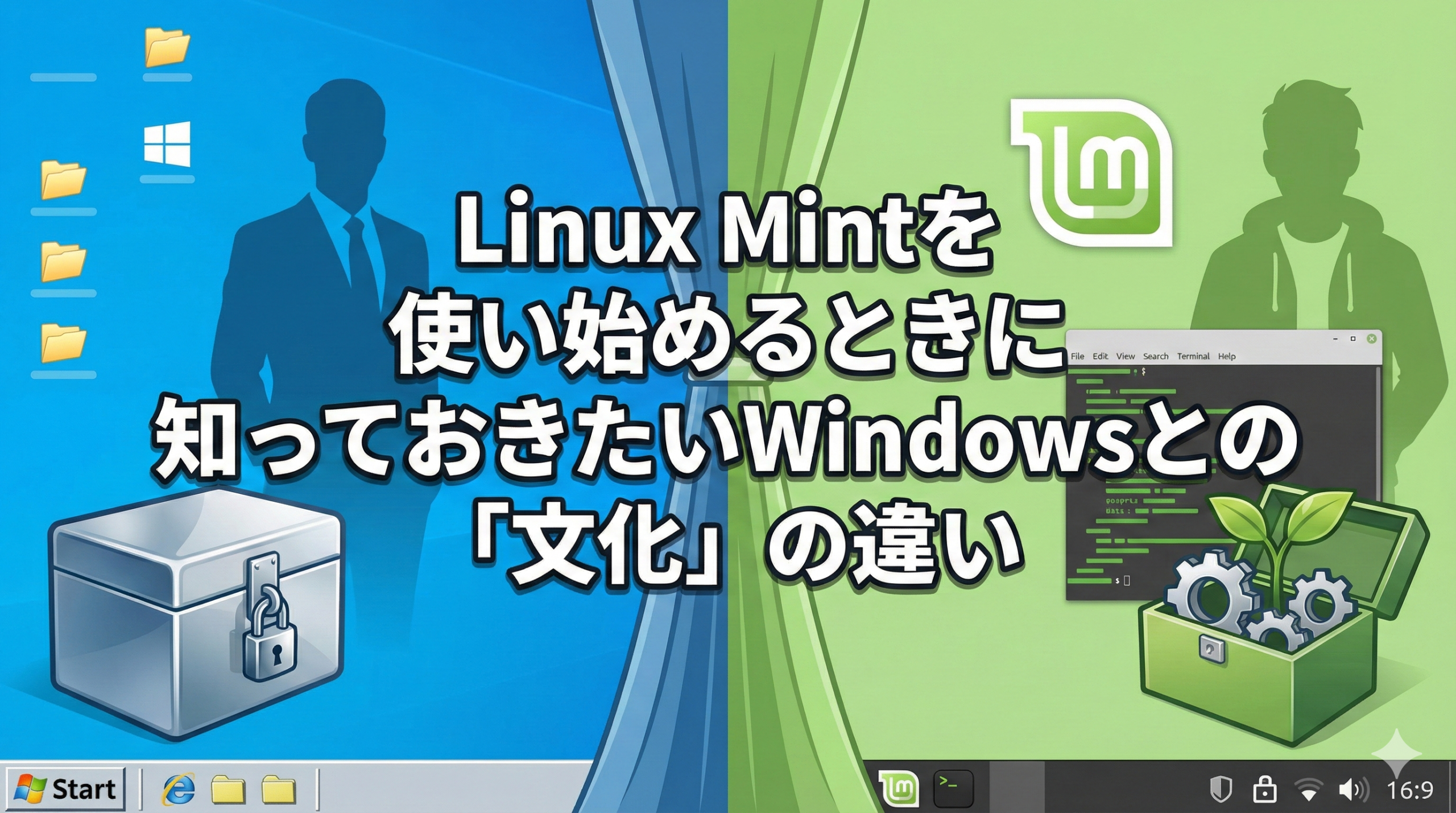
WindowsとLinuxは、似ているようで「文化」が違います。
うまく例えられないんですが、和食屋さんの厨房に洋包丁を取り入れる感じ?(笑)
切り方も違うし、手入れの仕方も違う。でも料理のためという点では共通です。料理の幅が拡がるかもしれません。
長年使い続けてきたWindowsパソコンとLinux Mintでは”風俗・習慣”の違いがあるわけで、使いこんでいく間には”なんじゃこりゃ!?”ということにいくつも遭遇することでしょう。
今回は、WindowsユーザーがLinux Mintを使い始めて最初に叫びがちな「何これ!? 分からない!」というポイントを、いくつかお知らせさせていただきます。
これを読んでおけば、もうパニックになることはないかも?
1,「Cドライブ」がない!?
Windowsでは、HDDやSSDは「Cドライブ」、USBメモリは「Dドライブ」のように、アルファベットで管理されますよね。
Linux Mintを開いてファイルマネージャーを見ても、「Cドライブ」という文字はどこにもありません。
💡 どうなっているの?
Linuxでは、すべてのファイルは「ルート(/)」という一つの大きな木構造の下にぶら下がっています。
Windowsで言う「マイ ドキュメント」などは「ホーム(Home)」フォルダの中にあります。
最初は戸惑いますが、「USBメモリを挿しても『E:』とかにはならない。左側のサイドバーに名前が出るだけ」と覚えておけば大丈夫です。慣れると、ドライブレター(C:とかD:とか)を気にしなくていいので、実はこっちの方が合理的だったりします。

2,「.exe」をダブルクリックしても動かない
「便利なフリーソフト見つけた! ダウンロードしてインストールしよう!」 Windowsなら、サイトから「setup.exe」をダウンロードしてダブルクリックしますよね?
Linux Mintでそれをやっても、エラーが出るか、何も起きません。Windows用のプログラム(.exe)は、基本的にはLinuxでは動きません。
💡 どうすればいい?
ここが最大の違いであり、最高のメリットでもあります。 Linux Mintでは、スマホの「App Store」や「Google Play」と同じように、「ソフトウェアマネージャ」という公式アプリストアからソフトをインストールします。
- ネットで検索して「setup.exe」を探す旅は終わりです。
- 「ソフトウェアマネージャ」を開き、検索して「インストール」を押すだけ。

あと、Linux向けにソフトウェアがホームページ上で公開されていることがあります。Linux Mintの場合は「.deb」形式のパッケージをダウウンロードしてダブルクリックして簡単にインストールすることができます。

3,Microsoft OfficeとAdobe製品は「動きません」
残念ながら、ここははっきり言っておきます。 Word、Excel、PowerPoint、Photoshop、Illustrator。これらはLinux版が存在しません。
💡 解決策は?
ここで重要になるのが、今回の特集のテーマである「メイン機(Win 11)との使い分け」です。
- 「LibreOffice(リブレオフィス)」を使う: Linux Mintに最初から入っています。WordやExcel, PowerPointファイルをダブルクリックで開くことができます。また、LibreOfficeで作成したファイルはMS Office形式で保存することができます。しかし、複雑なレイアウトの場合、表示がズレてしまいます。Excelのマクロも使うことができません。
- 「Web版」を使う: ブラウザ(Chromeなど)上で動く「Office Online」や「Canva」を使えば、OSに関係なく作業できます。
- ガッツリ仕事はメイン機で: これらのソフトを使う場合、Linux Mintはあくまでも「サブ機」と割り切りましょう。
4,周辺機器が「動かない」かも(特に複合機とゲーム用デバイス)
Linux Mintは、インストールした瞬間からWi-FiもBluetoothも音も、多くのプリンターも、ほとんどのドライバが自動で認識されます。Windowsのように「ドライバCDを入れて…」という作業はほぼ不要です。
しかし、一部の「年賀状ソフト付きの国内メーカー製プリンター」や、「光るゲーミングマウス・キーボードの専用設定ソフト」、ScanSnapなど、Linuxに対応していないものも結構あります。
特にスキャナーなどは標準アプリで1枚ごとならスキャンできても連続スキャンができないなど、結構苦労します。
💡 チェック方法は?
プリンターなどは「機種名 + Linux」で検索すると、メーカーがドライバを出しているか分かります。 ただ、これも「年賀状の印刷はメイン機からやればいいか」と割り切れるのが、2台持ちの強みです。
5,Googleドライブのパソコン同期ソフトがない
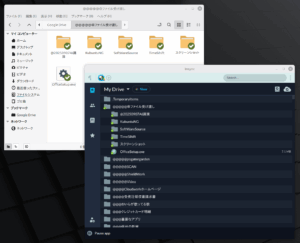
事務系のほとんどの作業をGoogle Workspaceで行っている私にとって一番悔しいのがGoogleドライブの同期ソフトがLinux向けには無いことです。社員やパートナーは、それぞれMacやWindowsやLinux(他のディストリビューションも)を使っているので、協働作業を行うのに欠かせません。
💡優良な有料ソフトがあるんです
古くからあるInsync(https://www.insynchq.com)というアプリなんですが、GoogleドライブだけでなくOneDrive, Dropboxにも対応。現在、日本円で¥5,999/1クラウドアカウントとなっていますが、何台でも永続的に使えるので長年愛用しています。

6,たまに出会う「黒い画面(ターミナル)」の恐怖
ネットでLinuxのトラブル解決法を検索すると、必ずと言っていいほど「黒い画面に謎の呪文(コマンド)を打ち込む」解説が出てきます。 「ハッカーみたいでカッコいい」と思うか、「怖い!無理!」と思うか。
Linux Mintは、基本的にはマウス操作だけで使えるように作られていますが、深い設定をしようとすると、この「ターミナル」が必要になる場面があります。

💡 無理にコマンドを使わなくてもいいんです
”異なる文化”に慣れるまでは、「無理に黒い画面を使わなくていい」です。 GUI(マウス操作)でできる範囲で楽しみましょう。もしコマンド入力が必要な場面に出くわしたら、それはあなたが新しい異文化の環境になれ始めた合図です。その時こそ、当ページのような解説記事を頼ってください。
7,英語が頻繁に出てくる
Linux Mint自体は日本語化がかなり進んではいるのですが、ソフトウェアによっては日本語化が進んでおらず、メニュー、ヘルプ、アラート表示、エラーメッセージなど、英語で表示されてしまうことが頻繁にあります。
Linux Mintでは、Windowsのようにかなりの部分をマウス操作で設定できるようにはなっています。
しかし、それ以上にあらゆることを自分の思い通りにカスタマイズができるのですが、設定の指示は英語で記述します。設定ファイル内に書かれている説明は大抵英語で書かれています。

「# 」が頭についている行はコメントと言い、説明などが記されています。たいてい英語です。
💡 大丈夫!AIに頼ればOK!
ぜんぜん平気です。エラーメッセージが表示されてどうしたらいいかわからない時は、GeminiやChatGPTにメッセージをコピペすれば対処方法を教えてくれます。
アプリの使い方がわからない時もAIが教えてくれます。
それでも、Linux Mintをおすすめする理由
「うわ、結構面倒くさそう……」と思いましたか?
でも、思い出してみてください。あなたが初めてスマホ(iPhoneやAndroid)を持った時、ガラケーとの違いに戸惑いませんでしたか? 「戻るボタンはどこ?」「アプリって何?」と。それでもすぐに慣れて、今は手放せないはずです。
Linux Mintも同じです。 「Windowsとは違う国のOS」だと思ってください。 文化の違いによる小さな戸惑いはありますが、それを超えた先には、「ウイルスに怯えない」「勝手に再起動しない」「古くてもサクサク動く」という自由な世界が待っています。
それに、あなたには最強の保険である「Windows 11のメイン機」があります。 失敗しても大丈夫。
この「違い」を楽しむ余裕こそが、古いPC再生の醍醐味なのです。
【編集後記:今日のワンポイント】
「sudo(スドゥ / スードゥ)」って何?
Linuxを使っていると、パスワード入力画面でよく見かける言葉です。これは「SuperUser DO(スーパーユーザーとして実行する)」の略。 Windowsで言う「管理者として実行」です。 Linuxはセキュリティが堅いので、重要な変更をする時は「本当に持ち主(あなた)の命令ですか?」と確認してきます。 「sudo」と出てたら、「ああ、大事な変更をするんだな」と思って、ログインパスワードを入力してあげてください。
このように、実はコマンドってほとんどが英語(人間の言葉)の略語なんです。そのあたりも追々お話させていただければと思います。







コメント