

インストール済みのLinux Mint、楽しんでいますか? 「とりあえず入れたけど、あくまでサブ機。YouTube専用かな」なんて思っていませんか?
もったいない! 実は、Linux Mintを「最強の仕事道具」にすることが可能なのです。
今回は、Google WorkspaceやCanva、そして話題の生成AIを駆使して、仕事の90%をLinux Mintで「爆速」で終わらせるワークフローをご提案します。
気がつけば、最新のWindows 11マシンの出番は「最後の仕上げ」だけになっているかもしれません。
仕事の「9割」はブラウザの中にあった
冷静に、あなたの普段のパソコン作業を分解してみてください。
- メールやチャット(Gmail,Slack)の参照/返信
- 資料の構成案作成(ドキュメント)
- 表計算でのデータ入力(スプレッドシート)
- プレゼン資料の下書き(スライド)
- 情報の検索、調査
- AIへの相談
これら、すべてWebブラウザの中で完結していませんか?
そう、現代のデスクワークにおいて、OSがWindowsかMacかLinuxかは、もはや大きな問題ではないのです。
なぜLinux Mintだと「仕事が速い」のか?
「ブラウザでやるなら、Windows 11でも同じでしょ?」 いいえ、ここがポイントです。
Linux MintはOS自体が非常に軽量です。
Windowsのように、裏で重たいインデックス処理や更新プログラムが走ることがほとんどありません。
その分、マシンのパワーを「ブラウザの描画」だけに集中させることができます。
結果として、タブを20~30個開いても、Googleドキュメントの文字入力が遅延せず、スプレッドシートのスクロールがヌルヌル動く。
「古いPCなのに、Webアプリの挙動は最新Windowsよりキビキビしている」という逆転現象が起きるのです。
Linux Mint × クラウドサービス=最強の生産性
具体的に、どのようなツールを使えば「9割」を完結できるのか、おすすめのセットアップを見てみましょう。
1. Google Workspace(Docs / Sheets / Slides)
MS Officeの互換性を気にするより、最初からクラウドネイティブでいきましょう。
Google Workspaceで文章作成、表計算、スライド作成。これらはLinux Mint上のChromeで完璧に動作します。
保存ボタンを押す必要すらなく、自動保存される安心感は、一度味わうと戻れません
一応、MS Officeファイルは開けますし、作成したファイルはMS Office形式に書き出せるので私はこれで9割済ませてます。

2. Canva で「デザイン」を民主化
「Photoshopがないと画像編集できない」は過去の話。 ブログのアイキャッチ画像、プレゼン資料のデザイン、簡単なチラシ作成なら、ブラウザ上で動くCanvaで十分、いや、むしろCanvaの方が速いです。 Linux Mintの軽快な動作なら、素材のドラッグ&ドロップもストレスフリーです。
_001-800x675.png)
3. 生成AI(ChatGPT / Gemini / Claude)
今や仕事の必須パートナーであるAI。 これらもすべてブラウザベースです。
調べ物、翻訳、メールの添削、コードの生成。
Linux Mintの画面左半分にAIを開き、右半分でドキュメントを書く。余計な通知が来ないLinux環境は、この「AIとの対話」に没頭するのに最適な環境です。
残りの「10%」だけ、Windows 11に頼る
では、Windows 11(メイン機)は不要なのでしょうか? いいえ、ここで重要なのが「プロの仕上げ」という役割分担です。
Linux Mintで9割まで作り上げたデータを、クラウド経由(私の場合Google Drive=Insync)でWindows 11で開きます。
- MS Wordで「清書」する: 提出用フォーマットが厳密なWord形式の場合、最後のレイアウト調整だけは本家Microsoft Officeで行うのが無難です。
- Adobeで「入稿データ」を作る: Canvaで作れない複雑なパス抜きや、印刷所に入稿するAIデータの作成は、Illustratorの独壇場です。(最近はCanvaから直接印刷発注していますが。)
- 動画の編集と「書き出し」: 動画編集はMacやWindowsがやはりいいです。4K動画の重たいレンダリングなど、GPUパワーをフルに使う作業は、最新スペックのWindows機に任せます。
「Linux Mintで素材と構成を練り上げ、Windows 11でパッケージングする」 このリレー形式こそが、2台持ちにおける効率的な時間の使い方だと思っています。
Google ChromeでWebサービスをアプリ化
Google ChromeにはWebで表示したページをアプリ化する機能があります。
GmailやGoogleカレンダー、ChatGPTなどのWebサイトを、まるで「独立したアプリ」のようにアイコン化することができます。
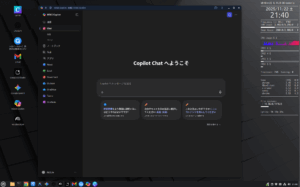
- ブラウザのタブやアドレスバーが消え、スッキリしたウィンドウになる。
- スタートメニューやタスクバーにアイコンをピン留めできる。
Alt+Tabでのウィンドウ切り替えがスムーズになる。
「ブラウザのタブが多すぎて、大事なGmailがどこにあるか分からない!」という問題がこれで解決します。
まとめ:それは「サブ機」ではなく「前線基地」
古いPCだと思って侮ってはいけません。 余計なものを削ぎ落とし、クラウドとWebの力で武装したLinux Mint機は、あなたの仕事を加速させる「最前線の基地」です。
リビングで、カフェで、集中して9割のタスクをLinux Mintで片付ける。
そして、デスクに戻ってWindows 11でサッと仕上げて送信。
このスマートなワークフローを手に入れた時、あなたも思うはずです。
「あれ? こっち(Linux Mint)の方が、触っている時間長くね?」 と。
【編集後記:今日のワンポイント】
日本語入力、実は賢いんです
「Linuxって日本語入力がバカなんでしょ?」というのは大昔の話。
現在のLinux Mint(特に日本でのセットアップ手順を踏んだもの)は、「Google 日本語入力」のオープンソース版である「Mozc(モズク)」が標準で使えます。
変換精度はスマホやWindowsと遜色ありません。 「きょう」と打って日付に変換したり、予測変換もバッチリです。安心してくださいね!




コメント