
「仕事はクラウドで」とは言ったものの、やっぱりパソコンは「ソフトを入れてナンボ」ですよね。 Windows時代、長年愛用してきた「Word」「Excel」「Photoshop」……これらが手元にない不安、わかります。
でも、安心してください。 Linuxの世界には、世界中の開発者が作り上げた「Windowsの定番ソフトに匹敵(あるいは凌駕)する強力な代替アプリ」が存在します。しかも、そのほとんどが無料です。
今回は、たとえWindowsパソコンが不具合で起動不能になった時でも、Linux Mintで代替可能となるようなソフトウェアの一部をご紹介させていただきます。
Linux Mintのソフトはどうやってインストールするの?
前回もお伝えしましたが、Linux Mintでは.exeファイルをインストールして使うことはできません。
多くのアプリは、スマホアプリのように、スタートメニューにある「ソフトウェアマネージャ」から入手することができます。
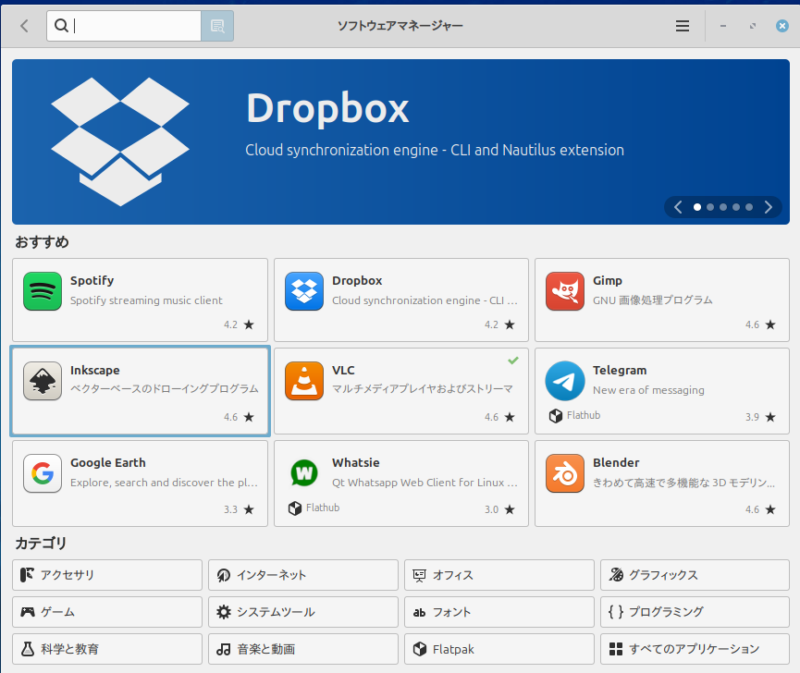
- ソフトウェアマネージャを開く
- 「VLC」や「GIMP」と検索する
- 「インストール」ボタンを押す
これだけです。スマホのアプリストアと同じ感覚で、安全・確実にソフトを追加できます。
1. 【Office系】「Word・Excel」の代わりはこれだ!
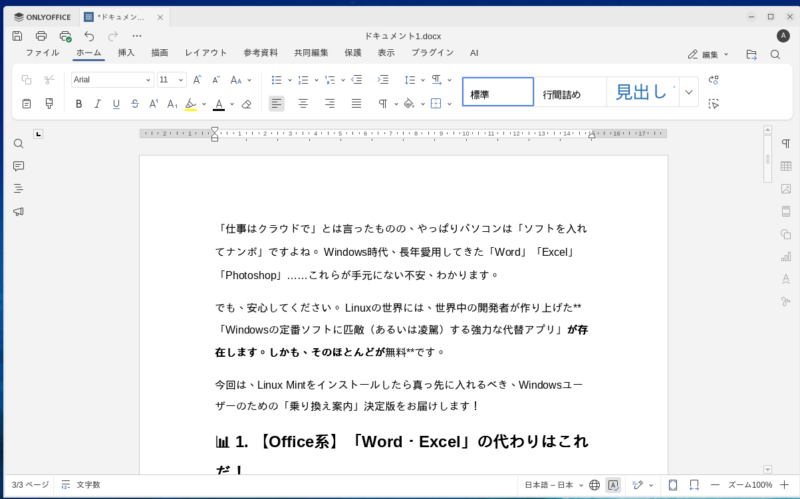
仕事でもプライベートでも必須のOfficeソフト。Linux Mintには最初から「LibreOffice(リブレオフィス)」が入っていますが、Windowsの見た目に慣れきった方には、「OnlyOffice」がおすすめです。
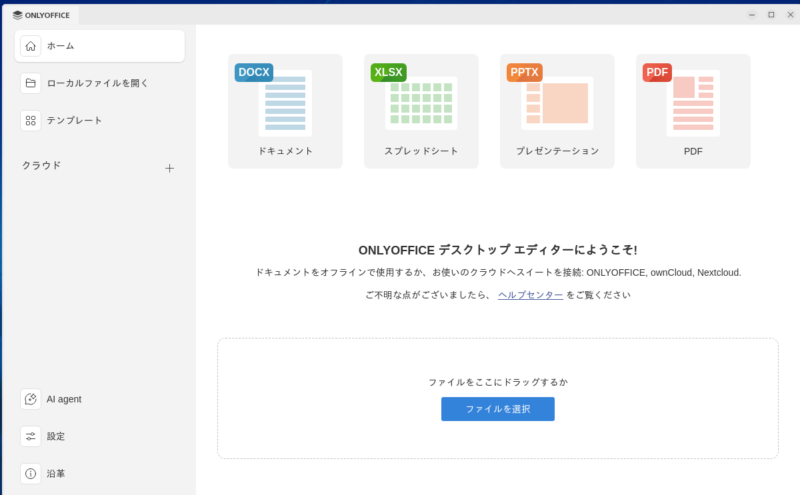
👑 推しアプリ:OnlyOffice(オンリーオフィス)
- Windowsでのソフト: Microsoft Office (Word / Excel / PowerPoint)
- ここが凄い: LibreOfficeも優秀ですが、見た目が少しクラシックです。一方、このOnlyOfficeは、見た目がMicrosoft Officeと瓜二つ! 上のメニューバー(リボンUI)の配置もそっくりなので、Windowsユーザーなら説明書なしで直感的に使えます。もちろん、
.docxや.xlsxファイルをそのまま開いて編集・保存可能です。
2. 【クリエイティブ系】「Photoshop・Illustrator」の代わりはこれだ!
画像編集ソフト、高いですよね。PhotoshopもIllustratorも数年前から使わなくなり、MacでもWindowsでもPhotoshopではなくGIMP、IllustratorではなくInkscapeを使っており、Linuxでも利用可能となっています。
推しアプリ①:GIMP(ギンプ)
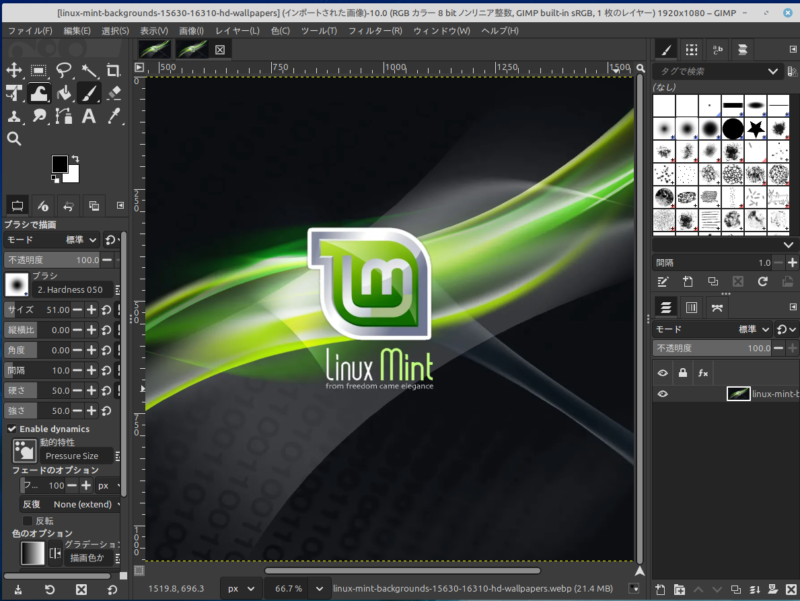
- オープンソース界のレジェンドです。レイヤー機能、色調補正、フィルターなど、Photoshopでできることの99%はGIMPでできます。 最初はメニューの配置に戸惑うかもしれませんが、「GIMP Photoshop化」などで検索すれば、見た目をPhotoshop風にするカスタマイズも可能です。
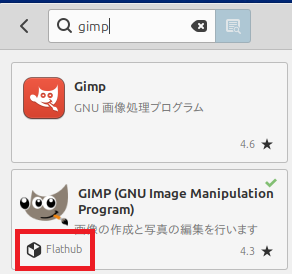
*同じGimpでも2種類あります。
「Flathub」と書かれている方がバージョンが新しいです。
Inkscapeも同様でFlathub版がおすすめです。
推しアプリ②:Inkscape(インクスケープ)
- ロゴ作成やイラスト描画に使うドローソフト。プロのデザイナーにも愛用者が多い本格派です。 ベクターデータ(拡大しても荒れない画像)を作成でき、Illustrator形式(.ai)の読み込みにも対応しています。これが無料なのは、正直バグレベルのお得さです。

3. 【メディア系】「動画・音楽」関連アプリも豊富です
動画・音楽系もソフトウェアマネージャーの「音楽と動画」カテゴリーを中心に、豊富に揃っています。
推しアプリ:VLC media player
- 「あの円錐カラーコーン」のアイコンでおなじみ。Windows版を使っている方も多いでしょう。 Linux版も最強です。どんな形式の動画も音楽も、「VLCに入れて再生できないなら、そのファイルは壊れている」と言われるほどの対応力。とりあえず入れておけば間違いありません。
YouTube関連アプリ
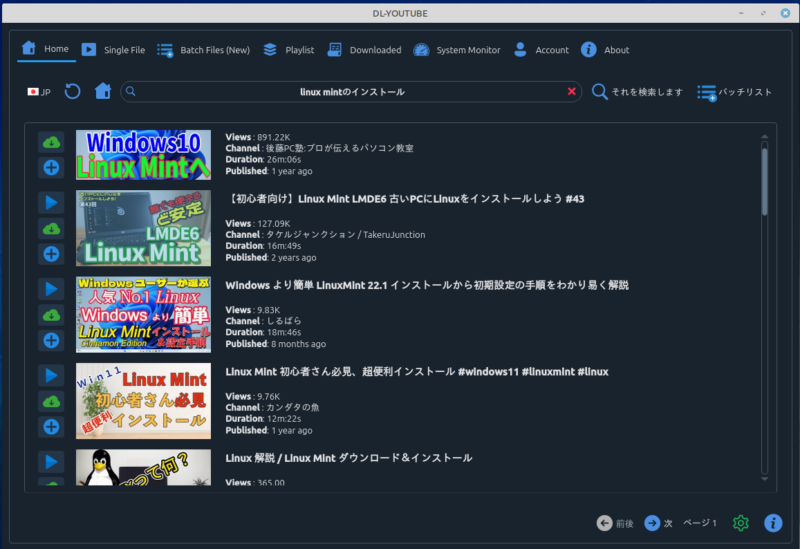
「YouTube」で検索するといくつも関連アプリがある中で、視聴だけでなくローカルにダウンロードしてオフラインでも視聴可能とするアプリなどもあります。いくつかある中でアプリサイズが小さいのが「Media Downloader」。「バッチリスト」で複数の動画をまとめてローカルに保存できるのが便利です。
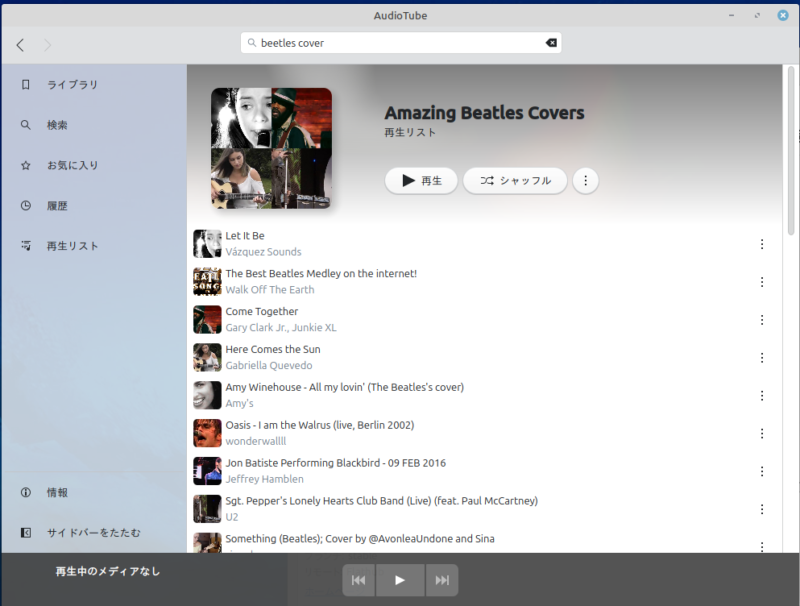
音楽に特化した「AudioTube」はYouTube Musicの検索・再生ができます。
自分でプレイリストを作成したり、自動生成されるプレイリストを楽しんだりできます。
お気に入りやよく聴く曲を管理するライブラリー機能も便利です。
4. 【システム系】「システムの復元」の代わりはこれだ!
Windowsには、調子が悪くなった時に過去の状態に戻す「システムの復元」がありますよね。
Linux Mintには、それより遥かに強力なタイムマシンがあります。
神アプリ:Timeshift(タイムシフト)
- Linux Mintを使う上で、これだけは必ず設定することをおススメします。 システムの状態を「スナップショット」として丸ごと保存します。設定をいじってOSを起動不能にしてしまっても、Timeshiftを使えば「昨日の朝の状態」へ数分で完全に巻き戻せます。 この安心感があるからこそ、私たちは恐れずにLinuxをいじくり回せるのです。

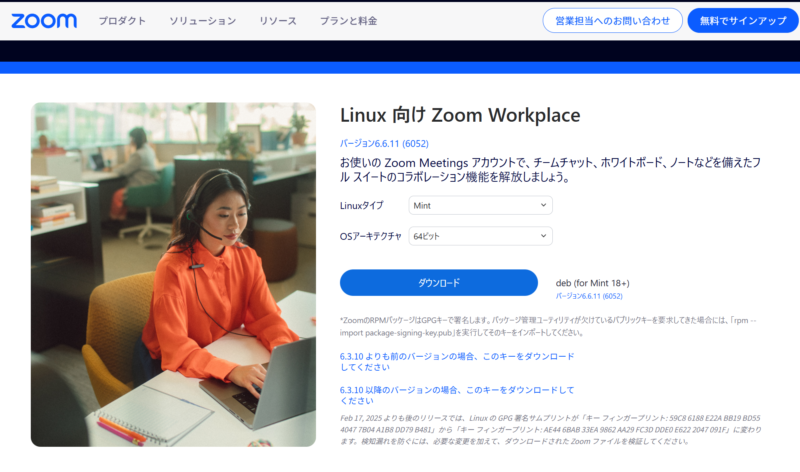
ネットからダウンロードする場合は「.deb」版を
Zoomなど、企業が提供しているアプリなど、ネット上で配布している場合には「.deb」形式のものを選びます。Linuxでは「.rpm」形式のものもあるのですが、こちらは使えません。
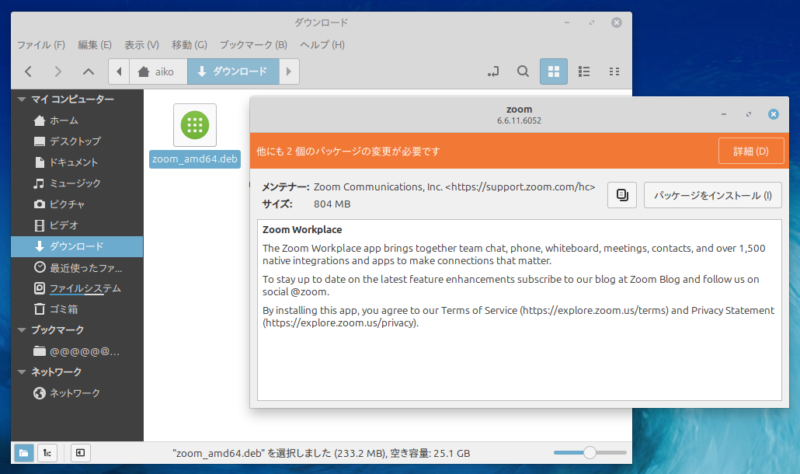
ダウンロードした「.deb」ファイルをダブルクリックすると、gdebパッケージマネージャーが起動し、簡単にインストールできます。下図のように「他にも2個のパッケージの変更が必要です」と書かれている場合、そのアプリの動作に必要なライブラリーなども自動的にインストールしてくれます。
まとめ:プロ級の道具が「無料」で手に入る世界
Windowsの世界では、高機能なソフトは「高いお金を出して買う」か「サブスク契約する」のが常識です。
しかし、Linuxの世界では「機能は妥協せず、誰でも自由に使えるべき」という哲学が生きています。
古いPCにこれらを詰め込めば、それはもう「余ったPC」ではありません。クリエイティブな製作スタジオの誕生です。
今回ご紹介したソフトはほんの一部です。ぜひ、ソフトウェアマネージャーを探訪して、インストールしてみて試してください。
【編集後記:今日のワンポイント】
「Wine(ワイン)」って飲み物?
Linuxアプリを探していると、たまに「Wine」という言葉が出てきます。 これは「Windowsのソフトを無理やりLinuxで動かすための変換ツール」のこと。 (Wine Is Not an Emulatorの略です)
どうしても、どうしてもWindows版の「あの古いゲーム」や「特定の業務ソフト」が動かしたい……! そんな時、このWineを使うと動くことがあります。
設定は少しマニアックですが、「意地でも動かす」というロマンに挑戦したい方は、ぜひ調べてみてください。これもLinuxの楽しみ方の一つですよ!



コメント