

Linux Mintの最新バージョン22.2、コードネーム「Zara」がリリースされました。
Ubuntu 24.04 LTSをベースとするこのバージョンは、2029年までの長期サポート(LTS)が提供され、安定性と使いやすさに磨きをかけた数多くの新機能と改善が盛り込まれています。その概要と、22.2へのアップグレード方法についてご紹介させていただきます。
デスクトップの改良
- ログイン画面の刷新: ログイン画面に新たにブラー効果が適用され、よりモダンで洗練された印象に。
また、ユーザーアバターの表示にも対応し、パーソナライズ性が向上しています。 - テーマの改良: 標準テーマである「Mint-Y」がリフレッシュされ、よりクールな色調に。
さらに、Flatpakなどで利用されることが多いGTK4やLibAdwaitaを採用したアプリケーションでも、Mintのテーマが適用されるよう改善され、システム全体で統一感のある美しいデスクトップが実現しています。
アプリケーションの機能強化
- 指紋認証アプリ「Fingwit」の導入: これまでサードパーティ製のツールが必要だった指紋認証が、公式にサポートされました。新しい「Fingwit」アプリを使えば、指紋リーダーを簡単にセットアップでき、スクリーンセーバーのロック解除や管理者権限となる「sudo」コマンドの実行などを指紋で行えます。
- 付箋アプリ「Sticky」が進化: デスクトップ上の付箋アプリ「Sticky」がWaylandに対応。さらに、Androidデバイスとの同期機能も追加され、デスクトップで作成したメモをスマートフォンで確認・編集することが可能になりました。
- IPTVアプリ「Hypnotix」がより便利に: インターネット経由でテレビチャンネルを視聴できる「Hypnotix」に、映像に集中できる「シアターモード」と、ウィンドウの枠を消す「ボーダーレスモード」が追加されています。プレイリストの検索速度など、パフォーマンスも向上しています。
- ファイル転送アプリ「Warpinator」がiOSにも対応: ローカルネットワーク内で簡単にファイルを送受信できる「Warpinator」が、iOSにも対応。Linux、Android、そしてiPhone/iPad間で、シームレスなファイル共有が可能です。
システムとパフォーマンスの改善
- 最新ハードウェアへの対応: Linuxカーネルには、より新しいハードウェアをサポートする「HWE kernel 6.14」が搭載されています。これにより、最新のCPUやグラフィックカードでも安心してLinux Mintを利用できます。
- シャットダウンの高速化: シャットダウン時のタイムアウトが10秒に短縮され、より迅速にシステムを終了できるようになっています。
アップグレード方法
すでにLinux Mint 22または22.1を利用している場合、アップデートマネージャーから簡単な手順で22.2 “Zara”へアップグレードすることができます。アップデートマネージャーを起動し、メニューの「編集」から「”Linux Mint 22.2 Zara”へアップグレード」を選択し、画面の指示に従います。
以下に詳細を記します。GUIでのアップグレード方法と、コマンドでアップグレードする方法を併記します。
GUIでのアップグレード
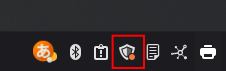
画面右下のアイコンの中からアップデートマネージャーのアイコン(盾のアイコン)をクリック。
まずはアップデート項目が表示されていたら「アップデートをインストール」をクリックしてアップデートを完了させておきます。

場合によっては再起動を求められる場合もあるので、再起動を行います。
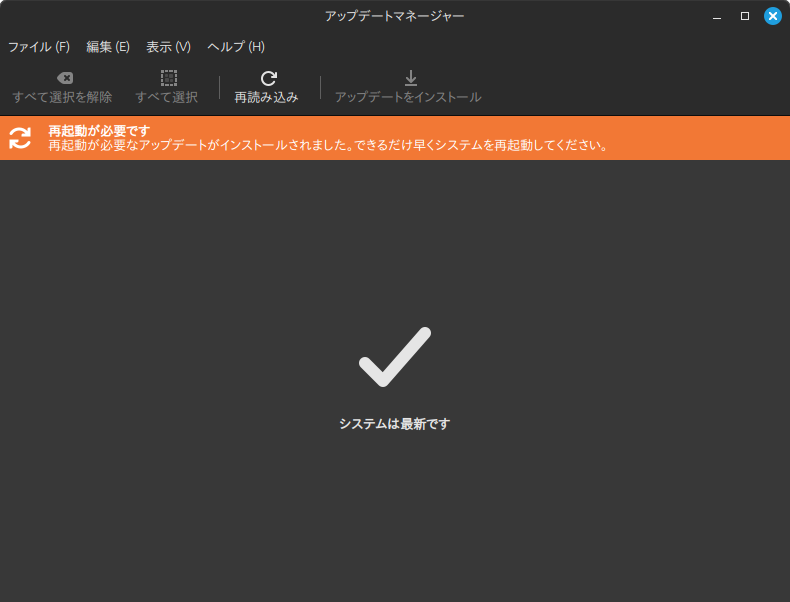
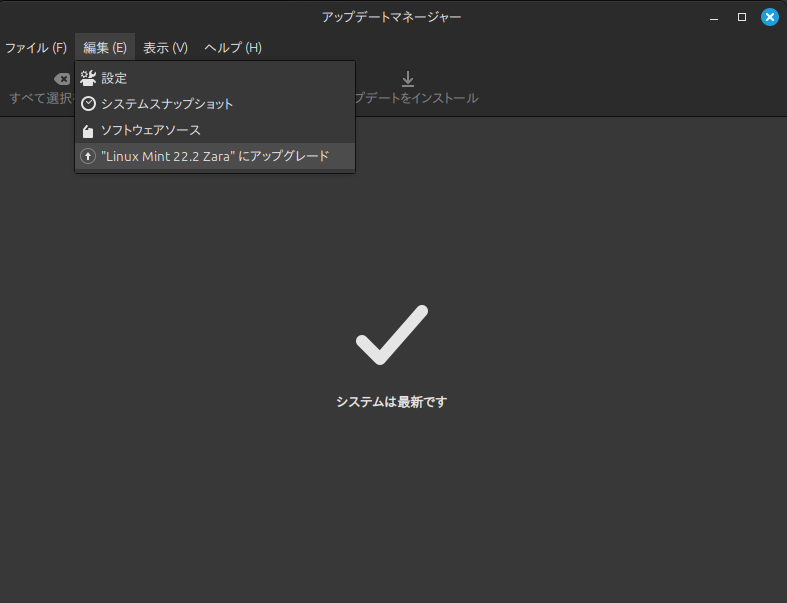
再び起動したら、改めてアップデートマネージャーを起動して、「編集」>「”Linux Mint 22.2 Zara”にアップグレード」を選択します。
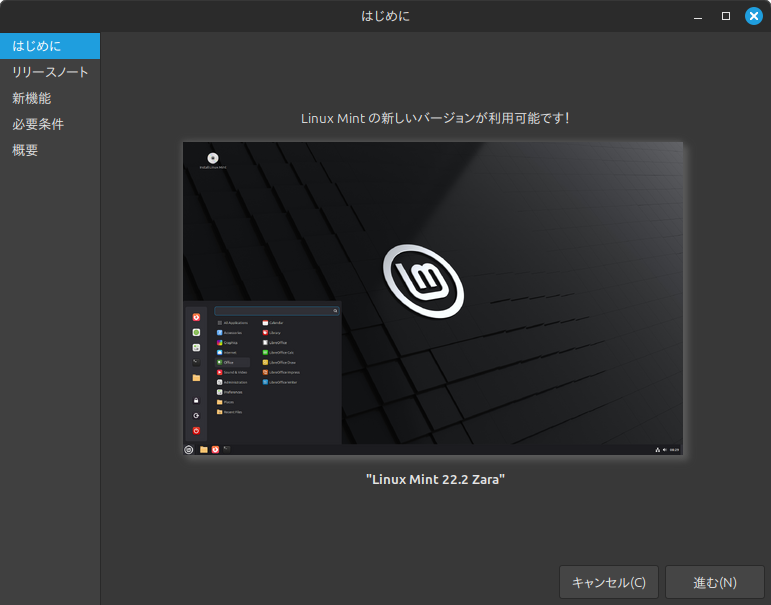
ウィザードが始まるので、「進む(N)」をクリックして案内に従います。
「リスクを理解して”Linux Mint 22.2 Zara”にアップグレードします。」にチェックを入れて「適用(A)」をクリック。後は自動的にダウンロード&インストールが実行されます。

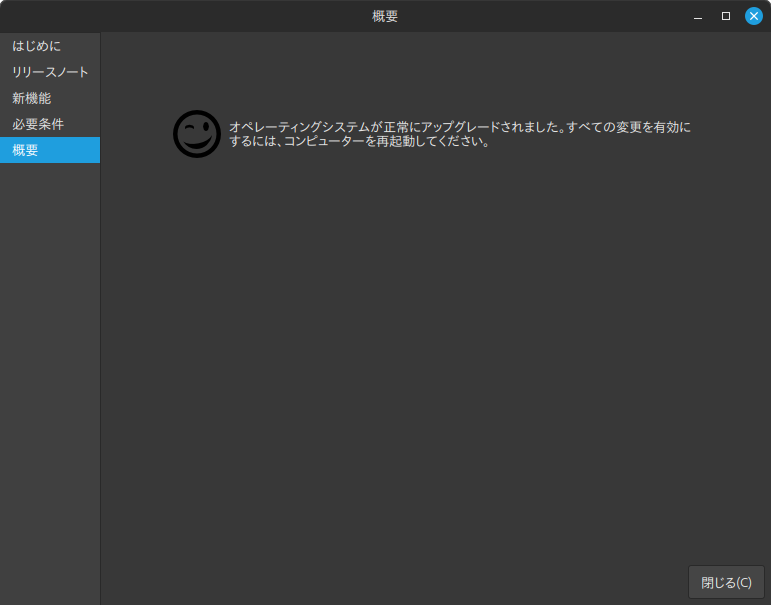
完了したら再起動を求められます。
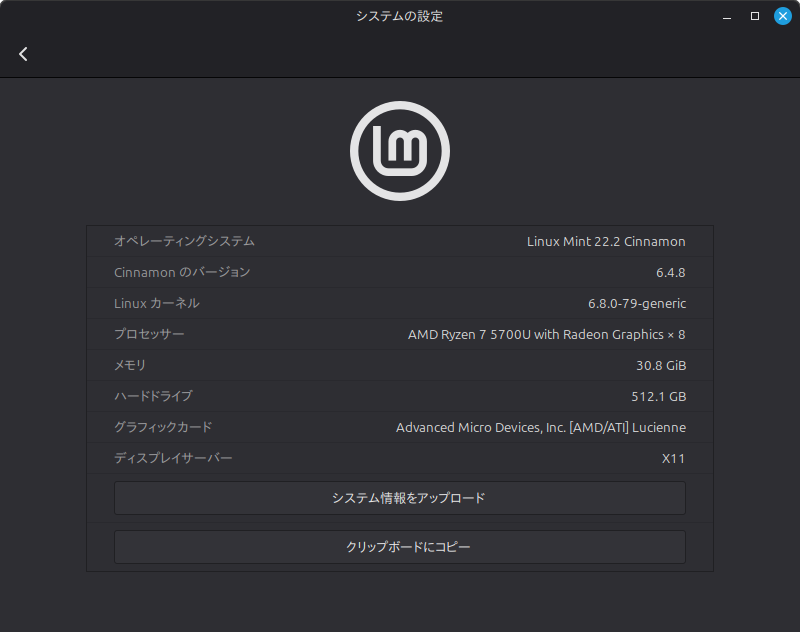
再起動後に「設定」>「システム情報」を開くと22.2へアップグレードされていることを確認できます。
コマンドでアップグレードする方法
1,現在のシステムを最新にします。
sudo apt update && sudo apt upgrade -y2,アップグレードツールのインストール
sudo apt install mintupgrade -y3,アップグレード可能か、次のコマンドでチェックができます。
sudo mintupgrade check
4,チェックして問題がなければアップグレード用ファイルをダウンロードします。
sudo mintupgrade download5,アップグレードの実行(時間がかかります)
sudo mintupgrade upgrade6,再起動して完了
sudo reboot7,アップグレード後のバージョンの確認
cat /etc/os-release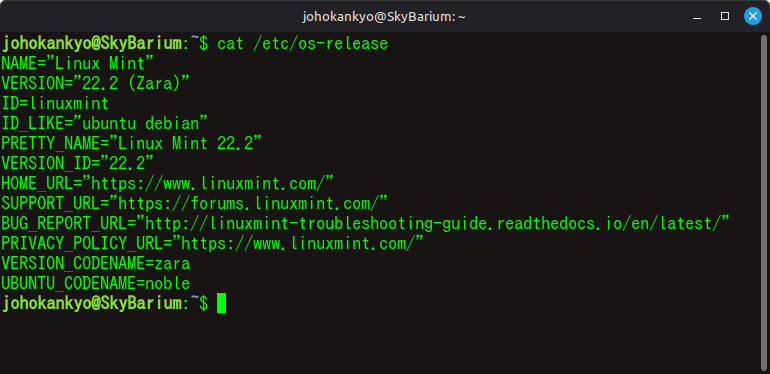
クリーン・インストールする場合
まっさらな状態でインストールを行う場合、手順は従来の方法と同じです。以下の記事をご参照ください。










コメント