

「パソコンのセキュリティ、どうしてる?」
そう聞かれた時、「有料のセキュリティソフト入れてるよ!」と答える方がまだ多いかもしれません。しかし、ちょっと待ってください! 今のWindowsに標準搭載されている「Windowsセキュリティ」(その中核であるMicrosoft Defender ウイルス対策)は、実は驚くほど進化しているんです。
「Windows Defenderなんて、昔はオマケみたいなもんだったでしょ?」
いえいえ、そんな時代はもう終わりました! 今回は、「一般的な使い方ならWindowsセキュリティで十分」というテーマで、その実力と、安心して使い続けるための設定・メンテナンスのポイントをご紹介します。
なぜWindowsセキュリティで十分なの? その実力に迫る!
かつては「最低限の機能」と見なされがちだったWindowsセキュリティですが、近年は世界中のセキュリティ評価機関で高い評価を得ています。
脅威検出能力がトップクラス!
AV-TESTやAV-Comparativesといった独立したテスト機関の評価では、Microsoft Defenderは有料のセキュリティソフトと肩を並べる、あるいはそれ以上の検出率を叩き出すことが珍しくありません。最新のウイルス、マルウェア、ランサムウェアなど、巧妙化する脅威からあなたのPCをしっかりと守ってくれます。
多層防御で隙なし!
単なるウイルス対策ソフトではありません。Windowsセキュリティは、以下のような多岐にわたる機能でPCを総合的に保護します。
リアルタイム保護
ファイルやアプリの実行、ウェブサイトへのアクセスを常に監視し、脅威を即座にブロック。
ファイアウォール
外部からの不正な侵入を防御。
SmartScreen
不審なウェブサイトやダウンロードからあなたを守ります。
アカウント保護
パスワードや生体認証(Windows Hello)を強化。
コア分離・メモリ整合性
システムの最も重要な部分を仮想化技術で保護し、高度な攻撃を防ぎます。
何より無料!
そしてOSとシームレスに連携 追加費用は一切かかりません! Windowsに標準搭載されているため、OSのアップデートとともに常に最新の状態に保たれ、高い互換性を維持します。
他のセキュリティソフトのように、OSの大型アップデートで「動かなくなった!」なんて心配もほとんどありません。
これらの理由から、一般的なウェブ閲覧、メールのやり取り、オンラインショッピング、文書作成といった普段使いであれば、Windowsセキュリティの保護能力は必要十分と言えるでしょう。
安心して使うための「設定のポイント」
Windowsセキュリティの性能を最大限に引き出すために、いくつか確認しておきたい設定があります。
「ウイルスと脅威の防止」は常に「オン」に!
Windowsセキュリティを開き、「ウイルスと脅威の防止」セクションを確認しましょう。「リアルタイム保護」「クラウド提供の保護」「自動サンプル送信」はすべて「オン」(各アイコンに緑の✓がある状態)になっていることを確認してください。これらが、最新の脅威に迅速に対応するための要となります。
設定場所:スタートメニュー → 設定 → プライバシーとセキュリティ → Windowsセキュリティ → ウイルスと脅威の防止

「コア分離」と「メモリ整合性」を有効にする
これは非常に強力なセキュリティ機能です。システムの根幹を仮想化技術で保護し、高度なマルウェア攻撃を防ぎます。
設定場所: スタートメニュー → 設定 → プライバシーとセキュリティ → Windowsセキュリティ → デバイスのセキュリティ → コア分離

Windows Updateはこまめに!
Windowsセキュリティの定義ファイル(ウイルスを識別するためのデータ)や機能改善は、Windows Updateを通じて提供されます。常に最新の保護を受けるためにも、Windows Updateは定期的に実行し、最新の状態に保つようにしましょう。

Microsoft Defenderのセキュリティ更新プログラムは頻繁にアップデートされています。普段からWindows Updateを確認しこまめにアップデートを行うことをオススメします。
普段のメンテナンスと注意点
Windowsセキュリティがいくら優秀でも、使う側の注意も必要です。
定期的なクイックスキャン
リアルタイム保護が機能しているとはいえ、念のため週に一度程度は「クイックスキャン」を実行することをおすすめします。
実行方法: Windowsセキュリティを開き、「ウイルスと脅威の防止」→「現在の脅威」セクションの「クイックスキャン」をクリック。さらに、気になる時(そして時間に余裕があるとき)にはフルスキャンを実行しましょう。

不審なメールやダウンロードには警戒を!
セキュリティソフトはあくまで「最終防衛線」です。最も効果的な対策は、ユーザー自身が注意を払うことが重要です。
- 身に覚えのないメールの添付ファイルは開かない。
- 信頼できないサイトからのダウンロードは避ける。
- 公式サイト以外からのソフトウェアのダウンロードはしない。
- 見知らぬURLはクリックしない。
強力なパスワードの使用
Windowsセキュリティはアカウントの保護機能も提供しますが、基本となるのは強力でユニークなパスワードを設定することです。Windows Hello(顔認証や指紋認証)やPINを設定して使うことで毎回パスワードを入力する煩わしさがないのでオススメです。
バックアップを定期的に
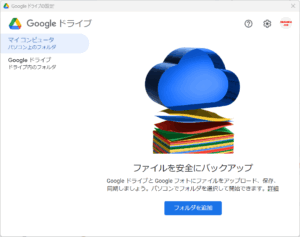
万が一、何らかのトラブルでデータが失われる事態に備え、重要なファイルは定期的に外部ドライブやクラウドストレージにバックアップを取るようにしておきます。
OneDriveなら簡単な設定で自動で定期的にバックアップが行われるので便利です。
OneDrive の設定を開いて設定ができます。
(通知領域で [OneDrive クラウド] アイコンを選択し、[OneDrive のヘルプと設定] アイコン [設定] の順に選択)

OneDriveでバックアップする方法について詳しくは「Microsoftサポート、OneDriveを使用してフォルダーをバックアップする」をご参照ください。
まとめ
現在のWindowsセキュリティ(Microsoft Defender ウイルス対策)は、一般的なPCユーザーの日常的な利用においては、十分なセキュリティレベルを提供していると言えます。ウェブ閲覧、メール、オンラインショッピングといった基本的な操作であれば、Microsoft Defenderだけでも安心して利用できるでしょう。
ただし、以下のような場合は、有料のセキュリティソフトの導入を検討するのも良いでしょう。
- より高度なセキュリティ(例:機密性の高い業務利用、金融取引が多いなど)を求める場合
- Windowsセキュリティにはない付加機能(VPN、パスワードマネージャーなど)が必要な場合
- 万が一の際のサポート体制を重視する場合(有料ソフトは専任のサポートが利用できることが多い)
- 古いハードウェアや特定のソフトウェア環境で互換性やパフォーマンスの問題が発生する場合
私個人的には有料のセキュリティソフトを導入するのであれば総合セキュリティソフトESETがオススメです。
リンク
- 総合セキュリティソフトESETへのリンクはこちら:キヤノンマーケティングジャパン
- 初回購入はAmazonでの購入がお得です。








コメント