
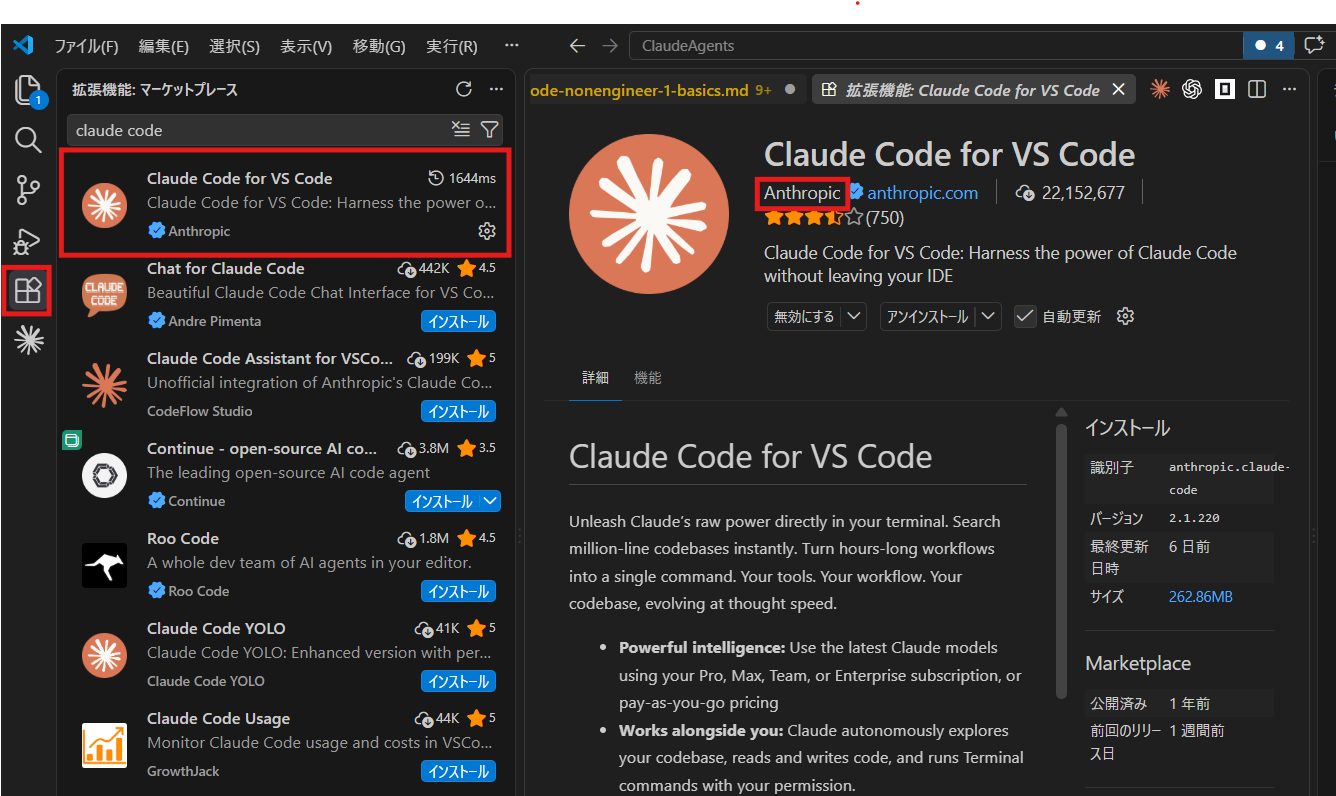
第1回の最後で触れた通り、本シリーズの要点は「VSCode + Claude Code / Codex」という組み合わせです。
(その先にはGemini NotebookLMとの連携についても予定しています。)
単体のVSCodeは高機能なテキストエディタで、GitHub Copilotによるプログラム開発/文章作成をサポートするAIが標準で利用できるようになっていますが、ここにClaude CodeやCodexなどのAIエージェント拡張機能を追加すると、さらに高度な文章作成・校正の作業そのものをAIに任せられるようになります。
今回は、まずこの土台となる「文章作成・校正」での使い方を見ていきたいと思います。
VSCodeの拡張機能としてのClaude Code / Codex
Claude Code(Anthropic社)とCodex(OpenAI社)は、もともとエンジニア向けに開発された「AIコーディングエージェント」です。指示を出すと、フォルダの中身を理解した上で、ファイルの作成・編集・整理までを自律的にこなしてくれます。
いずれもVSCode用の拡張機能が公式に提供されており、エディタの画面内にAIエージェントとの対話パネルを常駐させることができます。元々はプログラミング用に作られたツールですが、実際には「フォルダ内のテキストを理解し、指示に沿って編集する」という能力そのものが、文章作成や校正の作業にそのまま応用できます。
| ツール | 提供元 | 使われ方の傾向(利用者の声より) |
|---|---|---|
| Claude Code | Anthropic | 長文の読解・構成整理・一貫性チェックに向くという声が多い |
| Codex | OpenAI | 手順に沿った作業の自動化・反復処理に向くという声が多い |
私は両方インストールして、場面によって使い分けるようにしています。
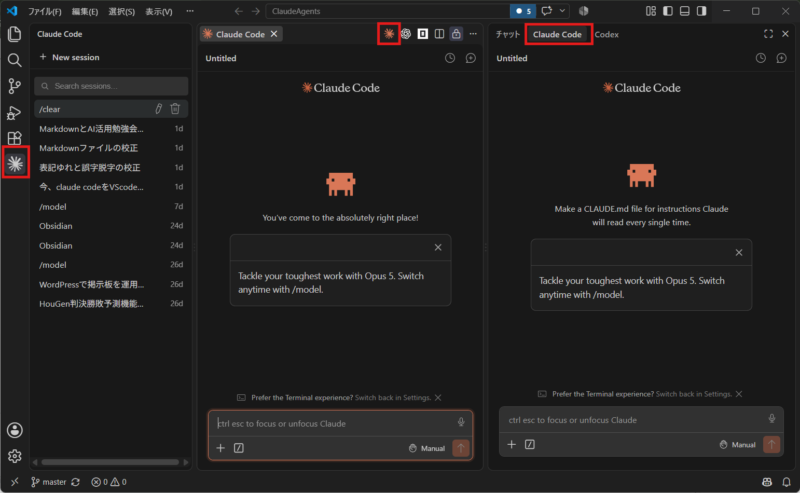
Claude Codeの拡張機能を導入した場合、下図の赤枠で囲った3か所から利用できます。
普通のAIチャットと何が違うのか
Webブラウザで利用するChatGPTやGeminiのような一問一答型のチャットと、Claude Code / Codexのようなエージェントには、次のような違いがあります。
| 観点 | 一問一答型チャット | AIエージェント(Claude Code / Codex) |
|---|---|---|
| 対象 | 貼り付けた文章だけ | フォルダ内の複数ファイルをまとめて把握 |
| 作業の粒度 | 1回の質問に1回答える | 「フォルダ内の議事録を全部同じ表記に揃えて」のような複数手順の作業を一括で実行 |
| ファイルの扱い | 自分でコピー&ペーストする | 指示すればファイルの新規作成・保存まで代行する |
| 向いている作業 | 単発の言い換え・要約 | 継続的な文章管理・複数文書の一貫性チェック |
「毎回コピペして貼り付ける」作業から解放される、というのが実務上の一番大きな違いかもしれません。
Markdownの基本記法(最低限だけ)
Claude Code / Codexが得意とするのは、Markdown形式のテキストです。今回使う範囲だけ、最低限覚えておくといいでしょう。
| やりたいこと | 書き方 |
|---|---|
| 見出し | # ## ### を文頭に付ける |
| 箇条書き | - 項目 |
| 表 | \| A \| B \| を並べる |
| 強調 | **重要** |
第1回で紹介した Markdown All in One 拡張機能を入れておくと、プレビュー表示で見た目を確認しながら作業できます。
Claude Code / Codexを導入する
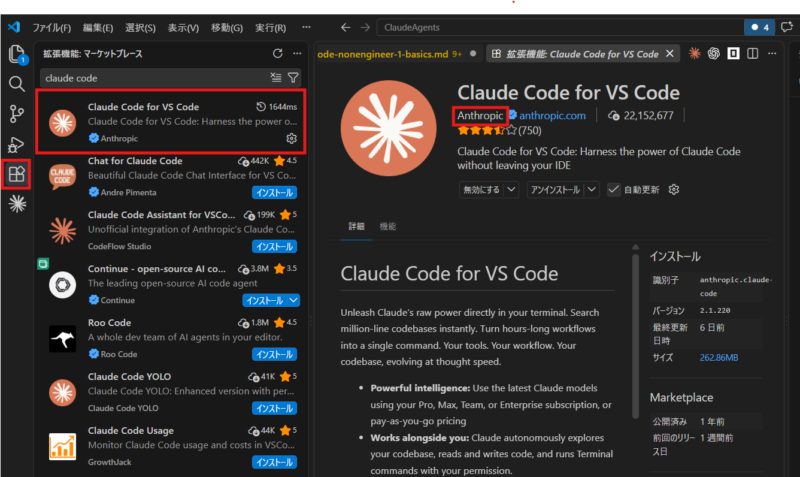
- アクティビティバーの「拡張機能」アイコンをクリックします。
- 検索欄に「Claude Code」または「Codex」と入力します。
- 該当する拡張機能をインストールします。
- 案内に従ってアカウントでサインインし、利用契約・プランを確認します。
- インストール後、アクティビティバーまたは画面右側に、エージェントとの対話パネルが追加されます。
契約プランによって利用できる範囲や料金体系が異なるため、導入前に公式サイトで最新の料金・利用条件を確認してください。
実践1:新規文書の作成をAIエージェントに任せる
ここからは具体的な実践編です。まずは、白紙の状態から1本の文書を新規作成する流れを紹介します。
たとえば、社内勉強会の案内文書を作るとします。
ステップ1:文書を保存するフォルダーを選択
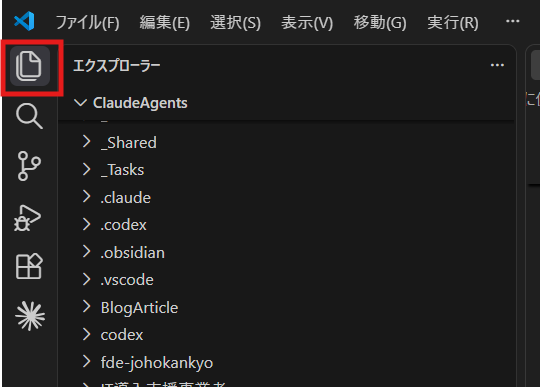
画面左上の「ファイルの形をしたアイコン」をクリックして「エクスプローラー」を表示して、AIに作ってもらう文書を保存するフォルダーを選択します。
ステップ2:AIに依頼する
Claude Code / Codexの対話パネルを開き、次のように依頼してみます。
このフォルダに「勉強会案内_2026-08-10.md」を作成してください。
内容は以下の通りです。

- 目的:部署内のスキル向上のため、MarkdownとAI活用の勉強会を開く
- 日時:2026年8月10日(月)15:00〜16:30
- 場所:第2会議室
- 対象:部署全員(参加は任意)
- 持参物:ノートPC

上記の情報をもとに、参加者が読んで内容と参加意義が分かる
案内文書を作成してください。
エージェントがファイルを作成し、案内文を書き込みます。
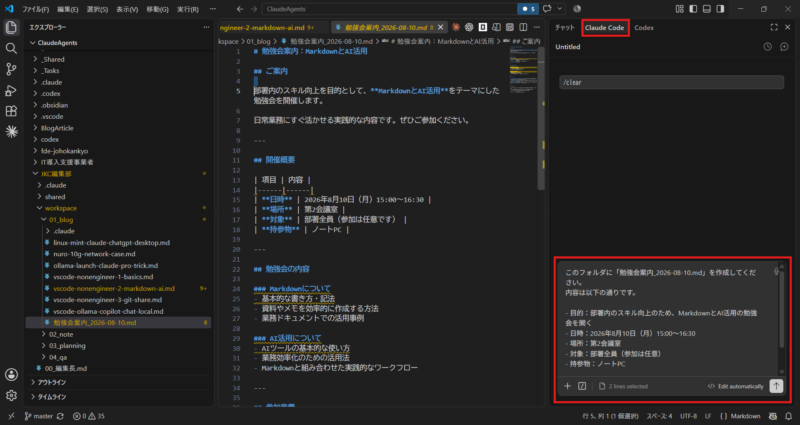
Chat画面でClaude Code, Codexを選択して、チャット欄に指示を入力してEnterすると、中央のエディタにAIが作成した文章が表示されます。
ステップ3:内容を確認し、修正を依頼する
作成された内容を確認し、修正したい箇所があれば対話パネルから指示します。
トーンをもう少しカジュアルにしてください。
あと、冒頭に参加を呼びかける一言を加えてください。
修正後の内容を再度確認し、問題なければ完了です。
ポイントになるのは、「テーマ・読者・目的」を最初に伝えることです。これが揃っていると、AIが求めるべき構成やトーンを大きく外しません。白紙からでも、対話を重ねながら少しずつ形にしていくのが、エージェントを使った文書作成の進め方です。
実践2:議事録の作成をAIエージェントに任せる
議事録_2026-08-02.mdのようなファイルを新規作成します。- 会議中に取ったメモ(箇条書きの断片で構いません)をそのまま貼り付けて保存します。
- Claude Code / Codexの対話パネルを開き、次のように依頼します。
このフォルダの議事録_2026-08-02.md を開き、
「## 決定事項」「## 保留事項」「## 次回までのタスク(担当者付き)」
の3つの見出しに整理した議事録に書き直して、
同じファイルに上書き保存してください。- エージェントがファイルを直接編集します。変更箇所を確認し、事実関係が正しいかを必ず自分の目でチェックします。
- 問題なければそのまま完了です。コピー&ペーストの手間がかからない点が、単発チャットとの大きな違いです。
実践3:提案書の校正をAIエージェントに任せる
さらに、Claude, Obsidian, NotebookLM を念頭に置けば、校正のような「間違い探し」も任せやすい作業です。
提案書_骨子.md を校正してください。
誤字脱字、敬語の統一、数字の表記ゆれ(全角・半角)を
チェックし、修正案を反映したうえで、
変更した箇所の一覧を最後に箇条書きでまとめてください。
「どこをどう直したか」を必ず一覧で出させることがポイントです。修正内容をそのまま鵜呑みにせず、一覧と元の文章を突き合わせて確認する習慣をつけるようにするといいでしょう。
実践4:複数ファイルをまたいだ表記ゆれチェック
一問一答型のチャットでは難しく、エージェントならではの作業として、複数ファイルをまたいだチェックがあります。
このフォルダ内のMarkdownファイルすべてを対象に、
「お客様」と「顧客」のような表記ゆれを洗い出し、
一覧表にしてください。ファイルはまだ書き換えないでください。
まず一覧化だけを依頼し、内容を確認してから「では一覧の通りに全ファイルを統一してください」と続けて依頼する、という2段階の進め方が安全です。
実践5:業界分析レポートの作成
業界ニュース、社内資料、顧客ヒアリングの記録など、複数のMarkdownファイルをもとにレポートを作成することもできます。最初から文章を書かせるのではなく、事実と推測を分けて分析させるのがポイントかな?と思っています。
このフォルダ内のMarkdownファイルを読み込み、業界分析レポートの構成案を作成してください。

以下の項目を整理してください。
- 市場の現状
- 最近の主な変化・トレンド
- 顧客が抱えている課題
- 主な競合や代替手段
- 自社にとっての機会とリスク

各項目について、次の3つを区別してください。
1. 資料から確認できる事実
2. 資料から導ける推測
3. 追加調査が必要な点

数値や固有名詞は推測で補わず、根拠になったファイル名を添えてください。
まだレポート本文は作成せず、分析結果と構成案だけを提示してください。
構成案を確認して問題がなければ、次のように続けて依頼します。
先ほどの分析結果と構成案をもとに、業界分析レポートを作成してください。
事実と推測が混ざらないように見出しを分け、各主張の末尾に参照元ファイル名を付けてください。
資料に根拠がない内容は「資料からは判断できない」と明記してください。
読み手は経営会議の参加者なので、結論を先に示し、最後に今後確認すべき事項を箇条書きでまとめてください。
このように「分析と構成案」→「本文作成」の順に分けると、資料にない情報をAIが補ってしまうリスクを抑えながら、複数資料の整理とレポートのたたき台作成を効率化できます。
よくある質問
Q1. Claude CodeとCodex、どちらを選べばいいですか?
用途によります。長文の構成整理や一貫性チェックにはClaude Code、決まった手順の反復作業にはCodexが向いている、という声が多いです。まずは無料枠や試用期間がある方から試してみるのがおすすめです。
Q2. コーディング用のツールなのに、文章だけの用途で使っても問題ないですか?
問題ありません。これらのツールは「フォルダ内のテキストを理解し、指示通りに編集する」という汎用的な能力を持っており、対象がプログラムのコードか文章かは本質的な違いではありません。
Q3. AIエージェントに文章を書き換えさせるのが不安です。
前述の通り、重要な文書ではいきなり上書きさせず、修正案の提示までにとどめる、変更前の状態を残しておく、というのがいいと思います。
まとめ
今回は、Claude Code / CodexというAIエージェント拡張機能を導入し、議事録の作成や提案書の校正、複数ファイルをまたいだ表記ゆれチェックまでを紹介しました。
- Claude Code / Codexは、フォルダ内のテキストを理解して編集までこなすAIエージェント
- 一問一答型のチャットと違い、複数ファイル・複数手順の作業を一括で任せられる
- 重要な文書ほど「提示だけしてもらう→確認→反映」の2段階で進めるのが安全
次回、第3回はいよいよ本シリーズの本題です。同じClaude Code / Codexという拡張機能を使って、業務効率化のためのアプリを、プログラミングの知識なしに作ってもらう方法を紹介していきたいと思います。






コメント