
AIのおかげで、プログラミング経験がなくてもアプリを作れる時代になりました。弊社のスタッフもAIと一緒に毎日のようにアプリを作るようになってきていますし、顧問先でも自社の課題解決のためにアプリを作成するようになってきています。
そんな中で、多くの人が最初につまずくのが Git と GitHub。これらについて説明する機会が増えてきました。
- 何が違うの?
- なぜ使う必要があるの?
- AIで開発するなら本当に必要なの?
この記事では、非エンジニアの視点で、GitとGitHubの本質と、Claude Codeとの連携方法までをできるだけシンプルに解説します。
GitとGitHubは別物
まず押さえておきたいのは、GitとGitHubは同じものではないという点です。
Git=変更履歴を管理する仕組み
WordやExcelで、こんなファイルが増えてしまった経験はありませんか。
- 資料_v1
- 資料_v2
- 資料_最新版
- 資料_最新版2
- 資料_最新版_本当の最終版
簡単なアプリであれば一度作って終わりになることもありますが、少しずつ機能を増強していくようなアプリの場合、バージョンの管理が大変になります。
Gitを使うと、この「〇〇最新版問題」がなくなります。変更履歴をすべて記録してくれるので、「あの時の状態に戻したい」が一瞬でできるようになります。
GitHub=Gitの履歴を保存するクラウド
GitHubは、Gitで記録した履歴をインターネット上に保存する場所です。
イメージで言うと、
| 役割 | |
|---|---|
| Git | 自分の作業机(普段の作業) |
| GitHub | 書類棚(保管しておく場所、他人と共有も可能) |
普段は机で作業し、区切りがついたら書類棚へ。そんな感覚です。
「リポジトリ」とは何か
Gitや GitHubの説明でかならず出てくるのがリポジトリ(Repository)という言葉です。日本語では「保管庫」「収納庫」と訳されますが、実体はGitが履歴を管理している、ひとつのプロジェクト(フォルダ)のことです。
リポジトリには2種類あります。
| 種類 | 場所 | 役割 |
|---|---|---|
| ローカルリポジトリ | 自分のパソコンの中 | 作業しながら履歴を記録していく場所 |
| リモートリポジトリ | GitHub上 | ローカルの履歴を保存・共有する場所 |
「プロジェクトフォルダの中にGitの管理機能が付いたもの=リポジトリ」とイメージすると分かりやすいです。一方で、そのローカルリポジトリと対になる保管場所をGitHub上に作ったものが、リモートリポジトリとなるわけです。
「資料フォルダ」自体が1つのリポジトリ、その中の個々のファイルの変更が1つ1つ記録されていく、とイメージするといいと思います。
よくある誤解を解いておく
誤解1:GitHubに置くと世界中に公開される?
いいえ。GitHubには「公開(Public)」と「非公開(Private)」があり、個人開発のほとんどはPrivateで運用します。自分しか見られないGitHubを普通に作れるので、安心してバックアップ先として使えます。
誤解2:毎回全部アップロードするの?
いいえ。GitHubは変更された部分(=差分)だけを記録する仕組みです。
例えば「ログイン画面」しかなかった状態から「設定画面」を追加した場合、GitHubには「設定画面を追加した」という差分だけが履歴として残ります。ファイル全体を毎回コピーしているわけではありません。
コミット・プッシュ・プル・クローンの違い
ここで整理しておきたいのが、コミット・プッシュ・プル・クローンはすべて「Gitのコマンド」であり、GitHub専用の操作ではないという点です。違いは「どこに対して行う操作か」にあります。
| コマンド | 操作の範囲 | やっていること |
|---|---|---|
| コミット(Commit) | 自分のパソコンの中だけ | ローカルリポジトリに「ここまで完成」の記録を残す |
| プッシュ(Push) | ローカル→リモート | ローカルの記録をGitHub(リモート)へ送る |
| プル(Pull) | リモート→ローカル | GitHub(リモート)の最新状態をローカルへ取り込む |
| クローン(Clone) | リモート→ローカル(初回のみ) | GitHub上のリポジトリを丸ごとコピーしてくる |
つまり、コミットはGitだけで完結する操作で、プッシュ・プル・クローンはGitとGitHub(リモート)の間をやり取りする操作、という切り分けが正確です。GitHubはリモートの保管先の一つであり、push/pull/cloneはそのやり取りをするための、Gitに備わった共通の仕組みです。
GitHubを使う3つのメリット
① 壊れても戻せる
AIに機能追加を頼んだ結果、全部動かなくなる——というのはよくあることです。Gitがあれば、昨日の状態に一瞬で戻せます。この安心感は、使ってみると想像以上です。
② パソコンが壊れても大丈夫
GitHubに保存しておけば、PCが故障しても別のPCで続きから作業を再開できます。事実上のバックアップにもなります。
③ 複数のパソコンで作業できる
自宅のデスクトップで作業→GitHubへ保存→翌日はノートPCで続きを作る、ということが可能です。会社・自宅・出張先と複数の環境を行き来する方には特に有効です。
ローカルとGitHub、どちらを使えばいい?
答えはシンプルで、両方使います。
ローカルで作業 → 区切りがついたらGitHubへ保存
どちらか一方を選ぶものではなく、この2つはセットで機能します。
最初に覚えるのは5つだけ
Gitには専門用語がたくさんありますが、最初はこの5つで十分です。
| 用語 | 意味 |
|---|---|
| リポジトリ(Repository) | Gitが履歴を管理しているプロジェクト(フォルダ) |
| コミット(Commit) | 「ここまで完成」の印を付ける(ローカルのみ) |
| プッシュ(Push) | ローカルの記録をGitHubへ送る |
| プル(Pull) | GitHubから最新状態を取得する |
| クローン(Clone) | 初めて別のパソコンにリポジトリを持ってくる |
これだけ覚えておけば、AI開発は十分に始められます。
AI時代はGitHubがさらに重要になる
Claude Code、Google Antigravity、OpenAI Codexなど、AIが開発を手伝ってくれる時代になり、これらのAIツールはGitと非常に相性が良く設計されています。
例えば、
- 「ここまでコミットして」
- 「変更内容を確認してからGitHubへプッシュして」
といった指示がそのまま通ります。GitHubは、いまやAIと共同開発するための共通言語になっているのです。
AIへの指示は日本語で大丈夫
- ここまでをコミットしてください。
- コミットメッセージは「ログイン画面を追加」にしてください。
- そのあとGitHubへプッシュしてください。
このくらいの日本語で十分です。コミット・プッシュ・必要な認証まで、AIが案内してくれます。
GitHubアカウント作成からClaude Code連携までの流れ
ここでは、実際にGitHubアカウントを作ってからClaude Codeと連携するまでの手順を説明します。一度設定してしまえば、以降は日本語の指示だけでGit操作をAIに任せられます。
ステップ1:GitHubアカウントを作成する
github.com にアクセスすると、右上に「サインアップ」というボタンがあります。ここから登録を進めます。

GoogleアカウントまたはAppleアカウントで登録すればカンタンです。
独自にメールアドレスとパスワードで登録することも可能です。
GitHubアカウントの開設が完了したら、続けて、実際に作業するリポジトリを作成していきます。
ステップ2:リポジトリを作成する
GitHub画面右上の「+」ボタンから「New repository」を選び、名前を入力します。個人利用であれば Private を選んでおけば安心です。作成すると、そのリポジトリのURL(https://github.com/ユーザー名/リポジトリ名)が発行されます。

ステップ3:パソコンにGitをインストールする
多くのMacにはGitが標準搭載されていますが、Windowsの場合は git-scm.com からインストーラーを取得してインストールします。
ターミナル(またはコマンドプロンプト)で git --version と入力し、バージョンが表示されれば準備完了です。
ステップ4:GitHubへのログイン(認証)を済ませる
Claude Codeからpush/pullを行うには、パソコンとGitHubの間で本人確認(認証)が必要です。もっとも簡単なのは GitHub CLI(ghコマンド) を使う方法です。
gh auth login一問ずつ訊かれるので、下記のように答えていくことでブラウザで認証できて簡単です。
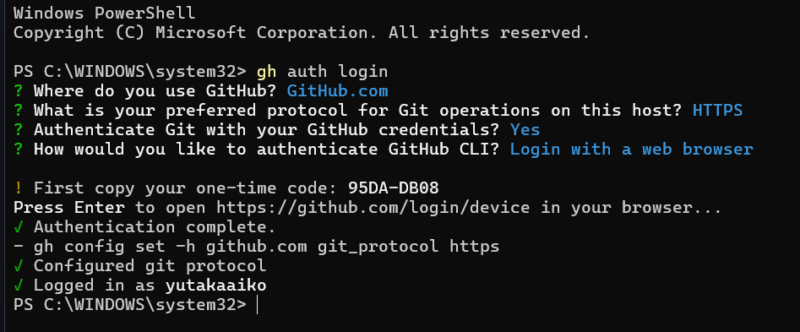
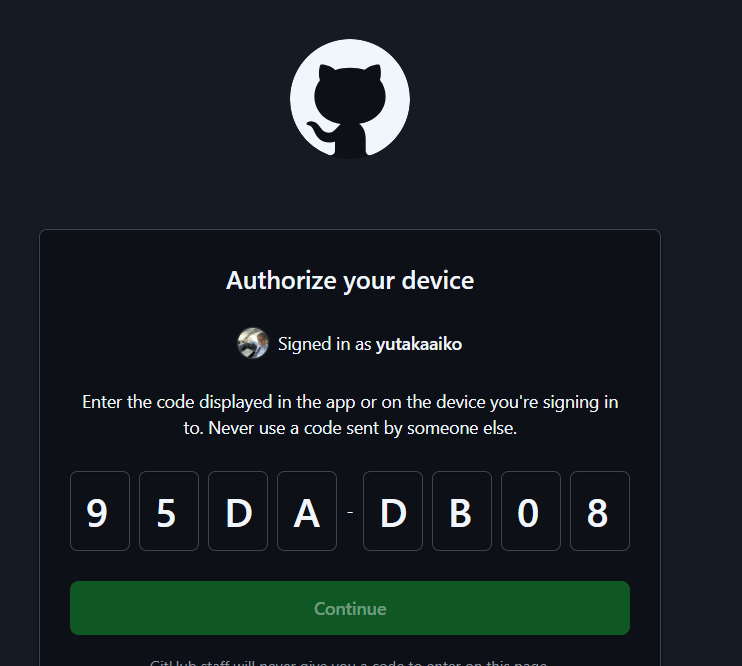
「https://github.com/login/device」と書かれている部分を「Ctrl」を押しながらクリックすればブラウザーが開くので、画面上に書かれているワンタイムコードを入力します。(必ず半角で)
ステップ5:Claude Codeで作業を始める
作業したいフォルダでClaude Codeを起動し、日本語でこう伝えるだけです。
このフォルダをGitで管理してください。 GitHubのリポジトリ(
https://github.com/ユーザー名/リポジトリ名)と連携してください。
初回のみ、Claude Codeが git init(ローカルリポジトリの作成)と git remote add origin(GitHub上のリポジトリとの紐づけ)を行います。これで、ローカルとGitHubのリポジトリがつながります。
ステップ6:以降は日本語の指示だけでOK
一度連携が済めば、あとは通常通りです。
ここまでコミットしてください。 GitHubへプッシュしてください。
Claude Codeが変更内容を確認し、コミットメッセージの提案からプッシュまで対応してくれます。認証も済んでいるため、パスワードを聞かれることもありません。
Claude Codeに「GitHub連携」を頼むときの言い方
ステップ1〜6は初回のセットアップですが、別のアプリを別のフォルダーで次々に作成していく場合、2回目以降はとても簡単です。
日本語で依頼すればOK
「このフォルダをGitで管理して、GitHubに新しくPrivateリポジトリを作ってpushしてください。」
もっといい加減に、次のように依頼してもClaude Codeは対応してくれます。
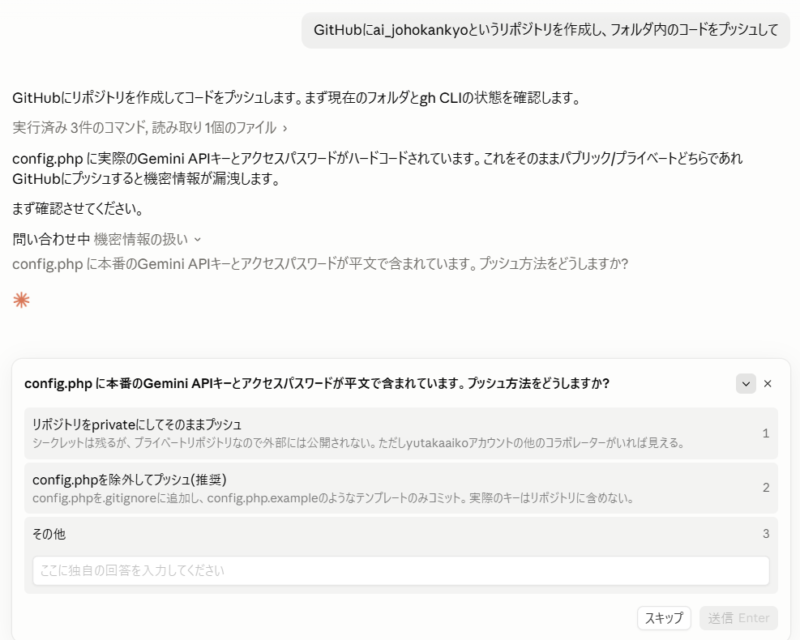
これだけで、Claude Codeは次のようなことを自動でやってくれます。
| Claude Codeがやること | 内容 |
|---|---|
| GitHubへのログイン状況を確認 | 未ログインなら gh auth login の実行をこちらに案内(ブラウザでログインするだけなので、パスワードをAIに渡す必要はない) |
| フォルダの中身を確認 | パスワードやAPIキーなど「pushしてはいけないファイル」が混ざっていないかチェック |
| リポジトリの作成とpush | 指定した名前・公開設定でGitHub上にリポジトリを作成し、ローカルの内容を送る |
ポイントは、認証(ログイン)だけは必ず自分のブラウザ操作で行うという点です。Claude Codeがパスワードやトークンを代わりに入力することはありません。これはAIに秘密情報を渡さずに済む、安全な仕組みになっています。
万一に備えて、念には念を
顧客データや契約書、パスワードが書かれた設定ファイルなどが同じフォルダに混ざっていることはよくあります。そんなときは、こう伝えるだけで大丈夫です。
「pushする前に、パスワードや個人情報が含まれるファイルがないか確認してください。コードだけをpushしたいです。」
Claude Codeが該当しそうなファイルを教えてくれるので、除外してよいか一つずつ確認しながら進められます。公開設定がPrivateになっていなかった場合など、「気づいたら秘密情報が世界中に公開されていた」という事故を防ぐ、地味ですが一番大事な習慣です。
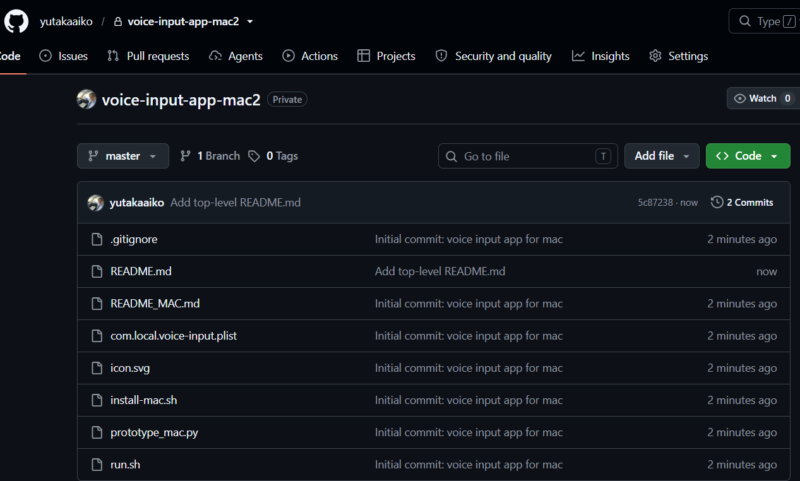
GitHubの画面
GitHubへプッシュされたら、コード類が自分のページに載ります。各ファイルをクリックすれば中身を参照できます。
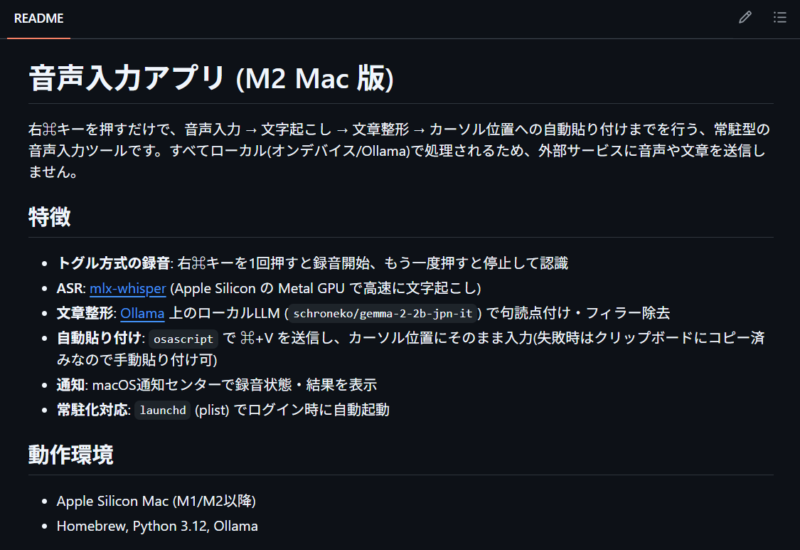
readmeファイルが作られていれば、自動で掲載されます。
毎日の運用:これだけ覚えればいい
一度連携が終われば、日々の作業はとてもシンプルです。「作業を始める前」と「作業を終えるとき」、この2つのタイミングだけ意識します。
| タイミング | やること | Claude Codeへの一言 |
|---|---|---|
| 作業を始める前 | GitHub上の最新状態を取り込む(Pull) | 「最新の状態を取り込んでください」 |
| キリのいいところまで進んだら | 変更を記録する(Commit) | 「ここまでコミットしてください」 |
| 作業を終えるとき | GitHubに保存する(Push) | 「変更をGitHubにpushしてください」 |
途中で不安になったら、次のように聞くだけで状況を教えてくれます。
「今、何が変わっていますか?」 「コミットしてもいい状態ですか?」
覚えておきたい安全習慣
Claude Codeは、取り返しのつかない操作(強制push、履歴の書き換えなど)を行う前には必ず確認を挟むようになっています。「よくわからないまま実行して、履歴が消えた」という事故が起きにくい設計です。とはいえ、以下の一言を毎日の締めくくりに加えておくと、より安心です。
「pushする前に、変更内容を簡単に教えてください」
これだけで、AIが何を保存しようとしているのかを毎回ひと目で確認できる習慣がつきます。
新しいパソコンで続きを作るには
新しいパソコンでは、最初の1回だけGitHubからプロジェクトを取得します。これをクローン(Clone)と呼びます。
gh repo clone ユーザー名/リポジトリ名とターミナルで実行するか、Claude Codeに「このリポジトリをクローンしてください」と伝えれば取得できます。
一度クローンすれば、あとはシンプルです。
- 作業前:Pull(最新を取得)
- 作業後:Push(変更を保存)
この繰り返しだけで運用できます。
エンジニアでなくてもGitHubを使う時代
かつてGitはプログラマーだけの道具でした。しかし、AIがコードを書いてくれる今、人間の役割は「何を作るか」を考えることに移っています。
そのときGitHubは、単なるプログラマー向けツールではなく、アイデアを安全に育てるための保険になります。
- 失敗しても戻せる
- 別のパソコンでも続けられる
- AIとも共同作業ができる
だからこそ、AIでアプリを作るすべての方にGitHubをおすすめしています。
難しく考える必要はありません。まずは「ここまでできたらGitHubに保存する」——この習慣だけ始めてみるといいと思います。数か月後には、「なぜもっと早く使わなかったんだろう」と思うことでしょう。






コメント