
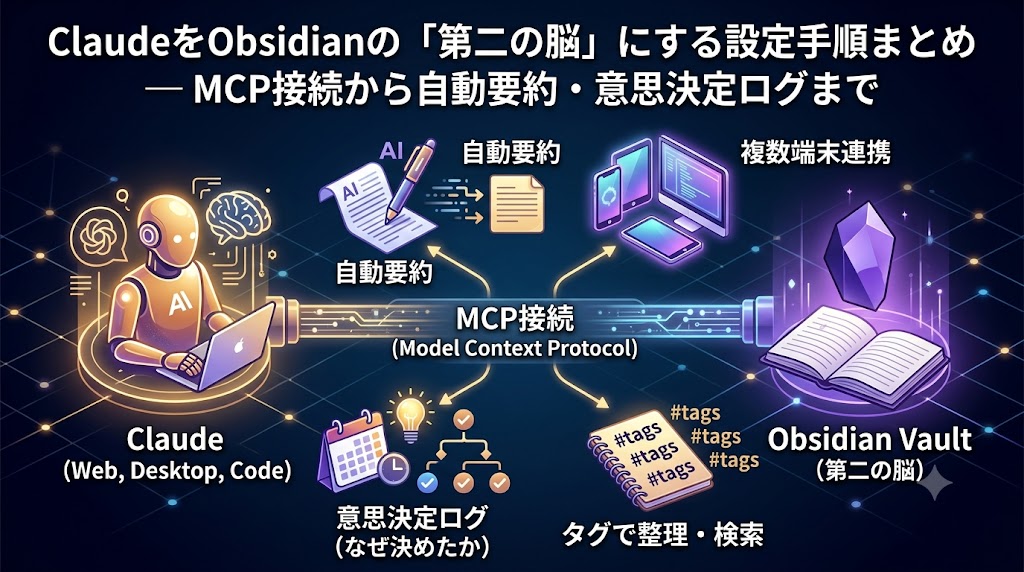
仕事で行った内容を記録しておく手段として「日報」があります。AIによって仕事のスピードが加速する中で作業を記録していくのは面倒。何よりもAIを使っているんですから、記録そのものもAIに任せたい。
一方で、AIは天才的な能力で自分の作業を支援してくれるのですが、AIエージェントとして動いてくれた内容については、全く覚えてくれていません。チャットでの内容については変な所まで覚えてくれているんですが。。。
そんな私も眼の前にある課題に取り組む中では「考えること」に集中したい。「覚えておくこと」については極力頭を使いたくない。
Obsidianを使い始めた頃、自分でノートを取っていました。しかし3日坊主。仕事が加速する中で、自分で記録を取るのは面倒。
そこでネット上で公開してくださっている情報を頼りに、自分なりにObsidianとClaudeを「第二の脳」として機能し始めています。
この記事でできるようになること
- Claude(Desktop/Web版/Code)からObsidian Vaultを読み書きできるようにする
- どの端末からでも同じObsidianのVault=保管庫を開けるようにする
- どんな作業を行ったかを簡単にObsidianに残せるようにする。
- 作業記録をタグで整理することで、後から簡単に「引き出せる」ようにする
これ以外にもできることはたくさんあるのですが、今回はこれらに絞って、私なりの実際の構築手順をご紹介させていただきたいと思います。
前提:Obsidianは「ただのフォルダ」である
最初に押さえておきたいのは、Obsidianというアプリ自体には特別な仕組みは何もない、ということです。Obsidianの正体は、ローカルのフォルダに入ったMarkdownファイルの集まりにすぎません。専用のデータベースにノートを閉じ込めるNotionとは違い、Obsidianは「普通のファイルとフォルダ」をそのままアプリで見やすく表示しているだけなんです。

Vault(=保管庫)と呼ばれるフォルダの中にサブフォルダーがあって、その中に格納されているものはテキストエディタで読み書きができるマークダウンファイル(拡張子=.md)。
このVaultフォルダの中をObsidianでは表示/編集ができるようになっているわけです。
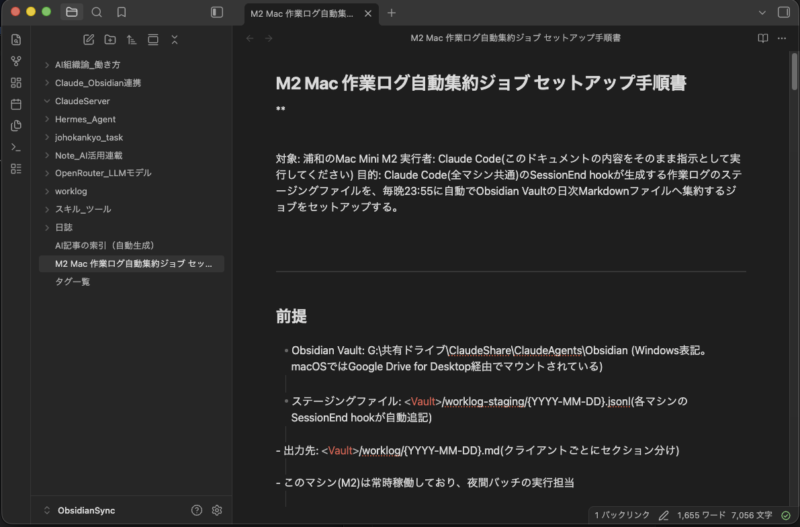
これはClaudeと連携する上では好都合。NotionなどのデータベスだとAIが直接読み書きするのは難しいのですが、普通のファイルなら、AIエージェントが普通に読み書きできるからです。
Claude Code CLI(コマンドラインで操作)であれば、特別なAPIも、専用の許可も基本的には要りません。
1. MCPで接続する
MCP(Model Context Protocol)とは
ClaudeがObsidianのファイルを読み書きできるようにする仕組みが、MCP(Model Context Protocol) です。MCPは、AIエージェントが外部のツールやデータソースにアクセスするための共通規格だと考えていいでしょう。
ここで意外なのが、Obsidian自体は公式のMCPサーバーを提供していないという点です。世の中に出回っている「ObsidianのMCPサーバー」は、すべて有志が作ったコミュニティ製のものなんです。
Claude Codeを使っているなら、実は追加設定は不要
ひとくちに「Claude」と言っても、実体は複数あります。ブラウザで使うClaude.ai(Web版)、PCにインストールするClaude Desktopアプリ、そしてターミナルから使うClaude Codeです。このうちClaude Codeだけは、最初からローカルのファイルシステムに直接アクセスできる権限を持っています。
Claude Code CLIでは、次のコマンド一つでVaultに接続できます。
claude mcp add obsidian -- npx obsidian-mcp "<Vaultのフォルダパス>"例えばWindowsなら"C:\Users\ユーザー名\Documents\ObsidianSync"のように、実際のVaultフォルダのパスを指定します。
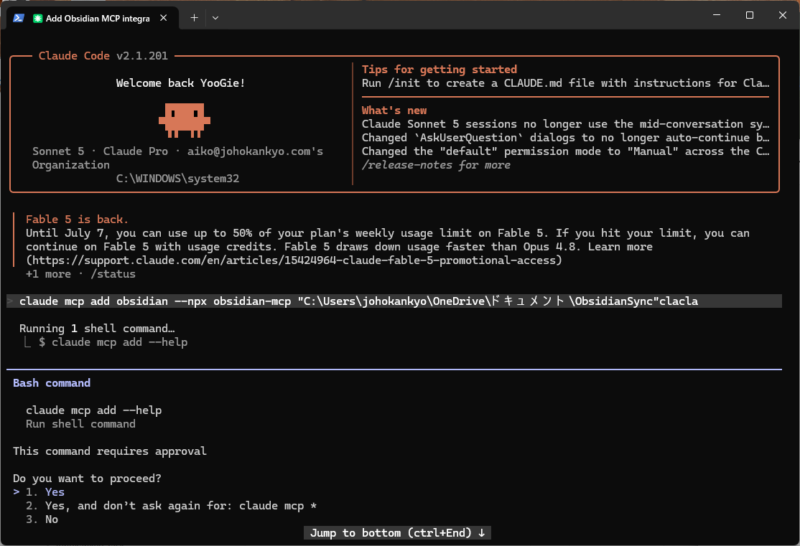
接続できたら、Claude Codeに「Obsidian Vault内のファイル一覧を見せて」と聞いてみます。Vault内のファイルが表示されれば疎通確認は完了です。
これから説明する「方式A」「方式B」が必要になるのは、Claude DesktopアプリやClaude.ai(Web版)からObsidianのファイルに触れたい場合です。
これらのクライアントは、明示的に許可を与えない限り、ローカルのファイルには一切アクセスできない作りになっています。Claude Code CLIだけで完結させるつもりなら、次の章は読み飛ばして「2. どの端末からでも同じVaultを開けるようにする」まで進んでも構いません。
方式A: Filesystem拡張機能でVaultフォルダを直接指定する
Vaultのフォルダを直接読み書きするタイプです。Obsidianアプリ自体を起動しておく必要すらありません。Vaultのパスさえ指定すれば動きます。
Claude Desktopアプリであれば、次の手順で接続できます。
- Claude Desktopの設定を開き、左メニューから「拡張機能」→「Filesystem」を選択する
- 「有効」のトグルをONにする
- 「Allowed Directories」にVaultフォルダのパスを入力する(例:
C:\Users\johokankyo\OneDrive\ドキュメント\ObsidianSync) - 複数のVaultを使い分けたい場合は「+ directoryを追加」でさらにパスを追加できる
- 「保存」をクリックする
- 「ツールの権限」で、読み取り専用ツールなどをどのタイミングで承認するか(自動許可/承認が必要/常に拒否)を選んでおく
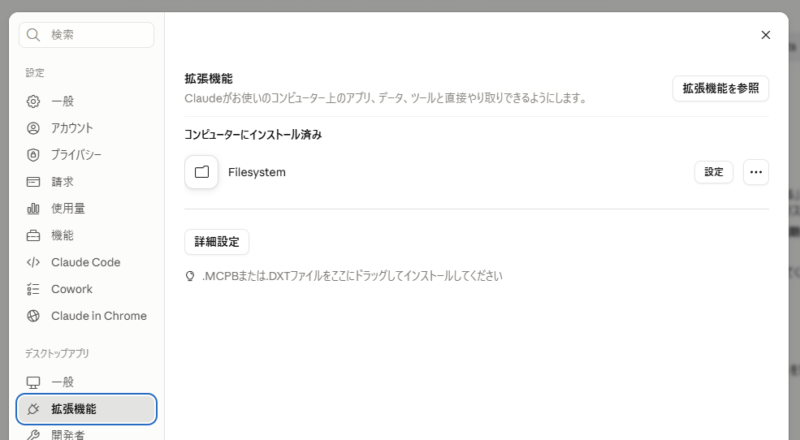
これだけで、Claude DesktopがVault内のノートを検索・参照・作成できるようになります。GUIの画面だけで完結し、コマンドラインを一切触らずに済むのが方式Aの魅力です。
方式B: Local REST API plugin経由
Obsidianの「Local REST API」というコミュニティプラグインを経由して接続するタイプです。こちらはObsidianアプリを起動しておく必要がありますが、見出し単位での編集や、タグ・frontmatterの操作など、より細かい操作ができます。
どちらを選ぶべきか
| 目的 | おすすめ |
|---|---|
| Claude Codeだけで完結させたい | そもそも方式A/Bどちらも不要(標準でアクセス可能) |
| Claude DesktopやWeb版からとにかく試したい | 方式A(Filesystem拡張機能) |
| Claude Desktop/Web版で見出し単位の編集やタグ管理まで踏み込みたい | 方式B(Local REST API plugin) |
まず方式Aで最小構成を作り、必要になった機能だけ後から方式Bで補う、という進め方がいいと思います。
つないだ後、何が変わるのか
接続が終わると、Claude / Claude Codeとの会話の中で、次のようなことがそのままできるようになります。
- 「Vault内で〇〇について書いたノートを探して」→ 該当ノートを検索して要約してくれる
- 「今日話した内容を、クライアントのフォルダにノートとして残して」→ 実際にMarkdownファイルを作ってくれる
- 「今日の日付のノートに、この内容を追記して」→ 既存のノートを探し出して、末尾に書き足してくれる
- 「先月〇〇クライアントに関して書いたノートを全部集めて、今どうなっているか要約して」→ 複数ノートを横断的に読み込んで、状況をまとめてくれる
- 「このノートの内容を元に、打ち合わせ用のアジェンダを作って」→ Vault内の情報を踏まえた新しいドキュメントを生成してくれる
- 「〇〇について書いたノートと△△について書いたノートを見比べて、矛盾している部分がないか教えて」→ 複数ノートを比較・突き合わせしてくれる
- 「このフォルダの中のノートに共通するタグを教えて」→ フォルダ全体を読み取って傾向を分析してくれる
- 「今週作成したノートの一覧を、更新日時順に並べて見せて」→ ファイルのメタ情報も踏まえて一覧化してくれる
- 「このノートの内容が古くなっていないか、最近の別のノートと突き合わせて確認して」→ 情報の鮮度をVault内の他の記録と照合してチェックしてくれる
- 「このクライアントのフォルダに、議事録用のテンプレートに沿った新しいノートを作って」→ 既存の書式(テンプレート)に揃えた形で新規ノートを作成してくれる
つまり、「AIに指示すれば、自分の代わりにVaultへ読み書きを行ってくれます。
2. どの端末からでも同じVaultを開けるようにする
接続ができても、実際に使い始めるとすぐに次の壁にぶつかります。「今使っているこのPC」でしか、Vaultを開けない。
オフィス、自宅、外出先に持ち出すノートPC、スマートフォンやタブレットなど、状況に応じて何台もの端末を使い分ける以上、Vaultも「どの端末からでも同じ内容が見える」状態にしておく必要があります。
まず試したいところ、そして陥りやすい問題
一番手っ取り早そうに見えるのが、VaultのフォルダをGoogle Driveなどの汎用クラウドストレージに置いて、各PCの同期クライアントで同期する方法です。ですが、これには無視できない問題が2つあります。
同期エラーが頻発する
複数の端末からほぼ同時にファイルを保存すると、稀に競合が起きて重複ファイルができてしまうことがあります。Obsidianは「大量の小さなテキストファイルが頻繁に更新されるフォルダ」に見えるため、汎用クラウドストレージの同期の仕組みとあまり相性が良くありません。
スマートフォン・タブレットでは、そもそも同期が成立しない
Google Driveアプリ経由でファイルを個別に開くことはできても、Obsidianアプリ側から「クラウド上のフォルダをVaultとしてリアルタイムに同期する」という使い方は、そもそも想定された使い方ではありません。結果として、PCでは(不安定ながら)同期できるのに、スマホ・タブレットだけ蚊帳の外、という中途半端な状態になりがちです。
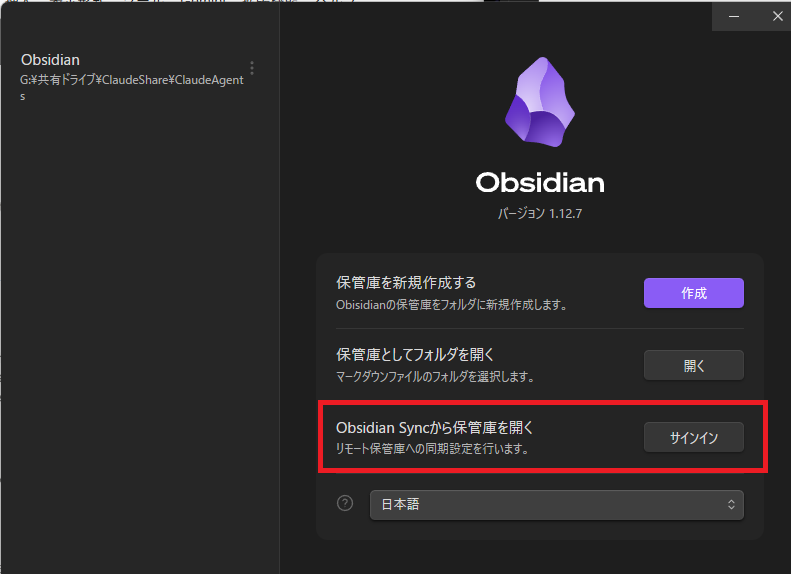
Obsidian純正Syncへの切り替え
汎用クラウドストレージでの同期を安定させる方向は早々に見切りをつけ、Obsidian公式が提供する有料のSyncサービスに移行するのが確実です。
Obsidian純正のSyncは、PC・スマートフォン・タブレットのすべてに対応していて、Obsidianアプリの外側にある汎用のクラウドストレージ経由ではなく、Obsidianアプリ自身が同期の面倒を見てくれる仕組みです。月額$5ほどの利用料はかかりますが、「同期エラーに悩まされる時間」と「スマホ・タブレットでは使えないという制約」を考えれば、十分に見合うコストだと思います。
作業内容をObsidianに簡単入力で記録する
ここまでで「ClaudeがVaultを読み書きできる」「どの端末からでも同じVaultを開ける」という環境は整いました。ですが、これだけでは記録は自動的には始まりません。何かしら合図を出さない限り、何もノートに残らないのです。
事務所、外出先、自宅で複数のデバイスを使い分けながら、複数案件を掛け持ちしていると、「あとで書こう」は高確率で実行されません。かといって、毎回Claudeに対して「今日の作業内容を要約して、こういう形式でこのノートに書いて」と一から指示するのも面倒です。書式や粒度を思い出しながら指示文を打つこと自体が、地味に高いハードルになります。
解決策:指示文をスキルとして固定してしまう
そこで、「何を書けばいいか」を毎回考えるのをやめて、あらかじめ決めておいた指示文を、ひとこと打つだけで呼び出せるようにします。これがClaudeの「Skill」という仕組みです。
Skillの実体は、SKILL.mdという1つのファイルです。冒頭にfrontmatter、続けて指示文を書きます。
私が自分で設定して利用しているのは、kirokuという名前のSkillです。
---
name: kiroku
description: このセッションでの作業を要約してObsidianの今日のノートに記録する。/kiroku と打って手動で実行する
---

# kiroku: 作業ログをObsidianに記録する

このセッションでこれまでにどんな作業をしたかを1〜3行で要約して、Obsidian Vaultの今日の日付のノートに追記して。

何かを決定した場合は、結論だけでなく、決めた理由と、検討したが採用しなかった選択肢があればそれも簡潔に書き添えて。

あわせて、Obsidian Vaultのルート直下にある『タグ一覧』ノートに載っている既存のタグの中からのみ、関係するものをそのノートのfrontmatterに付けて。一覧に無い新しいタグが必要そうなら、勝手に追加せず一旦提案だけして。
この指示文には、この記事でこれから説明する3つの要素が、最初からすべて詰め込んであります。
- 作業内容の要約を、今日の日付のノートに追記する
- 決定事項があれば、理由と不採用の選択肢まで書き添える
- 既存のタグ一覧の中からだけタグを選び、frontmatterに付ける(新規タグは提案どまり)
frontmatterとは
Markdownファイルの一番上に---で挟んで書く、メタデータ(そのファイルについての付加情報)のブロックです。本文とは別枠で「このファイルはどういうものか」を記述しておく場所で、Obsidianはここに書かれた情報を検索・タグ機能などに利用します。後の章で扱う「タグ付け」も、このfrontmatterへの書き込みです。
つまり、/kirokuと打つだけで、要約・意思決定ログ・タグ付けの3つが一度に済みます。それぞれが何のためにあるのかは、次の章以降で順番に見ていきます。
置き場所と登録方法
置き場所と登録方法は、使っている環境によって異なります。
- Claude Code CLI:
kirokuという名前のフォルダを作り、その中にSKILL.mdを置くだけです。自分専用に使うなら~/.claude/skills/kiroku/SKILL.md、特定のプロジェクトだけで使うなら.claude/skills/kiroku/SKILL.mdに置きます。特別な登録コマンドは不要で、ファイルを置いた瞬間から/kirokuが使えるようになります - Claude Desktop(Chat・Cowork):「設定」>「スキル」で新たに「kiroku」という名称でスキルを追加します。
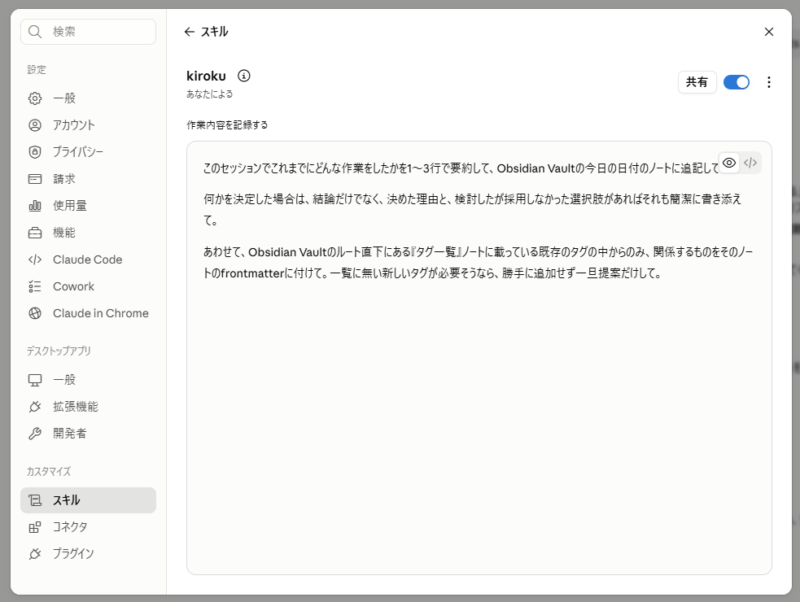
独自のスキルとして追加した「/kiroku」は、ClaudeClaude Code・Claude Desktop(Chat・Cowork)のどちらでも同じ書式のまま使えるのが利点です。区切りのいいところで/kirokuと一言打つだけで、要約からタグ付けまで一括で終わる、という運用に統一できます。
4. これで何ができるようになったか
/kirokuを導入すると、日々の運用は次のように変わります。
「書き忘れ」の負荷が、指示文を考える手間ごと消える
以前は、記録を残すたびに「何を」「どのノートに」「どんな形式で」書くかを毎回考えて指示していました。/kirokuはその判断をまるごとSkillに固定しているので、やることは区切りのいいタイミングで/kirokuと打つだけです。考える手間が減った分、実際に打つ回数も自然と増えます。
「何を決めたか」だけでなく「なぜ決めたか」が残る
/kirokuの指示文には、「決めた理由」と「検討したが採用しなかった選択肢」を書き添える一文を書き足しています。
- 「なぜA案にしたんだっけ」ではなく、「A案にした理由」がそのまま記録に残っているので、見返すだけで判断の背景が蘇る
- 状況が変わって方針を見直すときも、「あの時はこういう前提でB案を見送った」まで分かるので、前提が変わったのかどうかをすぐに判断できる
- クライアントから「なぜこの方針だったんですか」と聞かれても、記録を見ればそのまま答えられる
忘れてはいけないのは結論そのものより、そこに至った判断の背景だと思います。
ただ溜めるだけでは無意味。必要なものをすぐに取り出して活用できるようにする
/kirokuは、要約を書くのと同時に、Obsidian Vaultのルート直下にある『タグ一覧』ノートに載っている既存のタグの中からだけ、frontmatterにタグを付けます。
ここが地味に重要なポイントです。Claudeの判断に「妥当そうなタグ名を考えて付けて」まで任せてしまうと、同じクライアントの話のはずなのに、ノートごとにタグの表記がバラバラになります。
- あるノートでは
クライアントA - 別のノートでは
ClientA - また別のノートでは
A社
人間が見れば同じ意味だと分かっても、タグとして検索する側からすれば、表記が違えば別のタグです。「タグを自動で付ける」という取り組みそのものが、検索性を上げるどころか、むしろタグの種類を無駄に増やしてノイズにしてしまいます。
そこで、/kirokuの指示文は、タグ付けの範囲を「既存の一覧の中だけ」に限定しています。
あらかじめVault内に、使ってよいタグの一覧だけを書いたノートを1つClaudeに、実際のクライアント案件フォルダをスキャンして作ってもらいました。それをたたき台にして自分なりに修正しました。ファイル名はタグ一覧.md、置き場所はどのフォルダからも見つけやすいVaultのルート直下にしています。
# タグ一覧(このVaultで使うタグはこれだけ)

## クライアント
(実際の案件フォルダをスキャンして自動生成)
- client-a
- client-b
- client-c

## 案件種別
(こちらはフォルダ名からの機械的な変換が難しかったので、たたき台として自分で調整した)
- 業務効率化
- AI活用
- Obsidian
新しいタグが必要になった場合も、/kirokuは勝手に一覧へ追加せず、「こういうタグがあった方がよさそうです」と提案だけしてくれます。タグの語彙が野放図に増えていくのを防ぎつつ、本当に必要な新タグの追加は、人間が一言確認してから一覧に加える形になります。
この結果、「client-aタグのノートだけ集めて要約して」と聞けば、狙った範囲のノートだけがきちんと返ってくるようになります。「貯まる」と「検索できる」は別の問題で、記録そのものだけでなく、その記録を後から引き出すための軸(タグ)を、一貫した形で保つことまで含めることで「引き出せる第二の脳」が出来上がってきました。
まとめ:設定は4ステップ
ここまでの内容を、実際に手を動かす順番で並べ直すと、次の4ステップになります。
- MCPで接続する:Claude Codeならコマンド一つ、Desktop/Web版ならFilesystem拡張機能(方式A)かLocal REST API plugin(方式B)で接続する
- 同期環境を整える:複数端末で使うなら、汎用クラウドストレージではなくObsidian純正Syncに乗せる
/kirokuスキルを設置する:要約・理由と不採用案・タグ付けの指示を1つのSKILL.mdにまとめ、区切りのいいところでひとこと打てば記録が完了する状態にする- タグ一覧を固定して引き出せる形にする:「タグ一覧.md」を作り、Claudeの判断範囲をそこに限定する
どれも、単体では地味な設定変更に見えるかもしれません。ですが、この4つが揃って初めて、「ひとこと打てば、Vaultへの読み書きも、記録も、整理も、後から代わりに思い出すことも、まるごと任せられる」状態になってきたなぁ、と思っているところです。






コメント