
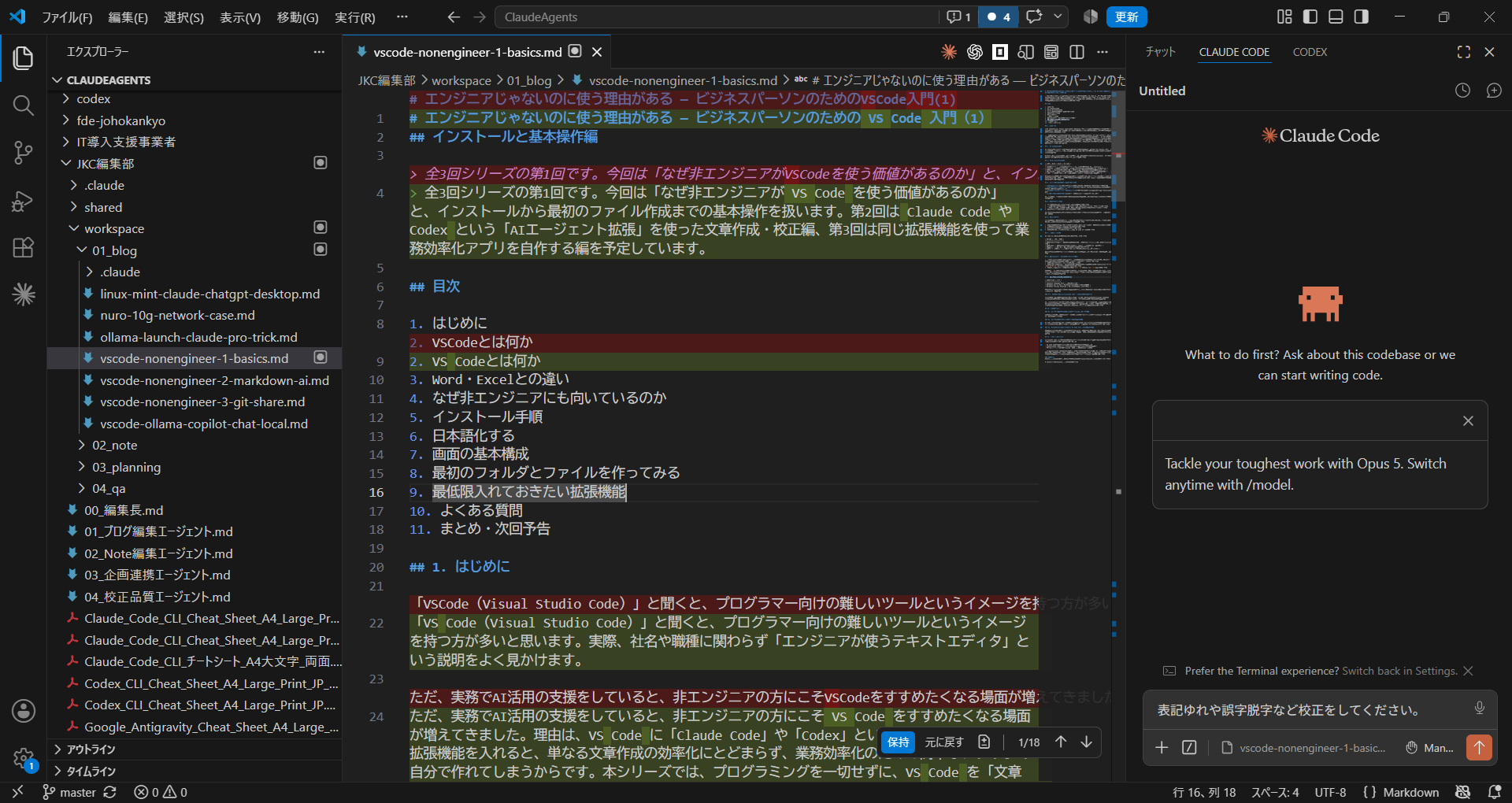
「VSCode(Visual Studio Code)」と聞くと、プログラマー向けの難しいツールというイメージを持つ方が多いかもしれません。
ただ、実務でAI活用の支援をしていると、非エンジニアの方にこそVSCodeを勧めたくなる場面が増えてきました。
理由は、VSCodeに「Claude Code」や「Codex」といったAIエージェント拡張機能を入れると、単なる文章作成の効率化にとどまらず、業務効率化のための簡単なアプリまで自分で作れてしまうからです。
本稿では、プログラムを自分で書くことなく、VSCodeを「文章作成・校正・業務改善ツールづくりの道具」として使う方法を3回に分けて解説します。まずはその土台となる基本操作からです。
VSCodeとは?
VSCodeは、Microsoftが無料で提供しているテキストエディタです。もともとはプログラムのコードを書くために作られたものなのですが、プログラムのコードも文字で書かれています。・・・ということは、文章作成、記事や論文などの執筆にも使うことができる高機能なテキストエディタであると言ってもいいでしょう。
Windows・Mac・Linuxのいずれでも同じ操作感で使うことができ、拡張機能(Extension)を追加することで、ClaudeやChatGPTのCodexなどを動作させて、記事の作成をサポートしてもらうことが可能です。
Word・Excelとの違い
| 観点 | Word / Excel | VSCode |
|---|---|---|
| ファイル形式 | 独自のバイナリ形式 | プレーンテキスト(.md, .txtなど) |
| 変更履歴 | ファイル内に保存 | Gitで変更履歴を丸ごと管理できる(第3回で解説) |
| AI連携 | Copilot等アドイン頼み | 拡張機能で複数のAIを自由に組み合わせられる |
| 動作の軽さ | 起動・保存がやや重い | 起動が速く、大量のファイルも軽快に扱える |
| 検索性 | ファイルをまたいだ検索が弱い | フォルダ全体を横断検索できる |
WordやExcelを置き換えるという話ではありません。議事録・企画メモ・マニュアル・チェックリストのような「構造化されたテキスト」を扱う場面では、VSCodeの方が圧倒的に速くて管理しやすい、という住み分けです。
なぜ非エンジニアにも向いているのか
- 無料で高機能:ライセンス費用は不要で、高機能
- AIとの統合が前提で作られている:GitHub Copilot ChatやClaude拡張など、AIアシスタントを画面内に常駐させられる
- ファイルがそのまま「資産」になる:テキストファイルなので、10年後でも別のソフトで開ける
- 検索・整理がしやすい:フォルダ構成をそのまま情報の分類に使える
これらはいずれも、日々の文書作成や情報整理を効率化したいビジネスパーソンにとって重要なポイントです。
インストール手順
- 公式サイト(code.visualstudio.com)にアクセスします。
- 使用しているOS(Windows / Mac/ Linux)に対応したインストーラーをダウンロードします。
- ダウンロードしたファイルを実行し、画面の指示に従ってインストールを進めます。
- インストール完了後、VSCodeを起動します。
*Windowsはマイクロソフトストア経由でのインストールも可能です。
Linuxは、https://flathub.org/en/apps/com.visualstudio.code からFlatpack版をインストールできます。
日本語化する
初回起動時、画面右下に日本語言語パックのインストールを促す通知が表示されることがあります。表示されない場合は、以下の手順で日本語化できます。
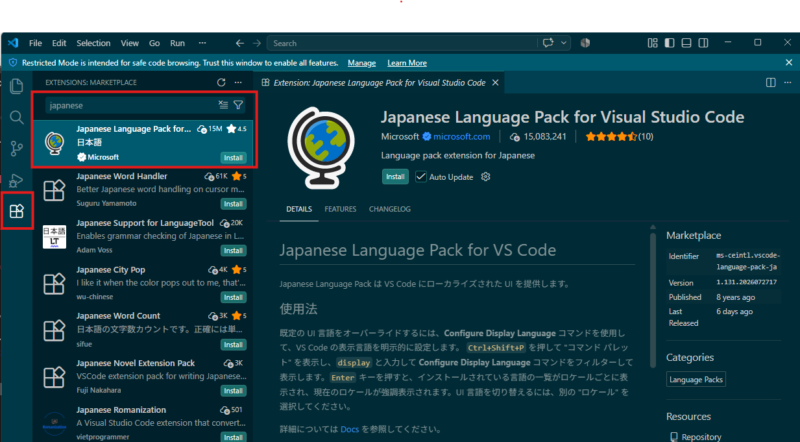
- 左側の縦アイコンバーから「拡張機能」(四角が4つ並んだアイコン)をクリックします。
- 検索欄に「Japanese Language Pack」と入力します。
- Microsoft製の拡張機能をインストールします。
- 右下に「Restart」ボタンが表示されるので、VSCodeを再起動します。
画面の基本構成
VSCodeの画面は、大きく4つのエリアに分かれています。
| エリア | 位置 | 役割 |
|---|---|---|
| アクティビティバー | 最左端の縦アイコン列 | エクスプローラー・検索・拡張機能などの切り替え |
| サイドバー | アクティビティバーの右隣 | フォルダ・ファイルの一覧を表示 |
| エディタ | 画面中央 | 実際にファイルを開いて編集する場所 |
| パネル | 画面下部 | ターミナルや出力ログを表示(今回は使いません) |
最初のうちは、エクスプローラー(サイドバー)とエディタ(中央)の2つだけ意識できれば十分です。
最初のフォルダとファイルを作ってみる
- メニューの「ファイル」→「フォルダーを開く」を選び、文書をまとめておきたいフォルダ(例:デスクトップに新規作成した「業務メモ」フォルダ)を選択します。
- サイドバーにフォルダの中身が表示されます。
- サイドバー上でフォルダ名の右側にあるアイコンから「新しいファイル」を選び、
議事録_2026-08-02.mdのようなファイル名を付けます。 - エディタ上でそのまま文章を入力し、
Ctrl + S(MacはCmd + S)で保存します。
拡張子を .md(Markdown)にしておくと、第2回で扱う見出しや箇条書きの整形、プレビュー表示が使えるようになります。ひとまず今回は、メモ帳代わりにテキストを書いて保存する、という流れに慣れておけば十分です。
最低限入れておきたい拡張機能
| 拡張機能名 | 用途 |
|---|---|
| Japanese Language Pack | 画面の日本語化 |
| Markdown All in One | Markdownの入力支援・目次自動生成 |
| Markdown Preview Enhanced | 見た目の良いプレビュー表示 |
| Claude Code for VS Code | VS Code内でClaudeを利用 |
| Codex – OpenAI’s coding agent | CodexをVS Code内で |
インストール方法は日本語化と同じで、拡張機能タブの検索欄に名前を入力し、「インストール」ボタンを押すだけです。
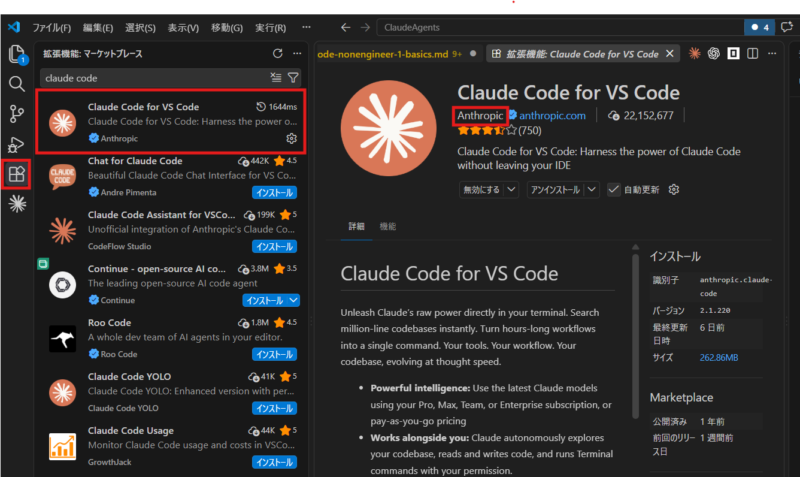
ここから先が本題:Claude Code / Codexという拡張機能
上記はあくまで「土台」です。本シリーズで一番伝えたいのは、ここに「Claude Code」や「Codex」というAIエージェント拡張機能を追加すると何が起きるか、という話です。
これらは単発の質問に答えるチャットではなく、フォルダの中身を理解した上で、文章の作成・校正から、簡単な業務ツール(アプリ)の組み立てまで、指示した作業を一貫してこなしてくれるAIエージェントです。詳しい使い方は、第2回・第3回で順番に解説します。
よくある質問
Q1. プログラミングの知識がなくても本当に使えますか?
はい。今回紹介した範囲(フォルダを開く・ファイルを作る・保存する)に、プログラミングの知識は一切必要ありません。
Q2. 会社PCにインストールしても大丈夫ですか?
VSCode自体は無料で安全性の高いソフトですが、会社によってはソフトウェアのインストールに承認が必要な場合があります。事前に情報システム部門に確認することをおすすめします。
Q3. WordやExcelの代わりに全部VSCodeに移行すべきですか?
いいえ、その必要はありません。表計算はExcel、レイアウトが重要な提出書類はWordが向いています。議事録やメモ、マニュアルなど「文章中心で構造化したい文書」から少しずつ試すのがおすすめです。
11. まとめ
今回は、VSCodeが非エンジニアにとってもメリットのあるツールである理由と、インストールから最初のファイル作成までを解説しました。
- VSCodeは無料で高機能な「あらゆるテキストを扱うエディタ」
- AIとの統合を前提に作られており、拡張機能で機能を自由に拡張できる
- 議事録・メモ・マニュアルなど構造化された文書との相性が良い
第2回では、Claude CodeやCodexといったAIエージェント拡張機能を実際に導入し、議事録や提案書の作成・校正をAIと一緒に行う実践的な使い方を紹介します。第3回では、同じ拡張機能を使って、業務効率化のための簡単なアプリを自分で作る方法まで踏み込みます。







コメント
コメント一覧 (1件)
https://shorturl.fm/uXbgo