

私のノートPCのメイン機は8年前のThinkPad X1 Carbon第6世代。LinuxMintで動かしています。
Claude CodeもChatGPTのCodexも普段はターミナルかGoogle Antigravityの拡張機能で利用しています。
ChatGPT Liveで会話しながら作業を依頼できるのがとても楽しいので、どうしてもデスクトップ版を使いたい!
ClaudeとChatGPTのデスクトップアプリは、どちらもLinux版は正式対応OSとして挙がっていないものの、それぞれ導入方法はあります。
- Claude ― Anthropic公式のLinuxベータ版を、公式aptリポジトリから入れます
- ChatGPT ― Mintで無効化されているSnapを有効にしたうえで、Snap Storeから入れます
以下、Linux Mint 22.3(Cinnamon) での実際の手順をご紹介させていただきます。
1. Claude Desktop(公式ベータ版)を入れる
1-1. 公式ページで対応状況を確認する
まず claude.com/download を開きます。Linux欄に「Claude Desktop for Linux is in beta and supports Ubuntu and Debian (x64 and arm64)」と表示されています。
Linux Mint 22系はUbuntu 24.04ベースなので、この条件を満たします。次のコマンドで確認できます。
cat /etc/os-releaseUBUNTU_CODENAME=noble の行があれば大丈夫です。

1-2. リポジトリを登録して導入する
公式ページから案内されている手順を、そのまま実行します。Mint向けの読み替えは不要です。
sudo apt install curlsudo curl -fsSLo /usr/share/keyrings/claude-desktop-archive-keyring.asc https://downloads.claude.ai/claude-desktop/key.ascecho "deb [arch=amd64,arm64 signed-by=/usr/share/keyrings/claude-desktop-archive-keyring.asc] https://downloads.claude.ai/claude-desktop/apt/stable stable main" | sudo tee /etc/apt/sources.list.d/claude-desktop.listsudo apt update && sudo apt install claude-desktop1-3. 確認する
dpkg -l | grep claude次のように表示されれば完了です。

メニューから「Claude」で起動し、Anthropicアカウントでログインすれば、macOS版・Windows版と同じく Chat / Cowork / Code が使えます。
.deb単体ではなくaptリポジトリを推奨します。単体の.debで入れると、以降の更新が自動で降ってきません。リポジトリを登録しておけば、Mintのアップデートマネージャに乗ります。
1-4. ベータ版で未実装の機能
- Computer Use(Claudeがアプリを直接操作する機能)
- 音声入力(ディクテーション)
この2つはmacOS版・Windows版にはありますが、残念ながらLinuxベータ版には現時点でありません。
2. Linux MintでSnapを使えるようにする
2-1. Mintは標準でSnapを無効化している
Linux Mint 20以降、snapd(Snapの実行基盤)はaptでインストールできないよう、意図的にブロックされています。 sudo apt install snapd を実行しても入りません。故障ではなく仕様です。
原因はこのファイルです。
cat /etc/apt/preferences.d/nosnap.prefPackage: snapd
Pin: release a=*
Pin-Priority: -10APTのピン優先度が負の値だと「インストールしない」を意味しているんですよね。
2-2. 有効化する
削除ではなく、リネームして退避します。後から元に戻せるようにするためです。
sudo mv /etc/apt/preferences.d/nosnap.pref /etc/apt/preferences.d/nosnap.bak拡張子が .pref でなくなればAPTは読み込まなくなり、ブロックが外れます。
sudo apt update
sudo apt install snapd導入後、一度ログアウトして再ログインする必要がありました。これでようやくsnapアプリがメニューに表示されるようになりました。
snap versionバージョンが表示されれば準備完了です。
2-3. 元に戻したいとき
sudo apt remove --purge snapd
sudo mv /etc/apt/preferences.d/nosnap.bak /etc/apt/preferences.d/nosnap.pref
sudo apt update
3. ChatGPTのデスクトップアプリを入れる
3-1. パッケージ選びに注意が必要です
OpenAIは2026年8月時点でChatGPTのLinux公式アプリを提供していないため、Linuxでは有志によるアプリを使うことになります。
ここで注意点があります。Snap Storeで「chatgpt」を検索すると、名前のよく似たパッケージがいくつも出てきますが、これらは中身が違います。

大きく2種類に分かれます。
| タイプ | 見分け方 | 使えるもの |
|---|---|---|
| 公式サイトを開くラッパー | 自分のアカウントでログインする | 契約中のプラン・会話履歴がそのまま使える |
| 独自に接続するクライアント | 「ログイン不要」「GPT-4 mini」と書かれている | 自分のアカウントとは無関係 |
選ぶべきは前者です。「ログイン不要」と書かれているものは手軽そうに見えますが、自分のアカウントを使わないため、Plusなどの契約中のモデルも会話履歴も使えません。接続先が公開されていないものもあります。
本記事では、公式サイトを自分のアカウントで開くタイプである chatgpt-linux を使います。
▶ https://snapcraft.io/chatgpt-linux

3-2. 導入する
sudo snap install chatgpt-linux3-3. 確認する
snap list chatgpt-linuxメニューから起動し、普段使っているOpenAIアカウントでログインすれば完了です。ログインセッションはブラウザとは別に保持されるので、ブラウザ側と使い分けることもできます。
なお、このアプリは https://chatgpt.com/ を専用ウィンドウで開いているだけの薄いラッパーです。そのため、ChatGPT側の機能追加は自動的に反映されます。
ChatGPT LiveをLinuxMintでも使えるようにするために
ChatGPTのデスクトップ版を起動し、音声会話モードのボタンを押すとマイクが無効である赤いアイコンが。
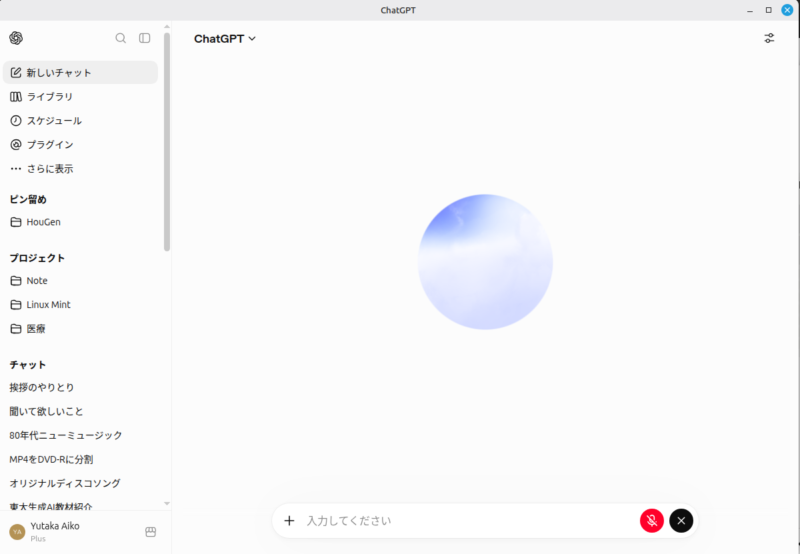
ChatGPTの助けを借りて以下のコマンドをそれぞれ実行したら音声入力ができるようになりました。
sudo snap connect chatgpt-linux:audio-recordsnap connections chatgpt-linux | grep autio-record
以上でChatGPT LiveをLinux Mintでも使えるようになりました。






コメント