
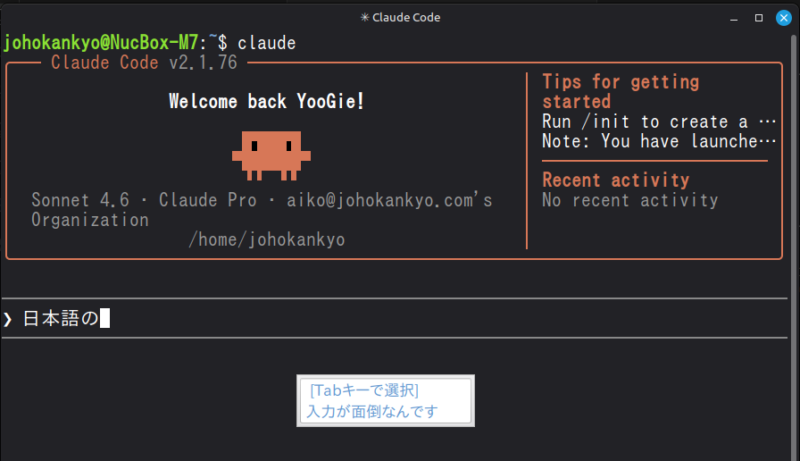
ターミナル(端末)のClaude Codeで日本語を入力すると、インライン変換が何かヘンで、使いづらいんです。
今回はターミナル(端末)の代わりとしてGoogleのAIエディタ Antigravity上でClaude Codeを快適に使う方法、拡張機能の追加手順、Claude Codeの「カスタムサブエージェント」機能でバーチャルFDEチームを結成して、私の業務の課題解決を行なってもらっている様子の一部をご紹介します。
そこで、無理くりLinux上でClaude Desktop版を非公式で動かして使えるようにしてくれた有志の方がいらっしゃることを紹介させていただきました。
これでMacやWindowsと同様にLinux Mintでも便利なデスクトップ版を利用できています。ありがたいです。
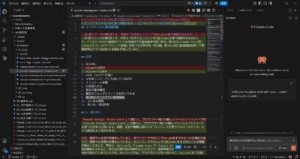
もう一つの方法として、Google Antigravity(VS Code, Cursor)上でClaude Codeを動かす方法があります。
こちらはIDEだけあってディレクトリ(フォルダー)操作、ターミナル、sshで別のPCにアクセスなどができて、何かと便利です。Geminiとの併用もできますし。

拡張機能である「Claude Code for VS Code」を追加することで快適に使うことができます。
拡張機能を追加すると画面左端に起動アイコンが追加されて便利です。
今回はAntigravityでClaude Codeを快適に使う方法について見ていきたいと思います。
AntigravityのLinux Mintへのインストール手順
Linux MintにAntigravityを導入する手順は、次のページの中に手順を図解で紹介していますので、ご参照ください。

拡張機能の追加
AntigravityはMicrosoft VS Codeをベースにしており、同じ拡張機能が使えます。Cursorも同様ですよね。
- 画面左に縦に並んでいるアイコンの一番下の拡張機能アイコンをクリック。(Ctrl + Shift + XでもOK)
- まずは日本語化を行います。検索窓で「Japanese」と入力。
- 「Install」ボタンをクリック。
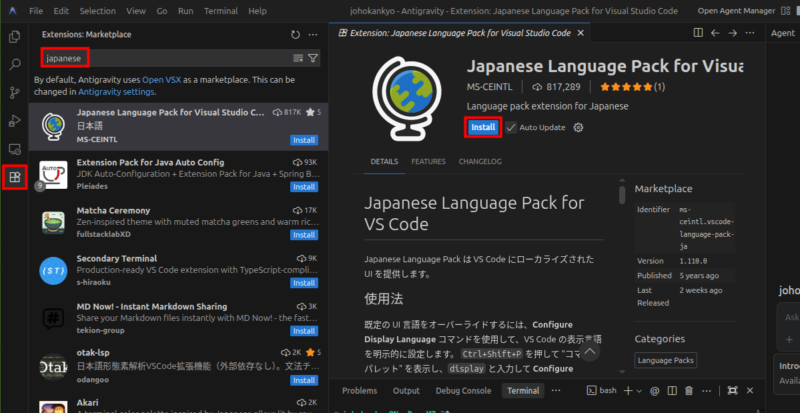
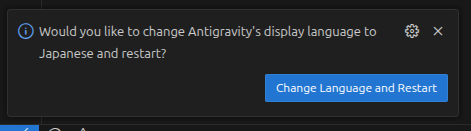
「Change Language and Restart」をクリックすると、Antigravityが一旦閉じて、再び起動するとメニュー等が日本語化されます。
「Claude Code for VS Code」を追加する

- 同様に機能拡張ボタンをクリック。上部メニューの「表示(V)」>「拡張機能」でもOK。
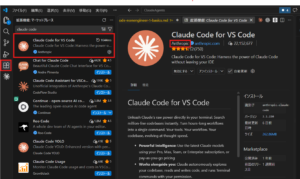
- 「claude」で検索。
- インストールボタンをクリック
- 「発行元を信頼してインストールする」をクリック。

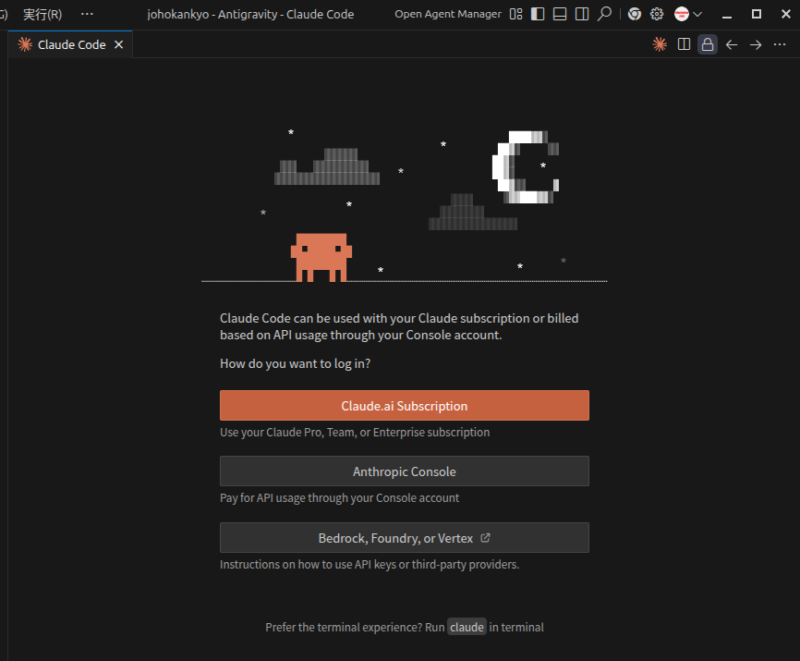
「Claude.ai Subscription」をクリックするとブラウザが起動するので、Claudeを利用しているアカウントで認証します。
「承認する」をクリック。

エディタの右肩にもClaudeアイコンが表示され、クリックするとClaude Codeが起動できます。

バーチャルなFDEチームに課題を即座に解決してもらう
私が普段抱える業務課題は、技術的な問題だけでなく、情報整理や業務フロー改善など多岐にわたります。こうした課題に横断的に対応できる存在として思い浮かんだのが、FDE(Forward Deployed Engineer)というコンセプトでした。
シリコンバレーに端を発し、最近何かとFDE(Forward Deployed Engineer)がもてはやされていますね。
顧客の現場の最前線で、技術・ビジネス・顧客対応を統合してAIの実装などで顧客のビジネスを加速させる役割を持つエンジニアです。
そんな役割を担ってくれるバーチャルなチームをClaude Codeで構築しました。次の7名で構成され、あらゆる業務改善を対応してくれています。

これは、Claude Codeの「カスタムサブエージェントの作成」機能で簡単に構築できます。(Claudeに依頼すれば全部やってくれます)
例えばFDEチームに以下のように依頼してみます。
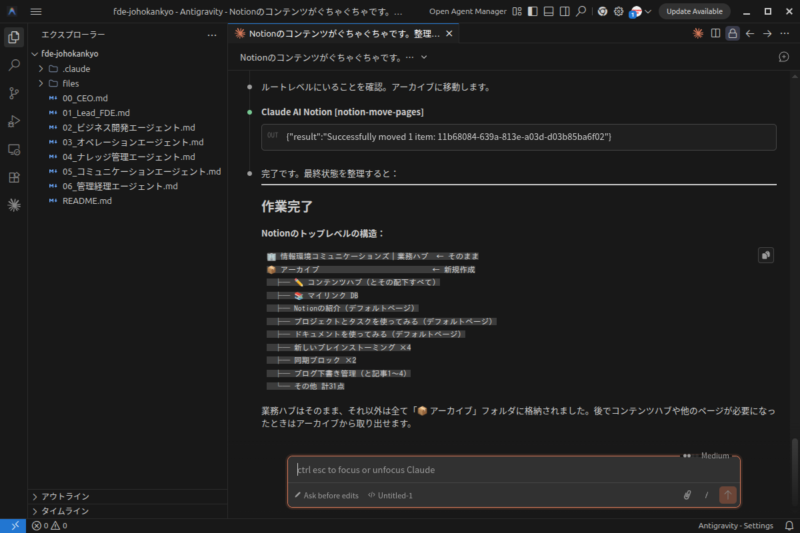
Notionのコンテンツがぐちゃぐちゃです。整理して欲しいんだけど、みんなでやり方考えてみて彼らにとっては、こんな依頼はチョロいもんです。
それでもプロですからチームで真面目に対応してくれます。
- Notionの中身を精査し現状を把握
- 現状の問題点を抽出
- 整理の方針案を提案してくれる
- 確認事項の提示
最終的に私の指示で作業を依頼すると、整理作業を終えて、完了の報告をしてくれます。
さすがに私の書棚の整理はやってくれません。
次回は
Claude Codeの「カスタムサブエージェント」機能で色々な組織を作って、実務に役立つ課題解決を行ってもらう方法について見ていければと思います。








コメント